- QNAP Security Center centraliza la seguridad del NAS, evalúa vulnerabilidades y se integra con antivirus, Malware Remover y QuFirewall.
- La monitorización de actividad de archivos permite detectar patrones típicos de ransomware y disparar acciones automáticas.
- Entre las medidas de mitigación están el modo solo lectura, la gestión inteligente de instantáneas y la pausa de snapshots contaminadas.
- Combinado con copias de seguridad e instantáneas de varias versiones, ofrece una defensa en profundidad frente a ataques de ransomware.
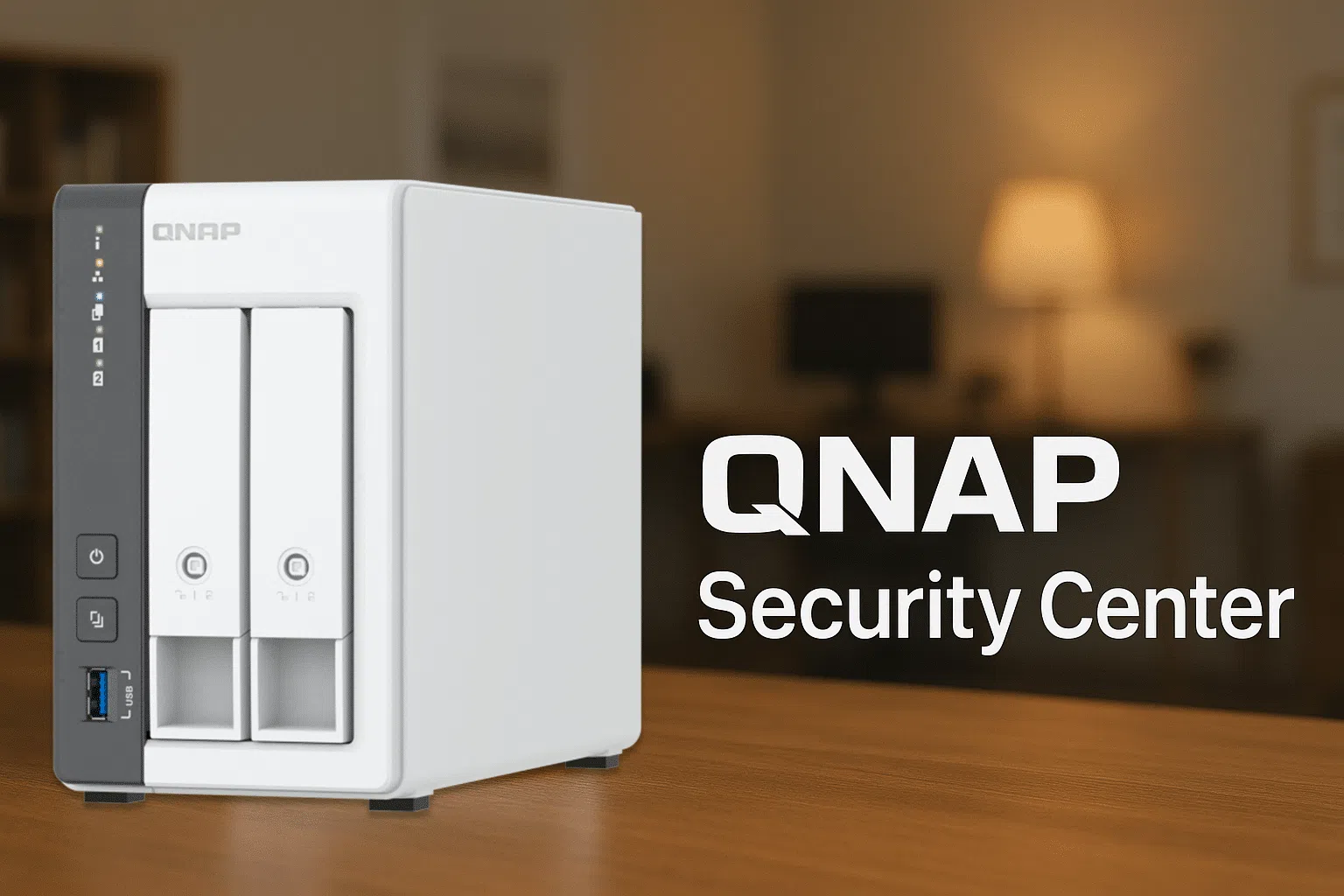
Si tienes un NAS de QNAP en casa o en la oficina, ya sabrás que es una maravilla para centralizar archivos, copias de seguridad y servicios, pero también puede convertirse en un blanco jugoso para ataques de ransomware y otros tipos de malware. Por suerte, QNAP lleva tiempo reforzando su ecosistema con herramientas de seguridad propias, y una de las más interesantes es Security Center.
En las siguientes líneas vamos a ver con calma qué hace exactamente QNAP Security Center, cómo ayuda a mitigar el ransomware y qué funciones ofrece para vigilar tu NAS, endurecer su configuración y reaccionar rápido si algo raro está pasando con tus archivos. La idea es que termines el artículo sabiendo no solo qué es, sino también cómo encaja con instantáneas, antivirus y buenas prácticas de copia de seguridad.
Qué es QNAP Security Center y por qué va más allá de un simple antivirus
QNAP Security Center es una aplicación integrada dentro del ecosistema QTS y QuTS hero que actúa como un auténtico panel central de ciberseguridad para el NAS. No se limita a buscar archivos infectados como haría un antivirus clásico, sino que supervisa de forma continua el estado del sistema, la configuración y la actividad sobre los datos.
Podríamos decir que hace las veces de “antivirus del NAS”, pero se queda corto llamarlo así, porque su enfoque es más amplio: analiza vulnerabilidades de configuración, coordina otras apps de seguridad de QNAP, aplica políticas automáticas y te guía para reforzar la protección tanto en entornos domésticos como empresariales.
Una de sus funciones estrella es que vigila en tiempo real la actividad de los archivos en determinados volúmenes o carpetas compartidas que tú eliges, buscando patrones de comportamiento anómalos. Si detecta algo que parezca un cifrado masivo típico de ransomware, puede reaccionar al instante cambiando permisos, pausando tareas o generando nuevas instantáneas.
Además, Security Center se apoya en un sistema de políticas de seguridad predefinidas (Básica, Intermedia y Avanzada) pensadas para distintos escenarios de uso, y permite lanzar análisis manuales o programados del NAS para descubrir qué ajustes lo están dejando más expuesto de lo que debería.
Todo esto se completa con notificaciones en el propio QTS, por correo electrónico o en el móvil, lo que te permite enterarte rápido de cualquier incidencia relevante de seguridad. La idea es minimizar el tiempo de reacción ante una amenaza, que es donde muchos ataques de ransomware se vuelven realmente catastróficos.
Funciones clave de Security Center para proteger el NAS
En el día a día, la aplicación se organiza en varios módulos que cubren las piezas esenciales de la estrategia de seguridad de un NAS QNAP. No es una app aislada, sino más bien un centro de control que orquesta distintas herramientas y controles.
Por un lado, tenemos el apartado de Security Checkup, donde se realiza el análisis de seguridad global de tu NAS, evaluando configuraciones, puertos, servicios activos y otros parámetros que pueden ser un riesgo. A partir de ahí, genera una nota media o puntuación que resume el nivel de exposición de tu sistema.
Lo interesante de este análisis es que, además de mostrar una lista de elementos de riesgo, proporciona enlaces directos a la sección de configuración concreta de cada problema. Así no tienes que ir rastreando menús de QTS a ciegas; haces clic y vas directamente a desactivar un puerto, cambiar un ajuste de notificaciones o endurecer una política.
Por otro lado, Security Center se integra con otras apps de seguridad de QNAP como el antivirus (por ejemplo, McAfee u otros disponibles en la App Center), Malware Remover y QuFirewall. De esta forma, cubre todo el ciclo: detección de vulnerabilidades, identificación de malware, eliminación y filtrado de tráfico de red sospechoso.
Esta integración se traduce en que desde una sola interfaz controlas la parte de protección de archivos, seguridad de red y saneamiento del sistema, sin tener que ir app por app. Y si algo falla o se detecta una amenaza, el propio Security Center coordina las respuestas y te lo muestra resumido.
Requisitos, instalación y primera configuración en QTS / QuTS hero
Antes de ponerse a tocar nada, hay que asegurarse de que el sistema cumple con los requisitos mínimos de Security Center. QNAP ha vinculado las últimas versiones de la aplicación con versiones modernas del sistema operativo para aprovechar sus funciones de seguridad.
Para instalar la versión 3.0.x o superior de Security Center, tu NAS debe ejecutar QTS 5.2.0 o posterior, QuTS hero h5.2.0 o posterior, o QuTScloud c5.2.0 o posterior. Está disponible en las tres ramas de sistema de QNAP, así que cubre tanto equipos físicos como despliegues en la nube.
La instalación es sencilla: accedes a la App Center de QTS, buscas “Security Center” y pulsas en instalar. Si tu NAS tiene más de un pool o conjunto de almacenamiento, el sistema te pedirá que elijas en qué espacio quieres alojar la aplicación.
Es importante tener ya configurado el volumen o volúmenes de almacenamiento y las carpetas compartidas antes de meterse con la parte de seguridad, porque buena parte de las funciones de monitorización y mitigación de ransomware se basan precisamente en esos volúmenes.
Una vez finalizada la instalación, al abrir Security Center por primera vez aparece un asistente que te pide seleccionar una política de seguridad inicial. Esta elección marca el nivel de exigencia de las comprobaciones y restricciones que aplicará el sistema.
Políticas de seguridad: Básica, Intermedia y Avanzada
Security Center ofrece tres perfiles listos para usar que cubren los escenarios más habituales de despliegue de un NAS QNAP, desde un entorno muy doméstico hasta uno empresarial exigente, con la posibilidad de crear también una política personalizada.
La opción de Política Básica está pensada para un NAS ubicado en una red interna sin servicios expuestos directamente a Internet. Es ideal para un uso sencillo de almacenamiento dentro de casa o una pequeña oficina donde el equipo no está accesible desde el exterior, más allá de la LAN.
El modo Política Intermedia suele ser la elección lógica para la mayoría de usuarios domésticos avanzados, ya que contempla que el NAS puede tener acceso remoto mediante myQNAPcloud, servicios multimedia, servidores web y otros elementos que requieren abrir puertos hacia Internet.
Por su parte, la Política Avanzada endurece bastante más la configuración y puede limitar ciertas funciones de red para priorizar la seguridad. Está orientada a entornos corporativos o a usuarios que prefieran sacrificar algo de comodidad a cambio de un nivel de protección mayor.
Si ninguna de las tres encaja del todo con tu escenario, siempre puedes crear una política personalizada, donde habilitas o deshabilitas reglas específicas según tus necesidades. Esto permite un ajuste fino, por ejemplo, manteniendo un puerto concreto abierto porque sabes lo que haces, mientras bloqueas otros que no son imprescindibles.
En cualquier caso, Security Center no se limita a lanzar avisos genéricos; cuando encuentra un elemento que no cumple con la política elegida, te muestra el detalle del riesgo y un camino directo para corregirlo. Así, puedes decidir si aceptas esa exposición o cambias la configuración para alinearla con la política marcada.
Security Checkup: análisis y corrección de vulnerabilidades
El módulo de Security Checkup es el encargado de revisar el estado general del NAS. Cuando lanzas un análisis, ya sea manualmente o mediante programación, el sistema escanea un amplio abanico de parámetros: servicios activos, puertos, opciones de red, cuentas, notificaciones y otros aspectos de seguridad.
Al finalizar el escaneo, la herramienta muestra una puntuación global de seguridad que sirve como indicador rápido de cómo de bien (o de mal) está protegido el NAS en ese momento. Junto a esa nota aparecen listados todos los elementos considerados de riesgo, organizados para que puedas ir uno por uno.
Cada elemento de la lista cuenta con una breve descripción del problema y una recomendación concreta: cambiar un puerto por defecto, activar notificaciones, restringir un servicio, ajustar permisos, etc. En muchos casos, Security Center facilita un botón o enlace que te lleva directamente a la configuración correspondiente dentro de QTS.
Hay situaciones donde tú mismo puedes decidir conscientemente mantener un ajuste “inseguro”. Por ejemplo, puedes preferir usar un determinado puerto HTTP, mantener desactivadas las notificaciones o exponer cierto servicio porque lo necesitas. Security Center permite marcar algunos de esos avisos como aceptados, de modo que no te esté insistiendo continuamente con algo que ya tienes valorado.
Lo potente del enfoque de Security Checkup es que se comporta como una auditoría periódica de tu NAS, algo que mucha gente nunca haría de forma manual. Con una programación regular, vas revisando la salud de seguridad del equipo sin esfuerzo extra, y puedes detectar malas prácticas antes de que se conviertan en un problema real.
Integración con antivirus, Malware Remover y QuFirewall
Además del análisis de configuración, Security Center se apoya en aplicaciones específicas para cubrir otros frentes de la ciberseguridad, integrando todo en una única interfaz para simplificar la gestión diaria del NAS.
En el apartado de antivirus, el sistema permite conectar con soluciones disponibles en QTS, como McAfee u otros motores que QNAP ofrezca en su tienda de aplicaciones. Estos antivirus se encargan del análisis de ficheros y, en algunos casos, también alimentan la base de datos de malware utilizada por el sistema.
El componente Malware Remover es otro pilar importante, ya que se encarga de detectar y eliminar software malicioso conocido que pueda haberse colado en el NAS. Security Center coordina el uso de esta herramienta, programando análisis o reaccionando a eventos que disparen comprobaciones más profundas.
En cuanto a QuFirewall, actúa como cortafuegos de red integrado, filtrando conexiones entrantes y salientes en función de reglas y perfiles. Desde Security Center puedes ver el estado del firewall, aplicar determinadas configuraciones y asegurarte de que no haya puertos expuestos alegremente a Internet sin un motivo sólido.
Este enfoque de “defensa en profundidad” permite que el NAS combine evaluación de vulnerabilidades, detección, eliminación de malware y filtrado de tráfico en capas, reduciendo el riesgo de que un fallo en una de ellas deje el sistema completamente vendido ante un ataque.
Monitorización de actividad inusual de archivos para mitigar el ransomware
La función que más interés está despertando últimamente es la de monitorización de la actividad de los archivos, pensada específicamente para detectar comportamientos típicos de ransomware y automatizar medidas de contención. Es una característica que QNAP ha ido ampliando y que actualmente se encuentra en fase beta, disponible a partir de las versiones 5.2 de QTS y QuTS hero.
Desde este módulo puedes seleccionar volúmenes y carpetas compartidas concretas como “fuentes de monitorización”. Por ahora, el sistema admite un máximo de hasta 20 fuentes a la vez, lo que suele ser más que suficiente para cubrir las ubicaciones realmente críticas de tu NAS.
Una vez activada la monitorización sobre un volumen, Security Center necesita unos siete días de observación para aprender cuál es el patrón normal de actividad en ese conjunto de datos. Durante ese tiempo construye una línea base que le permite distinguir entre un uso habitual (copias de seguridad, sincronizaciones programadas, edición de archivos) y un pico anómalo de cambios que huele a cifrado masivo.
En la interfaz puedes ver una gráfica de actividad que refleja el volumen de modificaciones de archivos a lo largo del tiempo. A partir de esa línea base, se definen umbrales de alerta: uno medio y otro alto. Cuando el número de cambios supera uno de esos umbrales, el sistema puede disparar distintas alertas y acciones.
El primer tipo de alerta se basa en el número de cambios por encima del umbral medio, que suele indicar algo raro pero todavía no necesariamente catastrófico. El segundo se dispara cuando la actividad supera el umbral alto, que suele ser un signo muy claro de que algo va rematadamente mal, como un ataque de ransomware o un script descontrolado.
Acciones automáticas: solo lectura, instantáneas y pausa de snapshots
La gracia de esta monitorización no está solo en detectar una posible amenaza, sino en que Security Center puede actuar automáticamente en cuanto identifica actividad anómala, reduciendo el tiempo en el que el ransomware puede hacer destrozos.
Para cada umbral (medio y alto) puedes configurar un conjunto de acciones automáticas desde la opción “Seleccionar acciones”. Estas acciones se aplican sobre el volumen o carpeta afectada en el momento en que se dispara la alerta, sin necesidad de intervención manual.
Una de las medidas disponibles es la pausa de las instantáneas programadas. Aunque pueda parecer contraintuitivo, tiene sentido: si un volumen ya está infectado o cifrado, seguir generando instantáneas sobre datos dañados solo complica luego la recuperación y consume espacio en copias que no sirven para nada.
Otra acción importante es cambiar el volumen o carpeta a modo de solo lectura. De esta manera se bloquean las escrituras sobre los datos, impidiendo que el ransomware siga cifrando archivos o modificando su contenido. Es una forma bastante directa de poner un freno a la propagación del daño.
La tercera gran opción es crear una nueva instantánea en el momento de la alerta. Esta instantánea actúa como un punto de recuperación inmediato, que en muchos casos resulta clave para restaurar el estado previo a un ataque o a una operación errónea que haya provocado una avalancha de cambios.
En las opciones avanzadas, también se puede seleccionar un directorio específico dentro del volumen y aplicar las mismas reglas de monitorización y mitigación solo sobre esa carpeta. Esto resulta útil si tienes zonas del NAS con alta actividad legítima (como copias de seguridad diarias) y otras más sensibles donde cualquier variación brusca es sospechosa.
Conviene recordar que esta funcionalidad está aún en programa beta, por lo que QNAP la sigue puliendo. Para acceder a ella puede ser necesario unirse al programa de betas del fabricante y asegurarse de que el NAS está actualizado a las versiones mínimas requeridas de QTS o QuTS hero.
Notificaciones y gestión de alertas de seguridad
Detectar amenazas está bien, pero no sirve de mucho si el administrador no se entera. Por eso Security Center dispone de un sistema de notificaciones bastante completo que se integra con el centro de avisos de QTS y con métodos externos como el correo electrónico o las apps móviles.
Desde el menú de notificaciones puedes elegir qué tipos de eventos quieres que generen un aviso: resultados de análisis de seguridad, detección de actividad inusual de archivos, cambios en la política, hallazgos de malware o incidentes de firewall, entre otros.
QNAP recomienda, como mínimo, mantener activados los avisos de seguridad importantes dentro del propio NAS, de modo que si entras ocasionalmente a la interfaz web, veas rápidamente si hay algo pendiente de revisar. A partir de ahí, es muy aconsejable configurar notificaciones por correo o en el móvil para enterarte aun cuando no estés delante del panel.
En muchos escenarios, especialmente en empresas o pymes, resulta útil definir una dirección de correo compartida para incidencias de TI, donde lleguen todos estos avisos, de forma que no dependan de un único usuario o administrador para ser atendidos.
Esta capacidad de recibir alertas “al vuelo” se combina muy bien con las medidas automáticas de mitigación. Aunque el NAS ya haya puesto un volumen en solo lectura o haya pausado instantáneas por su cuenta, tú recibes la notificación y puedes entrar a revisar qué ha pasado y cómo quieres continuar la recuperación.
Copias de seguridad, instantáneas y buenas prácticas frente al ransomware
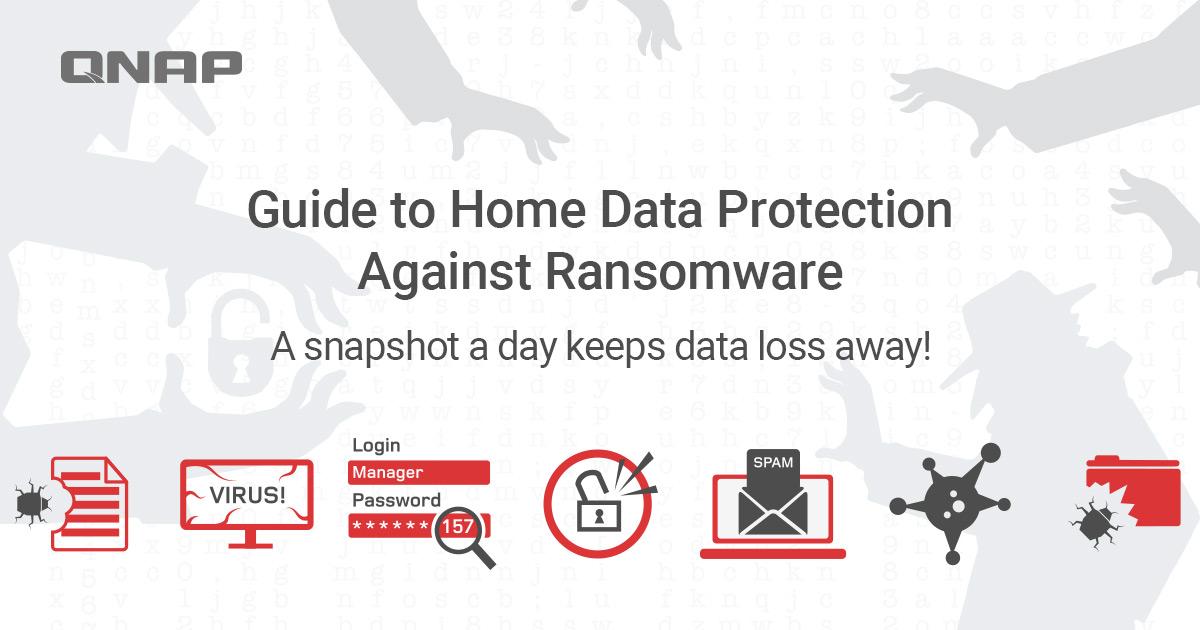
Por muy potente que sea Security Center, nunca sustituye a una estrategia sólida de copias de seguridad. QNAP insiste en que el principal escudo frente a ransomware y malware sigue siendo el uso responsable (no abrir correos sospechosos, evitar webs dudosas, actualizar software) y, sobre todo, tener backups en condiciones.
Los NAS de QNAP facilitan bastante esta tarea, ya que se pueden usar como solución centralizada de backup y restauración de archivos y datos de distintos equipos. El sistema operativo QTS, basado en Linux, suele ser menos objetivo de muchos ataques masivos dirigidos a Windows, aunque eso nunca es excusa para relajarse.
Uno de los puntos fuertes de QNAP es el soporte nativo de instantáneas de volúmenes y LUN. Estas instantáneas funcionan como puntos en el tiempo del sistema de archivos, se gestionan de forma separada y permiten recuperar versiones anteriores de los datos con bastante rapidez, incluso cuando un ransomware ha cifrado carpetas enteras.
Tras configurar las copias de seguridad habituales, es muy recomendable usar la aplicación Almacenamiento e Instantáneas para crear un plan de instantáneas de varias versiones. Estas snapshots son ligeras, consumen menos espacio de lo que la gente imagina y se pueden replicar a otro NAS de QNAP o a otros dispositivos para tener duplicidad de protección.
Hay que tener en cuenta que el número máximo de instantáneas que se pueden mantener depende del modelo de NAS y de la memoria instalada. QNAP documenta estas limitaciones en sus guías de Instantáneas de volumen y LUN, así que merece la pena revisar esa información para ajustar la estrategia de backup.
Combinar todo esto con la monitorización de actividad de archivos en Security Center te da un enfoque bastante robusto: por un lado, intentas evitar y mitigar el ataque en curso; por otro, cuentas con versiones anteriores de tus datos listas para restaurar si el cifrado ya ha hecho daño antes de que el sistema pudiera reaccionar.
Cuando se configura correctamente todo el conjunto (políticas de seguridad, antivirus, Malware Remover, QuFirewall, monitorización de actividad e instantáneas), el NAS de QNAP pasa de ser un simple repositorio de archivos a convertirse en una plataforma de almacenamiento con varias capas de defensa, mucho más preparada para lidiar con el panorama actual de amenazas.
Con todas estas piezas trabajando juntas, Security Center se consolida como el cerebro de la seguridad en los NAS de QNAP, capaz de evaluar la configuración, vigilar el comportamiento de los archivos, coordinar antivirus y cortafuegos y reaccionar automáticamente ante indicios de ransomware; si a eso se le suma una buena disciplina de copias de seguridad con instantáneas y backups externos, el riesgo de perder datos críticos se reduce de forma muy notable aunque nunca llegue a desaparecer del todo.
