- Mantener espacio libre, limpiar temporales y desfragmentar HDD mejora el rendimiento y reduce errores.
- Actualizar sistema, controlar programas de inicio y usar antivirus y antispyware protege el disco y los datos.
- Realizar copias de seguridad en unidades externas y vigilar parámetros SMART ayuda a anticipar fallos.
- Cuidar el hardware (temperatura, fijación, evitar golpes y cortes de corriente) alarga la vida del disco.
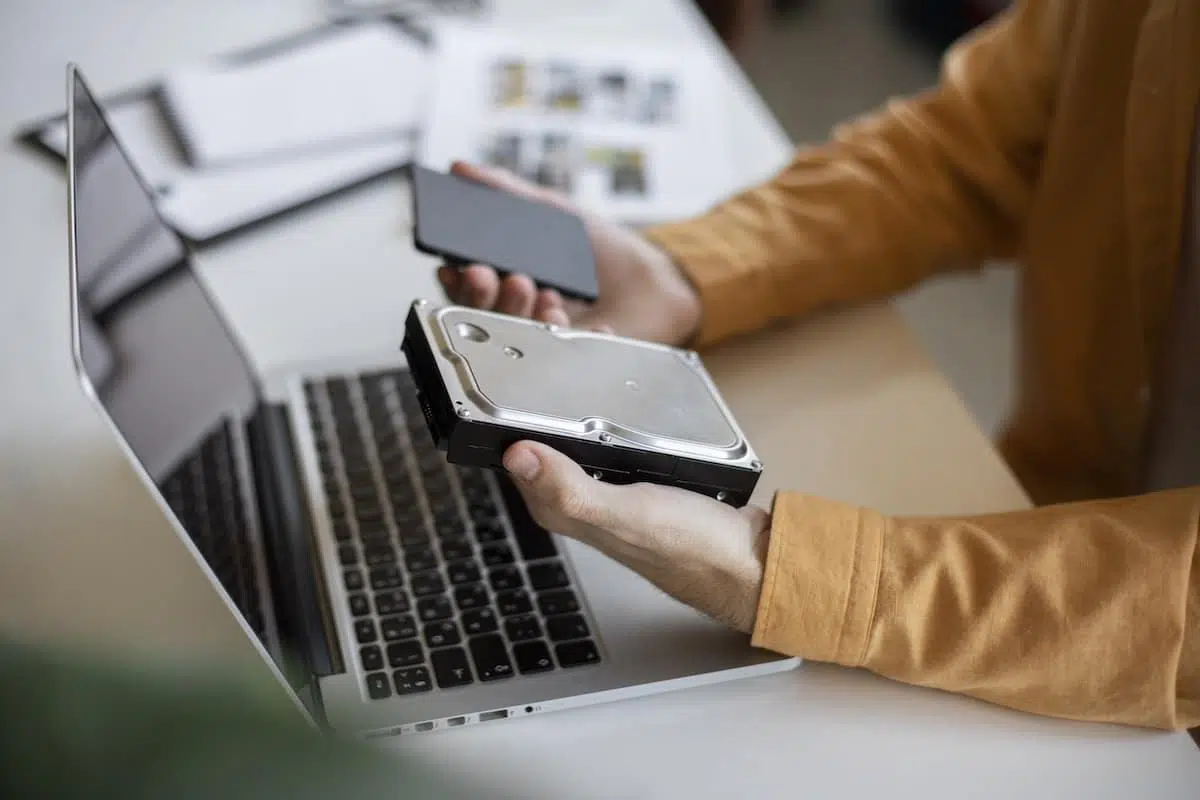
Los discos duros son el lugar donde se guarda prácticamente toda nuestra vida digital: sistema operativo, programas, documentos, fotos, vídeos y copias de seguridad. Cuando fallan, no solo se pierde un componente del ordenador, se puede perder información irrecuperable. Por eso, aunque muchas veces se les hace poco caso, conviene dedicarles un mínimo de atención y cuidado.
Un buen plan de mantenimiento de discos duros, como el que encontrarás en mantenimiento preventivo para tu PC, combina varias capas: limpieza de archivos y espacio, ajustes del sistema operativo, seguridad y copias de respaldo, monitorización del estado físico y buen trato al hardware. No se trata de hacer nada extremadamente técnico, sino de seguir una serie de rutinas sencillas que prolongan su vida útil, mejoran el rendimiento y reducen bastante el riesgo de desastre.
Qué es un disco duro y por qué es tan delicado
El disco duro clásico (HDD) es el principal dispositivo de almacenamiento permanente de un ordenador. Ahí viven Windows, las aplicaciones que instalas y todos los datos que vas generando a diario. En su interior hay varios platos metálicos que giran a gran velocidad y unos cabezales que se colocan sobre la superficie para leer y escribir la información.
En función de la conexión que utilice, podemos encontrarnos con discos IDE o ATA (ya muy antiguos), SCSI (bastante en desuso) y, sobre todo, SATA o Serial ATA, que es el estándar habitual en ordenadores domésticos desde hace años. En la práctica, las tareas de mantenimiento preventivo son muy similares en todos esos tipos.
Si comparas el disco duro con otras piezas del PC, verás que es uno de los componentes más sensibles a golpes, temperaturas extremas, humedad y cortes de corriente. Además, está trabajando constantemente: arranca y se para miles de veces, se recalienta, escribe y borra datos sin parar… todo ello acelera el desgaste mecánico e incrementa la probabilidad de error.
Los problemas pueden aparecer como sectores defectuosos, errores de lectura y escritura, ralentizaciones repentinas o ruidos extraños. En los peores casos el disco deja de ser accesible y puede ser necesario recurrir a empresas especializadas para recuperar la información, con un coste muy alto y sin garantías de éxito.
En los SSD (unidades de estado sólido), que puedes consultar en tipos de memoria informática, el funcionamiento interno es distinto, no hay platos ni cabezales, pero siguen siendo críticos porque contienen igualmente el sistema y tus datos. Muchos consejos de seguridad y monitorización se aplican por igual, aunque ciertos procesos como la desfragmentación ya no tienen sentido en ellos.
Mantenimiento básico del disco duro: espacio, limpieza y organización
El primer pilar para cuidar un disco duro es mantenerlo con espacio libre suficiente, sin archivos temporales acumulados y con una estructura de datos ordenada. Si descuidas esta parte, el equipo se volverá lento, surgirá más probabilidad de errores y al final terminarás usando el disco al límite, que es justo lo que conviene evitar.
Mantener margen de espacio libre
Cuando una unidad se llena casi por completo, Windows empieza a comportarse de forma errática: el sistema se vuelve muy lento, los programas tardan una eternidad en abrirse o directamente se cierran, aparecen mensajes de error y algunos procesos dejan de funcionar. Además, el propio sistema necesita espacio para archivos temporales, memoria virtual y actualizaciones.
Como referencia práctica, se suele recomendar que nunca bajes del 10 % de espacio libre sobre la capacidad total del disco. Si te acercas a ese punto, toca hacer limpieza: eliminar archivos que no necesitas, desinstalar programas que ya no utilizas, mover datos pesados a un disco externo o incluso plantearte adquirir un disco de mayor tamaño.
Eliminar archivos temporales y basura
Casi todas las aplicaciones de Windows generan archivos temporales mientras funcionan. En teoría, esos ficheros con extensiones como .tmp deberían borrarse cuando se cierra el programa, pero si el sistema se cuelga, se va la luz o el software está mal diseñado, muchos quedan abandonados en el disco ocupando espacio y entorpeciendo el rendimiento.
Windows trae una herramienta específica llamada Liberador de espacio en disco que permite borrar temporales, miniaturas, informes de errores y otros elementos prescindibles. Puedes acceder desde las propiedades de la unidad (botón derecho sobre el disco C:, opción Propiedades, y luego «Liberar espacio») y seguir el asistente seleccionando qué quieres suprimir.
Además de los temporales generales, merece la pena limpiar de vez en cuando la Papelera de reciclaje, los archivos temporales de los navegadores y las carpetas que se quedan tras instalar o desinstalar programas. En Internet Explorer, por ejemplo, los archivos temporales se gestionan desde Herramientas > Opciones de Internet > Archivos temporales. En navegadores como Firefox o similares, se accede desde el menú de opciones, apartado de privacidad o historial, y allí se puede forzar un «Limpiar ahora».
Para los que prefieren simplificarlo todo, existen herramientas de terceros como CCleaner y utilidades similares que automatizan parte de este proceso, borrando cookies, cachés, temporales de sistema y más, aunque conviene usarlas con cabeza y saber qué se está eliminando.
Uso puntual de la compresión de archivos
Otra forma de ganar espacio es comprimir archivos o incluso directorios completos. Si tienes, por ejemplo, una aplicación muy pesada que usas muy de vez en cuando, puedes comprimirla y descomprimirla solo cuando la necesites. En muchos casos es posible reducir el tamaño ocupado a la mitad o más.
Esta técnica tenía mucho sentido cuando los discos eran caros y con poca capacidad. Hoy en día, con discos grandes y asequibles, suele resultar más práctico adquirir una unidad adicional que abusar de la compresión, ya que al final ralentiza el acceso a los datos y no siempre compensa.
Desfragmentar (solo en discos mecánicos)
En los discos duros mecánicos, los archivos no se guardan siempre de forma continua. Con el uso diario, al borrar y crear archivos, la información se va quedando «troceada» en distintos puntos del disco, lo que llamamos fragmentación. Cuanta más fragmentación, más tienen que moverse los cabezales para reconstruir cada archivo, y más tarda todo.
Un cierto nivel de fragmentación es normal y no vas a notarlo, pero con el tiempo puede llegar a ser suficiente como para que el ordenador dé sensación de ir muy pesado, especialmente al abrir programas grandes o ficheros voluminosos. Para evitarlo, Windows incluye un desfragmentador que reordena la información para que los archivos queden lo más contiguos posible.
En versiones modernas como Windows 10 y posteriores, la desfragmentación del disco mecánico se ejecuta de forma automática y programada, así que muchas veces no tienes que hacer nada manualmente. En versiones más antiguas sí era recomendable lanzarla de vez en cuando. Es importante tener espacio libre antes de desfragmentar y, durante el proceso, no usar el PC para otras cosas ni activar salvapantallas.
Si tu equipo tiene un SSD (unidad de estado sólido), no es necesario ni recomendable desfragmentarlo: este tipo de unidades gestionan los datos de otro modo, y Windows ya ajusta internamente tareas de optimización específicas para ellas.
Ajustes de sistema operativo que marcan la diferencia
Más allá de la limpieza del propio disco, hay varias rutinas relacionadas con el sistema operativo que influyen directamente en el rendimiento y en la vida útil de las unidades. Actualizar el sistema, controlar los programas de inicio y no abusar del número de aplicaciones abiertas son costumbres que se notan a diario.
Mantener Windows y las aplicaciones al día
Las actualizaciones no solo traen funciones nuevas; con frecuencia incluyen parches de seguridad, mejoras de estabilidad y correcciones en la gestión del sistema de archivos. Tener Windows y los programas importantes sin actualizar incrementa el riesgo de fallos y vulnerabilidades.
Es buena idea revisar periódicamente si hay actualizaciones pendientes, sobre todo de aplicaciones críticas y muy extendidas que históricamente han sido objetivos frecuentes de ataques, como Flash, Java u otros componentes similares cuando aún se usaban. Cuanto más seguro y estable es el software, menos probabilidades hay de cierres inesperados que dejen archivos a medio escribir o estructuras dañadas en el disco.
Revisar qué arranca con Windows
Muchos programas, al instalarse, se apuntan sin preguntar a la lista de inicio automático de Windows: asistentes, actualizadores, servicios residentes…. Aunque cada uno por separado apenas consume recursos, cuando se acumulan pueden duplicar el tiempo de arranque y quedarse ocupando disco y memoria todo el día sin aportar nada útil.
Desde herramientas como msconfig (Configuración del sistema) o el propio Administrador de tareas en versiones recientes, puedes revisar qué aplicaciones tienes marcadas para arrancar con Windows. La idea es dejar solo lo que realmente necesitas que esté siempre activo (antivirus, utilidades de hardware esenciales) y deshabilitar el resto. Si no sabes para qué sirve un elemento, mejor no tocarlo, porque algunos se relacionan con controladores o funciones esenciales.
La ventaja es que en cualquier momento puedes volver a activar un programa si notas que te hace falta, así que probar a desmarcar lo obviamente prescindible suele ser una buena forma de aligerar el sistema sin riesgos graves.
Reiniciar de vez en cuando
Puede sonar obvio, pero hay quien se pasa semanas o meses sin apagar del todo el equipo. Un simple reinicio hace que se vacíe la memoria, se cierren procesos que se han quedado colgados y se reorganicen ciertos recursos internos. Esto ayuda a que el sistema opere de forma más limpia y a que el disco no tenga que estar sosteniendo procesos zombies que siguen leyendo o escribiendo sin sentido.
No abrir medio mundo a la vez
Cuantos más programas y pestañas tengas abiertos a la vez, más lecturas y escrituras se van generando: más archivos temporales, más intercambio con el disco cuando la RAM se llena y, a la larga, más desgaste y lentitud. No se trata de ir con miedo, pero sí de usar un poco de sentido común: cerrar lo que no estás usando, evitar tener decenas de aplicaciones arrancadas solo «por si acaso» y no saturar el equipo cuando ya notas que va justo.
Seguridad y protección de datos: copias, antivirus y malas prácticas
Un mantenimiento serio del disco duro no se limita a que el sistema vaya fino; también persigue proteger la información frente a virus, malware, espionaje y ataques dirigidos a robar datos. Aquí entran en juego las copias de seguridad periódicas, los programas de seguridad y ciertos hábitos de navegación.
Copias de seguridad periódicas
Lo más importante de un disco duro no es el propio dispositivo, sino lo que contiene. Por eso, conviene programar copias de seguridad con cierta regularidad: semanales si trabajas con información muy sensible o cambiante, y al menos mensuales para un uso más doméstico.
La opción más segura es disponer de un disco externo independiente del ordenador principal, de forma que si hay un fallo grave, un virus que cifra el contenido (ransomware) o incluso un robo, sigas teniendo tus datos a salvo. Puedes usar la herramienta de copias integrada en Windows o recurrir a soluciones de terceros, según te resulte más cómodo.
No siempre es necesario clonar todo el sistema. De hecho, muchas veces es más práctico respaldar tus carpetas personales, proyectos, fotos, documentos y demás datos importantes y, si algo sale realmente mal, reinstalar Windows y las aplicaciones desde cero. Así te aseguras de que el nuevo sistema arranca limpio, sin arrastrar errores.
Antivirus y análisis de malware
Bajo el término «virus» se agrupa en realidad un montón de amenazas distintas: troyanos, gusanos, rootkits, ransomware, spyware y en general todo tipo de malware. Muchos de ellos se dedican a sabotear el sistema, robar información o cifrar archivos, y suponen un riesgo directo para lo que guardas en el disco duro.
Es imprescindible contar con un antivirus actualizado y un cortafuegos activo, además de pasar análisis completos de vez en cuando. Estos escaneos a fondo revisan todos los archivos del disco en busca de comportamientos o patrones sospechosos y permiten aislar y eliminar amenazas antes de que se conviertan en un problema serio.
Herramientas corporativas como Panda Endpoint Protection Protection Plus, por ejemplo, permiten iniciar un «análisis en profundidad» desde su interfaz. A nivel doméstico, prácticamente todas las soluciones de seguridad incluyen opciones de análisis completo, análisis rápido y escaneos personalizados de áreas críticas.
Antispyware para frenar el rastreo no deseado
El spyware es un tipo de software que, sin que el usuario sea plenamente consciente, recoge datos de navegación, hábitos de uso, búsquedas y otra información personal para luego bombardear con publicidad o incluso vender esos datos. Aunque muchos antivirus ya incluyen módulos para detectarlo, sigue siendo interesante apoyarse en herramientas específicas.
Programas anti-spyware gratuitos como Ad-Aware y otros similares permiten hacer chequeos y limpiezas periódicas. Lo ideal es ejecutarlos, dejar que analicen el sistema y eliminar todo lo que detecten como indeseado. Hacerlo cada semana o cada cierto tiempo ayuda a mantener el equipo libre de esa «basura» que se cuela navegando.
Cuidado con el phishing y los correos trampa
Otro frente de seguridad, más ligado a las personas que a la máquina, es el del phishing: correos electrónicos y mensajes que suplantan a bancos, universidades o empresas para robar credenciales. Suelen pedirte que «actualices información», que entres en un enlace urgente o que confirmes tu contraseña en una página falsa muy parecida a la real.
Algunos signos claros de sospecha son las faltas de ortografía, los dominios extraños, remitentes que no encajan o peticiones poco lógicas como enviar tu clave por correo. Ninguna entidad seria va a pedirte que introduzcas tus datos en una web externa sin garantías ni te solicitará contraseñas por e-mail.
Uso responsable de contraseñas y redes WiFi
Un error típico es usar la misma contraseña en el correo, las redes sociales, el banco y PayPal. Si una sola de esas cuentas se ve comprometida, el atacante tiene vía libre para probar esa clave en todas las demás. Es mucho más seguro tener contraseñas diferentes, apoyarte en un gestor de contraseñas y, cuando se pueda, activar doble factor de autenticación.
En cuanto a la conexión, las redes WiFi abiertas o mal configuradas suponen otro puente de entrada a tus equipos. En entornos como universidades o centros públicos, conviene conectarse solo a redes oficiales y seguras, como Eduroam en muchas instituciones académicas, y evitar redes inalámbricas sin cifrado o con nombres sospechosos.
Comprobación del estado físico del disco: herramientas y diagnósticos
Además de prevenir, es clave saber en qué estado real se encuentra el disco duro. La mayoría de fallos no se detectan a simple vista hasta que ya es tarde, pero existen herramientas de diagnóstico que permiten analizar sectores, temperaturas, estadísticas internas y parámetros SMART para anticiparse a muchos problemas.
Herramientas integradas: chkdsk y verificación de unidad
Windows incluye desde hace años utilidades como scandisk y su sucesor chkdsk para comprobar el sistema de archivos y la superficie del disco. Lanzar estas herramientas periódicamente ayuda a identificar y, en algunos casos, corregir errores lógicos y físicos.
Entre los problemas que detectan están los clusters perdidos (zonas marcadas como ocupadas pero que no pertenecen a ningún archivo), el direccionamiento cruzado (un mismo espacio asignado a varios archivos a la vez) o los sectores dañados por desgaste, golpes, calor o cortes de corriente.
Si el daño se concentra en una zona pequeña, la herramienta suele intentar mover la información a un área sana y marcar la sección defectuosa para que no se use más. Sin embargo, cuando los sectores problemáticos empiezan a aparecer por todo el disco, es una señal clara de que la unidad está llegando a su fin y lo prudente es copiar todo lo importante y sustituirla cuanto antes.
Lectura de parámetros SMART
La mayoría de discos modernos, tanto HDD como SSD, incorporan la tecnología SMART (Self-Monitoring, Analysis and Reporting Technology), que va registrando estadísticas de funcionamiento internas: número de arranques, horas encendido, temperatura, errores de lectura, sectores reasignados, etc.
Programas gratuitos permiten leer esos datos y mostrar de un vistazo si algo se sale de lo normal. Cuando uno de los parámetros cae por debajo del valor mínimo recomendado (threshold), la propia herramienta acostumbra a avisar de que el disco ya no es fiable para guardar información crítica y recomienda cambiarlo sin demora.
Software de monitorización continua
Existen utilidades de terceros pensadas para vigilar constantemente la salud del disco, tanto interno como externo, y enviar alertas en caso de que detecten cualquier síntoma preocupante. Entre las más utilizadas destacan:
- Hard Disk Sentinel, que ofrece un análisis muy completo del estado del disco (temperatura, rendimiento, errores, vida útil estimada…) y permite configurar avisos personalizados cuando algún parámetro se dispara.
- CrystalDiskInfo, enfocada en mostrar con claridad los datos SMART, el número de horas de funcionamiento, la velocidad de giro en discos mecánicos y otros indicadores clave.
- HD Tune, que además de monitorizar el estado del disco incluye pruebas de rendimiento y test de errores de superficie.
- Acronis Drive Monitor, con monitorización en tiempo real y notificaciones cuando detecta anomalías que podrían desembocar en un fallo inminente.
Muchas de estas herramientas son muy visuales: usan colores (verde, amarillo, rojo) o porcentajes de «salud» y «rendimiento», lo que facilita que incluso usuarios poco técnicos entiendan si el disco está bien o si hay motivos para preocuparse.
Análisis de superficie y sectores defectuosos
Además de los datos SMART, algunos programas permiten hacer pruebas de superficie para localizar sectores defectuosos o lentos. El software recorre toda la unidad leyendo bloques uno a uno y marcando cuáles fallan o funcionan por debajo de lo esperado.
En muchos casos, la versión gratuita de estas herramientas es suficiente para un uso personal, aunque las ediciones de pago suelen añadir opciones de reparación, informes avanzados y funciones específicas para entornos profesionales. De todas formas, es importante tener claro que un sector físicamente dañado no se «cura»: como mucho, el sistema lo aísla para no volver a usarlo.
Programas especializados de diagnóstico y reparación
Algunas marcas proporcionan sus propias utilidades, como SeaTools, de Seagate, que incluye varios test para determinar el estado físico de los discos. Aunque se diseñó originalmente para unidades Seagate y Maxtor, hoy se puede usar también con modelos de otros fabricantes.
Otras aplicaciones más avanzadas, como Flobo Hard Disk Repair, permiten realizar mediciones de velocidad, pruebas de estabilidad, monitorización continua y, en algunos casos, intentan recuperar sectores dañados mediante módulos específicos como Flobo Bad Sector Repair. Estas soluciones suelen ser de pago y van más orientadas a usuarios que necesitan un diagnóstico muy detallado.
Conviene recordar que, por muy buenos que sean estos programas, no hacen milagros: si el disco está físicamente muy deteriorado, lo único realmente sensato es salvar los datos que se pueda y cambiarlo. Cuanto antes se actúe tras detectar los primeros signos de fallo, más posibilidades hay de recuperar la mayor parte de la información.
Cuidado físico del hardware y buenas prácticas con el disco duro
El último eslabón del mantenimiento tiene que ver con la parte física: cómo está montado el disco, qué temperatura alcanza, si recibe golpes o vibraciones o si el entorno es el adecuado. Aunque no podamos ver lo que sucede dentro, sí podemos minimizar el desgaste desde fuera.
Fijación y limpieza interna
Si tienes acceso al interior de tu ordenador, merece la pena comprobar que el disco duro está bien atornillado y no queda suelto o vibrando. Las vibraciones continuadas o pequeños golpes, sobre todo en discos mecánicos, acortan su vida útil y aumentan el riesgo de fallos.
También es recomendable mantener la caja del PC lo más limpia posible de polvo y suciedad, especialmente alrededor de los ventiladores y las bahías donde se alojan los discos. Un exceso de polvo dificulta la ventilación y puede disparar la temperatura interna, algo que a largo plazo daña tanto a los discos como al resto de componentes.
Temperatura y refrigeración adecuada
El calor es uno de los grandes enemigos del hardware. Un disco duro sometido a temperaturas elevadas durante muchas horas tiene más papeletas para desarrollar sectores defectuosos y otros problemas físicos. Por eso conviene asegurarse de que el flujo de aire dentro de la caja es correcto y, si el uso es intensivo, valorar la instalación de ventiladores adicionales.
Las herramientas de monitorización mencionadas antes permiten ver en todo momento a cuántos grados está la unidad, e incluso establecer temperaturas de advertencia y críticas para recibir avisos si se sobrepasan. En el caso de los discos externos, también es buena idea colocarlos en lugares ventilados y no pegados a fuentes de calor o al sol directo.
Uso razonable y cortes de corriente
Los cortes de luz y los apagados bruscos son especialmente problemáticos, porque interrumpen el proceso de escritura a mitad de camino. Esto puede dejar archivos corruptos, estructuras de sistema de archivos dañadas o, en casos extremos, provocar que la cabeza de lectura golpee la superficie del plato en un HDD.
Para minimizar estos riesgos, lo ideal es utilizar regletas con protección contra sobretensiones o incluso un SAI (sistema de alimentación ininterrumpida), sobre todo en zonas con suministro eléctrico inestable. Además, conviene evitar mover o golpear el equipo mientras el disco está en funcionamiento, especialmente en portátiles.
Qué hacer si el disco empieza a fallar
Si empiezas a notar ruidos raros, errores de lectura frecuentes, pantallas azules asociadas al disco o las herramientas de diagnóstico te indican un deterioro serio, lo primero es no seguir usando la unidad alegremente, hacer una copia de seguridad de todo lo importante y planear su sustitución.
Cuanto más se fuerce un disco en malas condiciones, más probable es que termine de morir y se complique la recuperación de archivos. A veces, la diferencia entre poder copiar casi todo y perderlo irremediablemente son solo unas horas de uso adicional en malas condiciones.
Un buen mantenimiento de discos duros pasa por combinar varias capas: mantener espacio libre, limpiar archivos temporales, ajustar Windows para que no se sobrecargue, protegerse frente a malware y phishing, hacer copias periódicas y vigilar el estado físico con herramientas de diagnóstico. Con unas pocas rutinas sencillas y algo de sentido común, puedes alargar muchísimo la vida de tus unidades y, sobre todo, reducir al mínimo las probabilidades de perder esos datos que no tienen reemplazo.
