- I-Finder iyimenenja yamafayela ephakathi ye-MacBook, ehlala isebenza futhi ifinyeleleka kalula kusuka ku-Dock.
- Ikuvumela ukuthi uhlele futhi uthole amafayela anemibono eguquguqukayo, ukuhlunga, amaqembu, amathegi, namafolda ahlakaniphile.
- Ihlanganisa izici ezithuthukisiwe ezifana nokubuka okusheshayo, amagama angasho lutho, ukushintsha kabusha i-bulk, kanye nezinqamuleli zekhibhodi.
- Amadivayisi e-iOS avunyelaniswa kusuka ku-Finder futhi angasetshenziswa ukulungisa izinkinga lapho uhlelo lokusebenza luphahlazeka noma lusebenza kancane.

I-MacBook Finder ingaphezu nje kwefasitela elilula elinezithonjana; Yisikhungo somyalo lapho ufinyelela khona, uphatha, futhi ulawula cishe yonke into ku-Mac yakho. Uma uvela ku-Windows, izothatha indawo ye-File Explorer yakudala, futhi uma ubusebenzisa i-macOS isikhathi eside, kungenzeka ukuthi awuhloli amandla ayo aphelele.
Kuyo yonke le mhlahlandlela uzobona, ngemininingwane eminingi, ukuthi i-Finder isebenza kanjani ku-MacBook, Ihlanganisa imibono ehlukene, indlela yokuhlunga nokuhlanganisa izinto, indlela yokusebenzisa amalebula anemibala, amafolda ahlakaniphile, izinqamuleli zekhibhodi, ama-alias, i-Quick Look, ngisho nokuthi yini okufanele uyenze uma i-Finder iqina noma iqala ukusebenza kancane. Umgomo uwukuba uyiqonde njengomsebenzisi othuthukile, kodwa ngezincazelo ezicacile nezimfushane.
Iyini i-Finder ku-MacBook futhi isetshenziselwani?
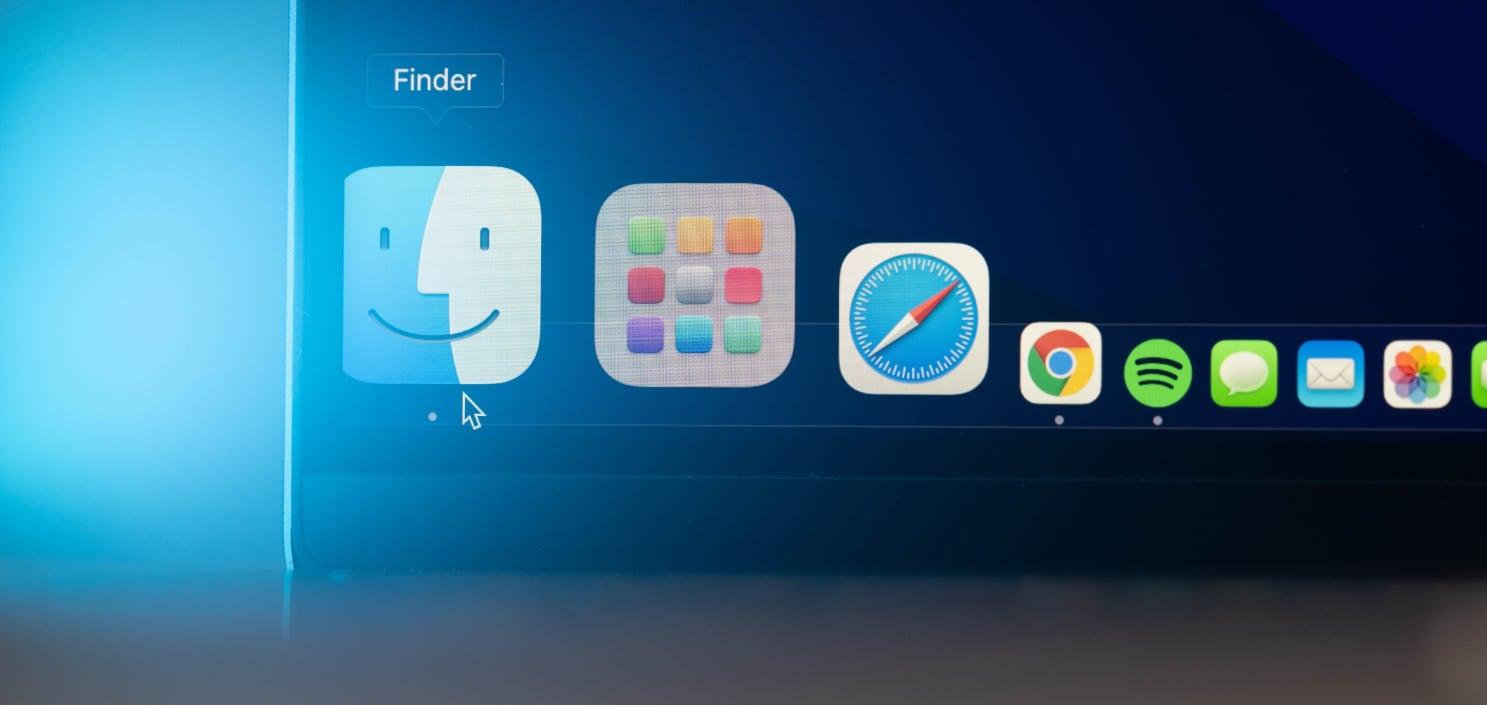
I-Finder iyi-explorer yefayela ezenzakalelayo ye-macOS. Futhi ibilokhu ikhona kusukela ku-Macintosh yokuqala. Isithonjana sayo siwubuso obujwayelekile obuluhlaza okwesibhakabhaka obumomothekayo obubona bunamathiselwe ku-Dock, futhi ngokungafani nezinye izinhlelo zokusebenza, ihlala isebenza ngoba iyingxenye yesistimu yokusebenza uqobo.
Kusukela ku-Finder ungabuka, ufinyelele, futhi uhlele cishe noma iyiphi ingxenye ye-MacBook yakho: Amadokhumenti, izithombe, amavidiyo, umculo, okulandwayo, izinhlelo zokusebenza, amadrayivu angaphandle, amadrayivu enethiwekhi, i-iCloud Drive, nokunye okuningi. Konke okugcinayo noma okuxhuma ku-Mac yakho kudlula ku-Finder ngandlela thile.
Uma uvela ku-Windows, cabanga nge-Finder njengokulingana ne-"This PC" noma i-"File Explorer". kodwa ngemibono eguquguqukayo kakhudlwana, izinketho zokusesha ezinamandla kakhulu kanye nezici ezengeziwe njengezitaki zedeskithophu, amalebula ombala noma amafolda ahlakaniphile azibuyekeza ngokwawo ngokwezidingo ozichazayo.
I-Finder ivula ngokuchofoza isithonjana sayo ku-Dock, Ngokuvamile itholakala ekhoneni elingezansi kwesobunxele. Ukuyichofoza kuvula ifasitela elinebha eseceleni, ibha yamathuluzi, kanye nokuqukethwe kwefolda yamanje. Ngaphezu kwalokho, imenyu ephezulu kwesikrini iba imenyu ye-Finder, lapho ungavula khona amafasitela amasha, udale amafolda, ushintshe ukubuka, izintandokazi zokufinyelela, nokuningi.
Izingxenye eziyinhloko zewindi le-Finder
Uma uvula i-Finder ku-MacBook yakho, ifasitela lihlukaniswe ngezindawo eziningana ezibalulekile okufanele ukwazi ukuze uzulazule kahle: ibha yesihloko, izinkinobho zokuvala nosayizi, ibha yamathuluzi, ibha eseceleni, indawo yokuqukethwe, futhi ngezinye izikhathi, ibha yendlela kanye nebha yesimo.
Phezulu unebha yesihloko ene- vala, nciphisa bese ufaka izinkinobho zesikrini esigcwele, Lawa mathuluzi akuvumela ukuthi uphathe ifasitela njengakwezinye izinhlelo zokusebenza. Ungahudula ifasitela kusuka kule bar ukuze ulibeke kabusha noma ulungise usayizi walo ngokuhudula imiphetho ukuze ubone okuqukethwe okuningi noma okuncane.
Ngaphansi kwalokho kuvela ibha yamathuluzi ye-Finder, lapho ngokuvamile uzothola khona izilawuli zokushintsha imibono (izithonjana, uhlu, amakholomu, igalari), izinkinobho zokubuyela emuva naphambili, ukwabelana, izenzo ezisheshayo, ukuhlela, kanye nebhokisi lokusesha elinengilazi yokukhulisa ukuthola amafayela namafolda.
I-sidebar itholakala ohlangothini lwesobunxele. Ikholomu enezinqamuleli eziya ezindaweni ezisetshenziswa njalo njengeDeskithophu, Amadokhumenti, Okulandwayo, i-AirDrop, i-iCloud Drive, Izinhlelo zokusebenza, amadivayisi axhunyiwe, noma izindawo zenethiwekhi. Ingenziwa ngezifiso ngokugcwele ukuze ivumelane nomsebenzi wakho.
Indawo ephakathi ibonisa okuqukethwe kwefolda yamanje ngokuya ngokubuka okukhethile. Ukusuka lapho ungahudula amafayela, udale amafolda amasha, uqambe kabusha, ukopishe, uhambise kudoti, usebenzise i-Quick View, noma usebenzise amathegi namaqembu ukuze ugcine konke kulawulwa.
Indlela yokuvula nokusebenzisa i-Finder ku-MacBook
Nakuba i-Finder isebenza njalo, kunezindlela eziningana zokuvula amafasitela noma amathebhu amasha ukuze uhlole isitoreji se-MacBook yakho kalula. Ungasebenzisa i-Dock, imenyu ephezulu, noma izinqamuleli zekhibhodi ezilula kakhulu.
Indlela eqondile kakhulu ukuchofoza isithonjana se-Finder ku-Dock, Ibonisa ifasitela eliyinhloko uma selivuliwe kakade, noma iqalise elisha uma lingabonakali. Yindlela ozoyisebenzisa cishe ngaphandle kokucabanga emsebenzini wakho wansuku zonke.
Ungavula futhi iwindi le-Finder kusuka kumenyu enkulu ye-macOS, Ukuchofoza esikhaleni esingenalutho kudeskithophu ukuze ukhethe i-Finder, bese uya ku-"File > New Window" noma ku-"File > New Tab," kuye ngokuthi ukhetha ukusebenza namafasitela amaningi noma namathebhu ngaphakathi kwefasitela elifanayo.
Uma uthanda izinqamuleli zekhibhodi, ebaluleke kakhulu lapha yi-Command (⌘) + N kudeskithophu, okuvula ngokushesha iwindi elisha le-Finder. Ukuze uvule ithebhu entsha efasiteleni lamanje, ungasebenzisa i-Command (⌘) + T, ukuphinda ukuziphatha okuvamile kweziphequluli zewebhu.
Uma ifasitela selivuliwe, uphatha amafayela namafolda ngokuchofoza, ukudonsa nokulahla, noma usebenzisa imenyu yesibili. Lokhu kuvela uma uchofoza ngeminwe emibili ku-trackpad noma uchofoza kwesokudla ngegundane. Ukusuka lapho unezinketho ezifana nokuvula, ukukopisha, ukunamathisela, ukukopisha, ukuqamba kabusha, ukuhambisa kudoti, noma ukuthola ulwazi.
Ukubukwa kwe-Finder: izithonjana, uhlu, amakholomu, kanye negalari
Enye yezinzuzo ezinhle ze-Finder ku-MacBook ukuthi ikuvumela ukuthi ukhethe ukuthi uwabuka kanjani amafayela akho, ukuvumelanisa isikhombikubona nalokho okuwusizo kakhulu kuwe nganoma yisiphi isikhathi: izithonjana ezinkulu, uhlu olunemininingwane, amakholomu esitayela se-macOS akudala, noma igalari yokuphequlula amafayela ngokubuka.
Ukubuka kwesithonjana kubonisa ifayela ngalinye kanye nefolda enesithonjana esikhulu, Kuhle uma usebenza ngezithombe, amavidiyo, noma amanye amafayela abonakalayo futhi ufuna ukuwabona ngokushesha. Ungalungisa usayizi wesithonjana kanye nesikhala kusuka kumenyu ethi "Ukubonisa > Izinketho Zokubonisa".
Uhlu luhlela izinto ngaphansi kwesinye. Ikuvumela ukuthi ubuke amakholomu anolwazi olufana nosuku lokuguqulwa, usayizi, uhlobo, kanye namathegi. Lokhu kuwusizo kakhulu ekuhleleni nganoma iyiphi yalezi kholomu kanye nokulawula kangcono amafayela akho.
Ukubuka kwekholomu, okujwayelekile kakhulu kwi-macOS, kubonisa izinga ngalinye lefolda kukholomu ehlukile, Lokhu kukuvumela ukuthi ubone yonke indlela ngesikhathi esisodwa. Njengoba uzulazula kumafolda amancane, amakholomu amasha avuleka ngakwesokudla, okwenza kube lula ukuhlola izindlela ezijulile nokubona umongo.
Umbono wegalari (noma umbono wegalari) ulungele ukuphequlula amafayela ngokubona, ikakhulukazi izithombe, amadokhumenti, noma izethulo. Ibonisa ukubuka kuqala okukhulu kwento ekhethiwe, kanye, phansi, ucezu lwezithonjana zamanye amafayela kufolda ukuze kube lula ukuphequlula.
Hlela, qoqa, futhi uqoqe izinto ku-Finder
Ngale kokubukwayo, i-Finder ikuvumela ukuthi uhlele futhi uhlele amafayela akho ngezindlela eziningi ezahlukene. ukuze uthole okufunayo ngemizuzwana, ngisho nasemafolda anezinto eziningi.
Ungahlela okuqukethwe ngegama, usuku lokuguqulwa, usuku lokudalwa, usayizi, uhlobo, noma amathegi. phakathi kwezinye izindlela. Ngokuhlela ngamagama, ungagcina amafolda phezulu ohlwini, ukuze angadideki namafayela bese uba nesakhiwo esicacile.
Inketho yokuqoqa inamandla kakhulu, Ngoba ivumela amafayela ukuthi ahlelwe ngamabhulokhi anengqondo ngaphakathi kombono ofanayo: ngosuku, uhlobo, ithegi, usayizi, njll. Isibonelo, ungaba nefolda Yokulanda eqoqwe ngohlobo lwefayela noma ngosuku olungeziwe bese uthola ngokushesha ukulanda kwakho kwakamuva.
Ungasebenzisa futhi ama-Stacks kudeskithophu ye-MacBook. Lezi zici zihlanganisa amafayela ngokuzenzakalelayo ngokwezidingo ozikhethile (uhlobo, usuku, amathegi, njll.) ukuvimbela ideskithophu yakho ukuthi ingabi yinkathazo. Ukuchofoza ku-stack kwandisa okuqukethwe kwayo, kukuvumela ukuthi uvule noma uhambise amafayela ngaphakathi.
Lawa mathuluzi okuhlunga nokuqoqa ahlanganiswe nemibono kanye nokusesha okuthuthukisiwe, ukuqinisekisa ukuthi ngisho ne-Mac egcwele amadokhumenti, okulandwayo, namaphrojekthi kuhlala kuhlelekile ngaphandle kokuthi uphambane njalo uma ufuna ifayela elithile.
Hlela amafolda, amalebula anemibala, kanye ne-sidebar.
Isisekelo sokuhleleka okuhle ku-Finder sihilela ukudala isakhiwo sefolda esinengqondo, Futhi ngaleyo ndlela, engeza amalebula anemibala nezinqamuleli kubha eseceleni ukuze ugcine izinto ezibalulekile ziseduze.
Ungakha amafolda amasha kunoma iyiphi indawo kusuka ku-“Ifayela > Ifolda Entsha” noma nge-shortcut Command (⌘) + Shift (⇧) + N. Hlela amaphrojekthi akho, amaklayenti, noma izihloko zibe amafolda amakhulu namafolda amancane, futhi ungesabi ukuhambisa amafayela ukusuka kwenye indawo ukuya kwenye; i-Finder ikwenza kahle kakhulu.
Amalebula anemibala angenye yezici ezinamandla kakhulu nezingasetshenziswa kahle ze-Finder, ngoba zikuvumela ukuthi umake amafayela namafolda ngemibala namagama anencazelo (isibonelo, “Okuphuthumayo”, “Umsebenzi”, “Okomuntu Siqu”, “Iphrojekthi X”…). Lawa malebula abe esevela kubha eseceleni nasemiphumeleni yokusesha.
Ukuze usebenzise ilebula yombala, mane uchofoze kwesokudla (noma uchofoze ngeminwe emibili) kufayela noma kufolda. bese ukhetha omunye wemibala kumenyu evelelayo. Ushintsho lushesha: uzobona ichashazi elinombala noma igama lelebula eduze kwento. Ukuze uyisuse, phinda inqubo bese ukhetha okuthi "susa ilebula" uma leyo nketho ivela.
I-sidebar ye-Finder nayo ingenziwa ngokwezifiso ngokugcwele, ngakho-ke ubona kuphela lokho okudingayo ngempela nsuku zonke. Kusuka ku-“Finder > Preferences > Sidebar” ungakhetha noma ungakhethi ukuthi yiziphi izigaba namafolda ofuna avele: Izintandokazi, i-iCloud Drive, Amadivayisi, Izindawo Zenethiwekhi, Amathegi, njll.
Ngaphezu kwalokho, ungangeza izinqamuleli ngokuhudula noma iyiphi ifolda kusuka endaweni yokuqukethwe uye kubha eseceleni. bese uzisusa ngokuzihudula ngefasitela. Ungakhathazeki, ukususa into kubha eseceleni akususi ifolda yangempela, kodwa kususi isinqamuleli kuphela.
Amafolda ahlakaniphile: zenzeka ngokuzenzakalelayo usesho lwakho
Amafolda ahlakaniphile e-Finder awuhlobo lokusesha okugciniwe okuzibuyekezayo. ngokuqoqa amafayela ahlangabezana nochungechunge lwezimo noma ngabe asakazeke kudiski yonke noma ngisho naku-iCloud Drive.
Ungakha ifolda ehlakaniphile ukuze uyihlanganise, isibonelo, wonke amadokhumenti e-PDF omsebenzisi wakho. wonke amafayela aqukethe igama elithile egameni (“Iholide eParis”), wonke amaspredishithi ashintshiwe ngesonto eledlule, noma ezinye izindlela ongazicabanga.
Ukuze uzilungiselele, uvame ukuqala ngokusesha okuthuthukisiwe ku-Finder, Ucacisa izinkambu ezifana nohlobo lwefayela, igama, usuku, amathegi, indawo, njll., bese ulondoloza lokho kusesha njengefolda ehlakaniphile. Kusukela ngaleso sikhathi kuqhubeke, njalo uma ufaka ifayela elifana nalezo zihlungi, lizovela ngokuzenzakalelayo kuleyo folda.
Ukufinyelela kumafolda ahlakaniphile agciniwe kuvela kubha eseceleni ye-Finder. Ngakho-ke ngokuchofoza okukodwa ungafinyelela "ifolda yakho ebonakalayo" yama-PDF, amaphrojekthi asebenzayo, noma yikuphi ukuhlukaniswa okudalile. Kuyindlela enamandla kakhulu yokuhlela ngaphandle kokuhambisa noma yini ngokoqobo.
Yenza ngokwezifiso ibha yamathuluzi nezithonjana ku-Finder
Ibha yamathuluzi ye-Finder akuyona into elungisiwe futhi engathinteki; Ungayihlela ngendlela oyithandayo ukuze ibe nemisebenzi oyisebenzisa njalo futhi ususe noma yini ekuphazamisayo.
Ukuze wenze ngokwezifiso, vula iwindi le-Finder bese uya kumenyu ethi “Buka > Yenza ngokwezifiso Ibha Yamathuluzi”. Ngaphandle kwalokho, sebenzisa imenyu yomongo kubha ngokwayo. Kuzovela iphalethi enezinkinobho nezenzo ezahlukahlukene ongazihudula kubha noma uzikhiphe ukuze uzisuse.
Kuwusizo kakhulu ukwengeza izinqamuleli ezicini ezifana ne-AirDrop noma i-Quick Look, Lokhu kukuvumela ukuthi wabelane ngamafayela namanye amadivayisi e-Apple ngokuchofoza okukodwa noma ukubuka kuqala idokhumenti ngaphandle kokuyivula kuhlelo lwayo lokusebenza oluhambisanayo. Ungahlela futhi ukuhleleka kwezithonjana ukuze kube nokuhamba komsebenzi okubushelelezi.
Ngaphezu kwalokho, i-Finder ikuvumela ukuthi wenze ngezifiso isithonjana sefolda noma ifayela elithile, Ukusebenzisa imibala, izimpawu, ama-emoji, noma izithombe zakho. Lokhu kuyasiza ekugqamiseni amafolda abalulekile noma ekuhlukaniseni amaphrojekthi ngokubonakalayo, okwenza avelele ekubukeni kwesithonjana noma kudeskithophu.
Ukusesha amafayela ku-Finder (kufaka phakathi ukusesha okuthuthukisiwe)
Ibhokisi lokusesha le-Finder, elinengilazi yokukhulisa evamile ekhoneni eliphezulu kwesokudla, Kuyithuluzi elinamandla kakhulu lokuthola amafayela, ngisho nasezinhlelweni ezinokuqukethwe okuningi. Ungasesha kokubili ngaphakathi kwefolda yamanje nakuyo yonke i-Mac yakho.
Uma ufaka ithemu, uzobona imiphumela cishe ngokushesha. Futhi ungahlunga ukuthi ufuna zikhawulelwe kufolda yamanje noma zinwetshwe ku-"Le Mac". Ukusuka lapho ungangeza izindlela ezithuthukisiwe: uhlobo lwefayela, usuku lokuguqulwa, igama eliqukethe, amathegi, njll.
Uma uvame ukusebenzisa amalebula ombala, ungasesha ngqo ngekhodi yombala noma igama lelebula. Lokhu kukuvumela ukuthi uqoqe ngokushesha wonke amafayela avela kuphrojekthi efanayo noma abaluleke kakhulu, ngaphandle kokukhumbula kahle ukuthi uwagcine kufolda enjani.
Uma usesho olusethile luba usizo kuwe njalo, Ungayilondoloza njengefolda ehlakaniphile ukuze ihlale itholakala kubha eseceleni, ugweme ukuphinda izihlungi ezifanayo ezisetshenziswa ngesandla ngokuphindaphindiwe.
Iya ngqo endleleni yefolda usebenzisa isinqamuleli sekhibhodi
Kunezimo lapho ukuzulazula ifolda ngefolda kuyinselele yangempela, Ikakhulukazi uma usebenza ngezindlela ezijulile, izindawo zenethiwekhi, noma amadrayivu angaphandle anamafolda amaningi angaphansi. Kulezi zimo, i-Finder inikeza inketho ethi "Go to Folder".
Lo msebenzi ukuvumela ukuthi ufinyelele indlela ethile ngesikhathi esisodwa ngokuyithayipha ngokuphelele. Lokhu kukusindisa ekubeni uvule amazinga aphakathi. Kuwusizo kakhulu ekufinyeleleni amafolda esistimu, imitapo yolwazi yabasebenzisi, noma iziqondisi kumaseva.
Ungayisebenzisa kusuka kumenyu ethi “Go > Go to Folder” noma ngokushesha kakhulu ngesinqamuleli sekhibhodi esithi Command (⌘) + Shift (⇧) + G, okuvula ibhokisi lengxoxo elincane lapho uzothayipha khona indlela eqondile ofuna ukuyivula.
Uma indlela oyifakayo ilungile, i-Finder izovula iwindi elisha noma ithebhu elitholakala kuleyo folda ngokushesha. Ibonisa okuqukethwe njengokungathi uzulazule lapho ngesandla. Lesi sici sithandwa kakhulu ngabasebenzisi abathuthukile nabaphathi, kodwa noma ubani angazuza kuso.
Ukubuka okusheshayo: Buka kuqala amafayela ngaphandle kokuwavula
I-Quick Look ingenye yalezo zici ze-macOS okuthi uma usujwayele, Awuqondi ukuthi wake waphila kanjani ngaphandle kwayo. Ikuvumela ukuthi ubuke okuqukethwe yifayela ngaphandle kokuvula uhlelo lokusebenza oluhambisanayo, okusindisa isikhathi esiningi.
Ukuze usebenzise i-Quick Look, khetha ifayela ku-Finder bese ucindezela ibha yesikhala. Iwindi elintantayo lizovuleka ngokubuka kuqala. Ukucindezela i-spacebar futhi kuzolivala. Lisebenza nama-PDF, amadokhumenti ombhalo, amaspredishithi, izethulo, izithombe, amavidiyo, umsindo, kanye nezinye izinhlobo eziningi.
Lokhu kuhle kakhulu uma ungakhumbuli igama lefayela kodwa ukhumbula okuqukethwe kwalo. Isibonelo, ukubukeza ngokushesha amadokhumenti amaningana noma ukubona ukuthi iyiphi ividiyo oyiqophile ngesikhathi esithile nge-iPhone yakho ngaphandle kokuyivula ngayinye kuhlelo lokusebenza olunzima.
Ngaphezu kwalokho, i-Quick Look ivame ukubonisa ulwazi olwengeziwe, futhi kwezinye izimo, izilawuli eziyisisekelo. njengokudlala ividiyo, ukuthuthukisa amaslayidi, noma ukubuyekeza amakhasi amaningi e-PDF, okwenza lo msebenzi ube uhlobo lwesiphequluli sokuqukethwe okuncane ngaphakathi kwe-Finder uqobo.
Ama-alias, ama-duplicate, kanye nokuqamba kabusha amafayela amaningi
Uma ufuna ukufinyelela umthombo ofanayo kusuka ezindaweni eziningi ngaphandle kokuphinda amafayela, I-Finder ikuvumela ukuthi udale ama-alias, okuyizinqamuleli zefayela noma ifolda yokuqala futhi ezithatha isikhala esincane kakhulu.
Ukuze udale igama eliyimfihlo, khetha ifayela, ifolda, noma uhlelo lokusebenza bese ukhetha okuthi “Ifayela > Dala igama eliyimfihlo”. Noma sebenzisa imenyu yokuqukethwe. Ungahudula lelo gama noma kuphi lapho ufuna khona (isibonelo, kudeskithophu noma kwenye ifolda) bese ukulichofoza kabili kuzovula into yokuqala.
Uma okudingayo ukudala ikhophi yangempela yefayela, Ungasebenzisa umsebenzi ophindaphindayo nge-shortcut Command (⌘) + D noma kumenyu yokuqukethwe ngokukhetha i-“Duplicate”. Lokhu kudala ikhophi ephelele, ongayihlela noma uyihambise ngaphandle kokuthinta eyasekuqaleni.
Uma udinga ukuqamba kabusha amafayela amaningi (isibonelo, izithombe zohambo noma amadokhumenti askeniwe), Ukwenza lokhu ngamunye ngamunye kuyahlupha. I-Finder ixazulula le nkinga ngokukuvumela ukuthi uqambe kabusha amafayela amaningi ngesikhathi esisodwa ngesistimu eguquguqukayo kakhulu.
Khetha wonke amafayela owafunayo, chofoza isithonjana segiya noma sebenzisa imenyu yokuqukethwe bese ukhetha okuthi “Qamba kabusha…”, Futhi unganquma ukuthi ufuna ukufaka ingxenye yombhalo esikhundleni sawo, ungeze umbhalo ekuqaleni noma ekugcineni, noma usebenzise ifomethi equkethe igama eliyisisekelo kanye nenkomba yezinombolo ezenzakalelayo.
Izinqamuleli zekhibhodi ze-Essential Finder ku-MacBook
Ngaphandle kwamamenyu nokuchofoza, izinqamuleli zekhibhodi zikongela isikhathi esiningi. Uma usebenza ne-Finder nsuku zonke, abasebenzisi abaningi abathuthukile abayithinti igundane kalula uma besebenza njalo.
Ezinye izinqamuleli eziyisisekelo ku-Finder yi-Command (⌘) + N yewindi elisha kanye ne-Command (⌘) + T yethebhu entsha, esesivele sishilo, kodwa kunezinye eziningi ezifanele ukukhunjulwa uma usebenzisa i-Mac kakhulu.
Isibonelo, i-Command (⌘) + F ivula usesho lwefayela ngaphakathi kwendawo yamanje, kuyilapho i-Command (⌘) + 1, 2, 3 noma 4 ishintsha ukubuka phakathi kwezithonjana, uhlu, amakholomu kanye negalari, ngokulandelana, ngaphandle kokusebenzisa ibha yamathuluzi.
Ukuze uthuthele ngokushesha kumafolda athile, Ungasebenzisa i-Command (⌘) + Shift (⇧) + A ukuze uye ku-Applications, i-Command (⌘) + Shift (⇧) + U ukuze uthole i-Utilities, noma i-Option (⌥) + Command (⌘) + L ukuze uye kufolda ethi Downloads.
Uma ufuna ukudala ifolda entsha ngokushesha endaweni yamanje, Isinqamuleli yi-Command (⌘) + Shift (⇧) + N, kuyilapho i-Option (⌥) + Command (⌘) + N idala ifolda entsha ehlakaniphile. Ukuze ukhiphe udoti ngqo, ungasebenzisa i-Option (⌥) + Command (⌘) + Delete, njalo ngokuqapha.
Vumelanisa i-MacBook yakho ne-iPhone, i-iPad, namanye amadivayisi
I-Finder ayigcini nje ngokuphatha amafayela endawo e-MacBook yakho, Futhi isibe yindawo yokuvumelanisa ephakathi yamadivayisi e-iOS kanye ne-iPadOS selokhu i-iTunes yayeka ukusingatha lowo msebenzi ku-macOS.
Uma uxhuma i-iPhone, i-iPad, noma i-iPod touch ku-Mac yakho usebenzisa ikhebula, Idivayisi ivela kubha eseceleni ye-Finder njengokungena okusha. Ukusuka lapho ungakwazi phatha izipeleVumelanisa umculo, ama-movie, izinhlelo ze-TV, ama-podcast, izincwadi, amadokhumenti, nokunye okuqukethwe okuhambisanayo.
Inzuzo ukuthi, isibonelo, uma ungeza i-movie ku-Mac yakho bese uyivumelanisa ne-iPhone yakho, Ungayibuka kokubili kukhompyutha yakho ephathekayo kanye nedivayisi yeselula, uvumelanise isipiliyoni nomzuzu ngamunye. Lokhu kusebenza futhi ezinhlwini zokudlalayo, izincwadi zokulalelwayo, amaringithoni, kanye neminye imithombo yezindaba.
Ngaphezu kwalokho, kungenzeka ukumisa ukuvumelanisa kwe-Wi-Fi kwamadivayisi athile, Ngakho-ke awudingi ukuzixhumanisa ngokoqobo njalo. Kuzilungiselelo zedivayisi ngaphakathi kwe-Finder, ungavumela inketho yokuvumelanisa uma zombili zikunethiwekhi efanayo futhi i-MacBook ivuliwe.
Bonisa amafayela afihliwe bese ushintsha iwindi elizenzakalelayo
i-macOS ifihla amanye amafayela namafolda abucayi ukuze ikuvimbele ekuwasuseni ngephutha. Kodwa ngezinye izikhathi udinga ukufinyelela kuzo ukuze uxazulule izinkinga, ubuyekeze izilungiselelo ezithuthukisiwe, noma ubuyisele idatha.
Kusukela ku-Finder, indlela evamile yokufinyelela lezi zinto ukusebenzisa imenyu ethi "Hamba". Cindezela inkinobho ethi Option (⌥) ukuze wembule ifolda yeLabhulali yomsebenzisi, evame ukufihlwa. Ukuyikhetha kuzokuyisa ezingeni lesistimu ngezintandokazi, ama-cache, namanye amafayela obuchwepheshe.
Ungabonisa futhi amafayela afihliwe usebenzisa izinqamuleli zekhibhodi noma kusuka ku-Terminal. Kodwa noma kunjalo, kubalulekile ukukhumbula ukuthi ukudlala ngala mafayela ngaphandle kokwazi ukuthi wenzani kungabangela ukwehluleka kwesistimu noma kohlelo lokusebenza, ngakho-ke qaphela.
Ngakolunye uhlangothi, i-Finder ikuvumela ukuthi ukhethe ukuthi iyiphi ifolda ezovuleka ngokuzenzakalelayo uma uvula iwindi elisha, Lokhu kulula kakhulu uma uhlala ugcina endleleni efanayo (isibonelo, Amadokhumenti, Ideskithophu, noma ifolda yephrojekthi).
Ukuze ushintshe leyo folda ezenzakalelayo, iya ku-“Finder > Preferences > General” Bese, esigabeni esithi "Bonisa amafasitela amasha e-Finder", khetha indawo ofuna ukuyisebenzisa njengendawo yakho yokuqala. Kusukela ngaleso sikhathi kuqhubeke, wonke amafasitela amasha azovuleka lapho ngokuzenzakalelayo.
Ukubuyisa amafayela nokusebenzisa okuthi "Hlehlisa" ku-Finder
Sonke sizizwele lokho kwesaba okuncane lapho sisusa ifayela ngephutha, Kodwa i-Finder inikeza izendlalelo eziningana zokuphepha ukuze kuncishiswe ukwesaba nokubuyisa izinto ezisanda kususwa.
Uma uthumela ifayela kudoti kusuka ku-Finder, Ayisuswa ngokushesha kudiski: iya kuDoti, lapho zonke izinto ozisusile ziqoqana khona. Uma nje ungawuthululi uDoti, ungabuyisela noma yimaphi alawo mafayela endaweni yawo yokuqala.
Ngaphezu kwalokho, i-Finder isekela umsebenzi othi "Hlehlisa" ukuze iguqule izenzo zakamuva, kufaka phakathi ukususa amafayela. Mane ucindezele u-Command (⌘) + Z ngemva kokususa into ukuze ubuyisele ifayela lokugcina endaweni yalo yangaphambilini.
Lokhu kuhlanganiswa kodoti nokulungisa kunciphisa kakhulu amathuba okulahlekelwa okuthile ngephutha. Nakuba kusanconywa ukuthi ungasebenzisi ngokweqile umsebenzi othi "Hlehlisa" noma ukhiphe i-recycle bin ngaphandle kokuhlola, ngoba uma wake wasusa ifayela ngaphandle kokudlula ku-recycle bin, ukubuyiselwa kwalo kungaba nzima kakhulu.
Okufanele ukwenze uma i-MacBook's Finder yakho ingaphenduli
Ngezinye izikhathi i-Finder ingase iqine, igijime kancane kakhulu, noma iyeke ukuphendula. Ikakhulukazi uma i-Mac yakho iphelelwa yisitoreji noma inkumbulo, noma uma uhlelo lokusebenza lomuntu wesithathu lubangela izinkinga. Ngaphambi kokuba wesabe, kunezixazululo eziningana ezisebenzayo ongazizama.
Inketho yokuqala ivame ukuphoqa ukuyeka i-Finder bese uyiqalisa kabusha. Lokhu kungenziwa kusuka kumenyu ye-Apple ngokuchofoza okuthi "Phoqa Ukuyeka...", ukhethe i-Finder ohlwini, bese uqinisekisa. Bese, ku-Dock, ungachofoza kwesokudla isithonjana se-Finder bese ukhetha okuthi "Qalisa Kabusha" ukuze uyivule kabusha.
Uma inkinga iqhubeka, ukuqala kabusha i-MacBook ngokuphelele kuvame ukulungisa ukuphahlazeka ngezikhathi ezithile. ngoba ihlanza inkumbulo, imise izinqubo ezivinjiwe, futhi isetha kabusha amaphutha amancane esistimu yesikhashana.
Esinye isizathu esivame kakhulu sezinkinga ku-Finder ukuntuleka kwesikhala sediski, Lokhu kuvimbela uhlelo ekuphatheni kahle amafayela esikhashana noma ukukhomba. Kusukela kumenyu ye-Apple > “Mayelana Nale Mac” > “Isitoreji,” ungahlola ukuthi usele nesikhala esingakanani samahhala, futhi uma uphelelwa amandla, sebenzisa inkinobho ethi “Phatha” ukususa amafayela nezinhlelo zokusebenza ezingadingekile noma ukunciphisa usayizi wamafayela acindezelwe njenge-ZIP.
Kunconywa futhi ukuhlola ukuthi ngabe kukhona yini izinhlelo zokusebenza zezinkampani zangaphandle ezifakwe muva nje ezibangela ukungqubuzana. Ukuyikhipha nokuhlola ukuthi i-Finder isebenza kahle futhi kuzoxazulula inkinga. Okokugcina, ukugcina i-Mac yakho ivuselelwe ngenguqulo yakamuva ye-macOS kusiza ukulungisa amaphutha aziwayo angathinta i-Finder.
Ukuqonda i-Finder ku-MacBook yakho kuhilela ukuqonda imibono yayo, izinqamuleli, izinketho zokuhlela, kanye namaqhinga angacacile. Kusukela kumalebula anemibala namafolda ahlakaniphile kuya ekuvumelaniseni i-iPhone, ukubuka kuqala kwe-Quick Look, kanye nokususwa kwefayela, konke esikubonile kuze kube manje kukwenze kwaba ithuluzi elinamandla ngempela lokusebenza ngokushesha, ukugcina amadokhumenti akho ehlelekile, kanye nokuxazulula izinkinga ezivamile ngokuzimela.
