- 卸載程式會移除可執行軟體,但不能保證刪除雲端的使用者帳戶或資料。
- 設備內部儲存中殘留檔案、快取和孤立資料夾是很常見的現象。
- 要徹底刪除,必須從隱私設定中刪除個人資料並取消有效訂閱。

我相信你肯定遇到過無數次這種情況:發現手機儲存空間不足,於是開始清理,刪除所有不再使用的應用程式。這看似簡單——按一下按鈕就搞定了——但實際上,卸載程式並不等於徹底清除你的數位足跡。移除服務存取權限和刪除你幾個月來累積的資訊之間有著天壤之別。
許多人認為,只要從主畫面移除應用程式圖標,所有與該應用程式相關的資料就會完全消失。然而,手機的運作機制遠比這複雜,即使卸載應用,仍會保留一些資料。為了避免隱私或儲存空間方面出現任何意外,讓我們深入了解設備後台究竟發生了什麼。

太空之謎和殘留文件
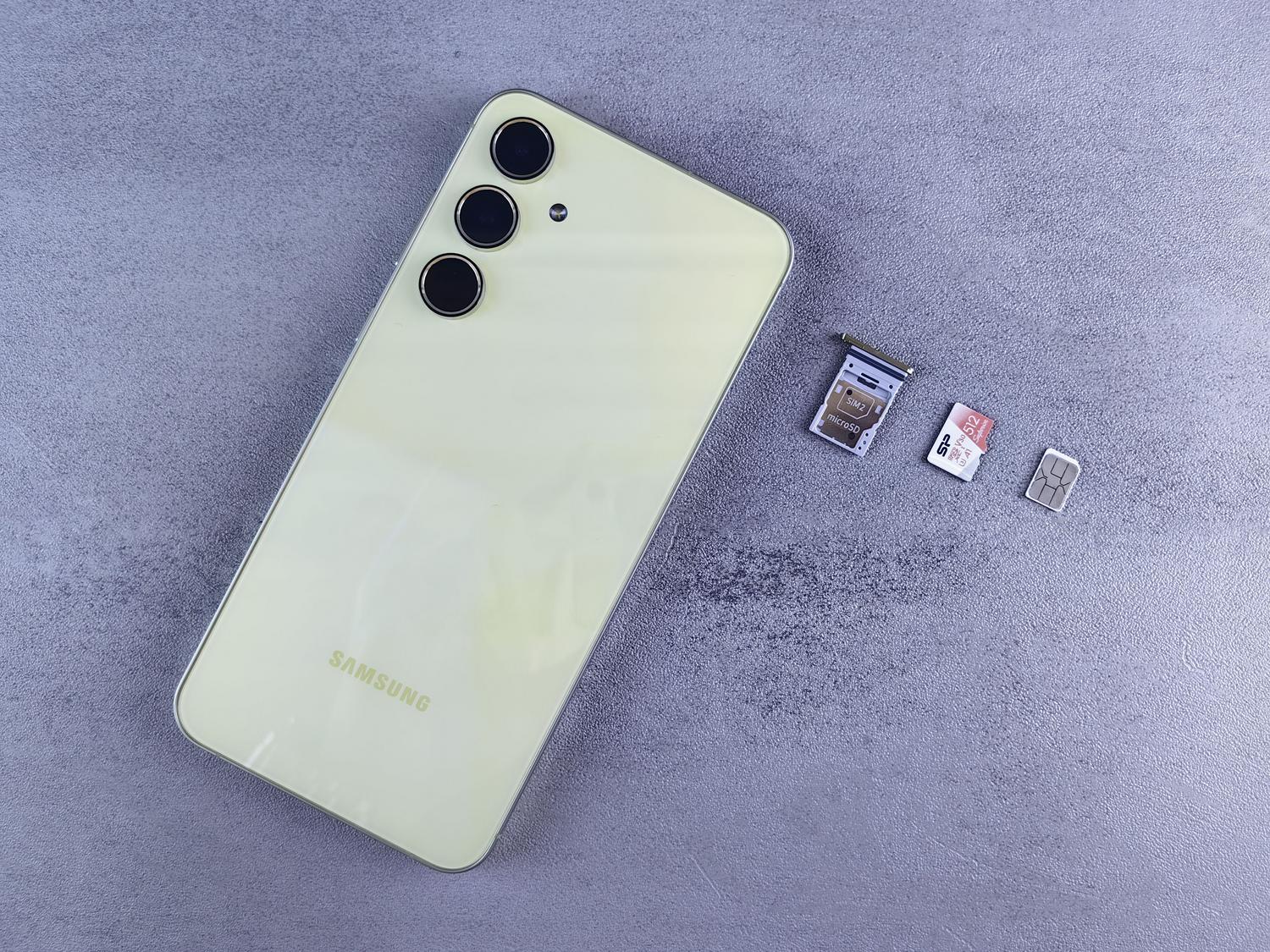
刪除應用程式時,作業系統會移除二進位檔案-也就是程式運作所需的程式碼。這會釋放一些儲存空間,但有時並不足夠。通常情況下,空間無法完全恢復,因為臨時檔案、Android 應用程式快取以及應用程式在使用過程中建立的資料資料夾仍然會保留在系統中。
這種情況在照片編輯工具、健康應用程式或社群媒體應用程式中尤其常見,因為這些應用程式往往會產生大量本地資料。如果您發現儲存空間幾乎沒有變化,則很可能是內部記憶體中存在孤立檔案。要解決此問題,最佳方案是使用檔案總管(例如 Android 上的 Google 檔案管理器),手動搜尋以已刪除應用程式名稱命名的資料夾並將其刪除。

帳戶、個人資料和雲端:巨大的誤解

這裡是大多數用戶容易感到困惑的地方。我們需要區分三個不同的層次:已安裝的應用程式、本機資料和使用者帳戶。卸載應用程式時,您實際上只刪除了第一層。您在 Instagram、Spotify 或 Netflix 上的個人資料仍然存在於公司的伺服器上,因為這些資訊並不會儲存在您的手機上,而是儲存在雲端。
因此,如果您幾個月後重新安裝某個應用,您會發現無需從頭開始配置任何內容;您的照片、訊息和偏好設定都還在。該應用只是一個入口。要真正清除您的數據,您必須前往隱私設定或帳戶管理部分,並在從裝置中刪除應用程式之前,請要求永久刪除您的個人資料。
自動備份和同步
iOS 和 Android 都有備份系統,但這些系統有時也會出現問題。以蘋果為例,許多應用程式即使卸載後仍會將資料儲存到 iCloud。您可以前往「設定」>「iCloud」查看哪些應用程式仍在佔用雲端空間。 Android 系統也存在類似的情況,例如 Google 雲端硬碟及其旨在保護資料的自動系統備份。
這就解釋了為什麼當你恢復新手機或重新安裝應用程式時,舊設定會重新出現。要徹底清理,你需要檢查備份,並手動刪除與該特定軟體關聯的備份,以防止資料再次出現。

隱私、權限和訂閱的風險

我們常常忽略的一個關鍵點是,刪除應用程式並不一定會撤銷您授予它的權限。某些應用程式可能仍會追蹤某些資訊或保留與其他社群媒體帳號的關聯。強烈建議您在卸載應用程式前,先取消關聯帳戶,並在您的 Google 或 Apple 帳戶設定中檢查存取權限。
此外,還有一個重要的財務細節:刪除應用程式並不會取消訂閱。如果您透過 App Store 或 Google Play 支付月費,即使您不再安裝應用程式,費用仍會繼續出現在您的銀行帳戶中。您必須前往應用程式商店的訂閱頁面,手動取消服務才能停止付費。
快速指南:徹底清除
- 刪除前,請開啟應用程式並尋找刪除選項 刪除帳戶或刪除數據 個人的。
- 在安卓系統中,依序進入“設定”>“應用”>“儲存”,然後選擇 清除數據和緩存 卸載之前。
- 檢查您的檔案管理器,找到並刪除可能遺留的任何殘留資料夾。 手機的內部記憶體.
- 請前往您官方商店的訂閱管理部分,確保沒有任何訂閱。 活躍的定期付款.
維護數位足跡的控制需要積極主動的努力,而不僅僅是簡單地點擊一下。要真正刪除一個應用程序,我們必須協調清理本地文件、管理雲端數據,並從管理層面關閉帳戶及其支付,從而確保設備乾淨,隱私得到保護。
