- 密碼儲存在Google密碼管理器中,可透過安卓裝置存取。
- WiFi、應用程式和網站的位置各不相同,但都可以在設定中查看。
- Google 可讓您在同一裝置上檢視、編輯、刪除或匯出密碼。
- 可以聘用外部管理人員,並啟動額外的安全措施。
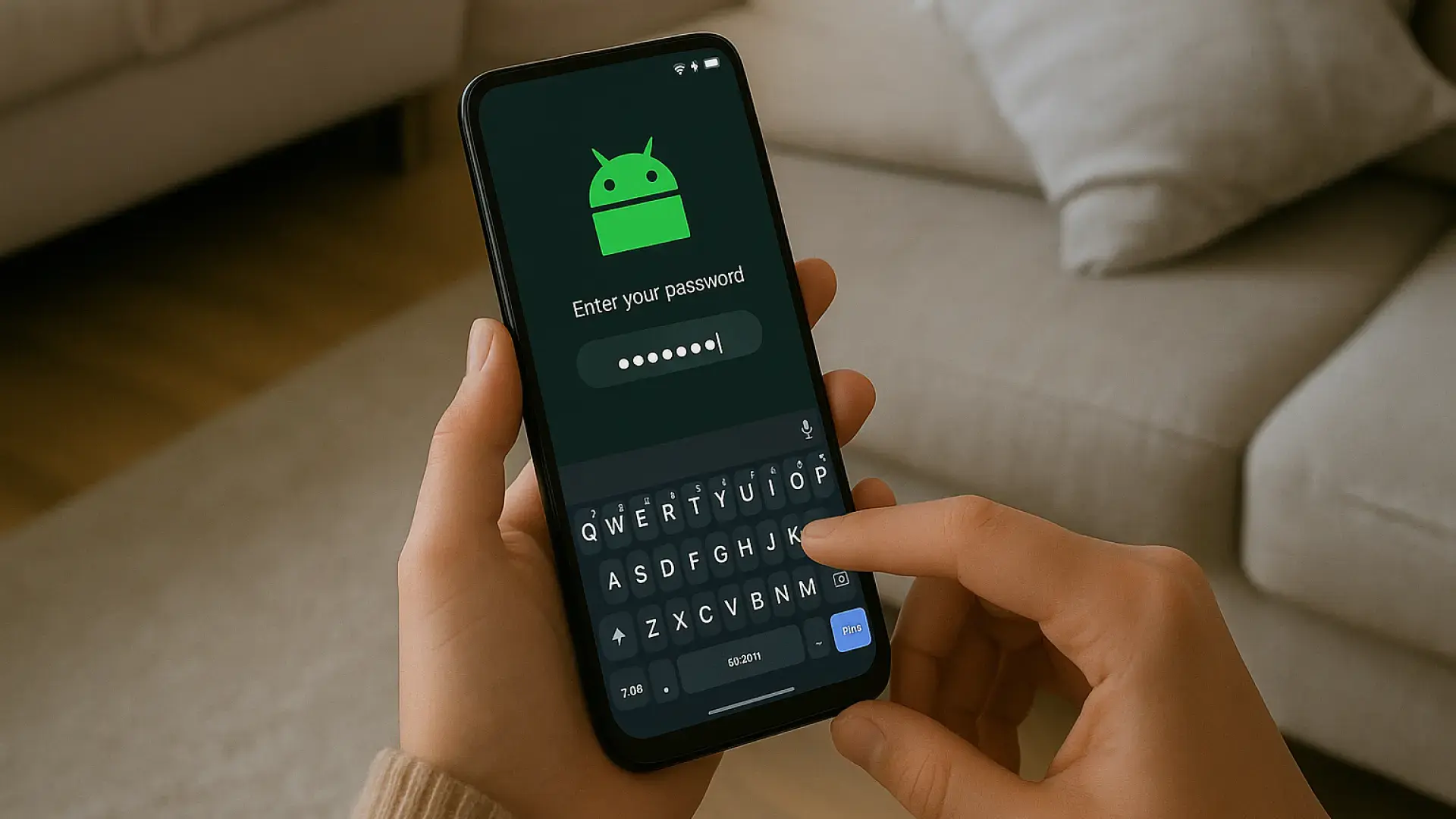
如今,我們幾乎離不開手機,大部分網路活動都涉及登入各種帳戶和服務。記住幾十個不同的密碼簡直是惡夢,但幸運的是,安卓和Google提供了強大的密碼管理工具,幫助我們避免這種情況。
但你可能不只一次想知道,安卓手機上的所有密碼究竟都儲存在哪裡。無論你是需要與他人分享 Wi-Fi 密碼,還是需要記住某個很久沒用的應用程式的用戶名,你都可以在這裡找到所有你需要的信息,以便從你的裝置中找到和管理這些密碼。
安卓系統上的密碼儲存在哪裡?
在安卓手機上,大多數密碼都集中儲存在Google的密碼管理器中,該管理器已整合在安卓系統中多年。這款管理器可以保存應用程式和網站的登入憑證,並將其與您的Google帳戶同步,以便您可以在其他裝置上存取這些憑證。
此外,Android 還會儲存其他重要密碼,例如 Wi-Fi 網路密碼或 Google Chrome 等瀏覽器的密碼。根據您要查看的密碼類型,其在系統中的位置略有不同,但最常見的儲存位置是 Google 密碼管理器。
若要存取與您的帳戶相關的所有密碼,只需造訪 passwords.google.com 或從手機的設定 → 自動填入 → 密碼管理器存取 Google 部分即可。

安卓裝置上的WiFi密碼
我們最常需要存取已儲存密碼的情況之一就是想與他人分享 Wi-Fi 網路。 Android會自動保存您連接過的 Wi-Fi 網路的密碼,但多年來,您需要 root 權限才能查看這些密碼。
幸運的是,從 Android 10 開始,系統允許使用者透過 Wi-Fi 設定輕鬆存取目前網路密碼。在某些機型上,密碼甚至會以明文顯示;而在其他機型上,則需要掃描二維碼。
- 開啟手機的快速設置,長按 WiFi。
- 選擇目前網路或前往「已儲存的網路」。
- 點選「共享網路」。
- 你會看到一個二維碼,二維碼下方可能還有密碼。
如果文字沒有直接顯示,且您的介面沒有提供該選項,您可以使用其他應用程式(如 Google Lens)掃描程式碼,或截圖並進行處理。
應用程式和網站中的密碼管理
除了 Wi-Fi 密碼外,你的手機還會保存你常用應用程式和網站的密碼。這主要透過Google的自動填充系統(以前稱為智慧鎖)來實現。
如果您已儲存密碼,此系統可讓Android在您開啟 Netflix、Spotify 甚至銀行應用程式等應用程式時自動填入密碼。如果您已登入 Google 帳戶並啟用此功能,則此功能將完美運作。
若要手動存取這些密碼,您可以執行以下操作:
- 打開手機上的「設定」。
- 向下捲動到“Google”並進入。
- 選擇「使用 Google 自動完成」。
- 然後點選“密碼”。
在這裡,您會看到一個搜尋欄,用於查找特定密碼,以及已儲存的應用程式和網站憑證的完整清單。若要查看任何密碼,您需要使用 PIN 碼、指紋或解鎖圖案驗證身分。
儲存在 Google Chrome 中的密碼
安卓系統上最受歡迎的瀏覽器GoogleChrome瀏覽器也會將網站密碼直接儲存到您的裝置上。如果您啟用了同步功能,這些密碼會與您的Google帳戶同步。
在安卓版 Chrome 瀏覽器中查看:
- 開啟 Chrome 瀏覽器,點選右上角的三點圖示。
- 轉到“密碼和自動完成”。
- 存取“Google密碼管理器”。
在這裡,您可以搜尋、編輯、刪除、匯出密碼,甚至可以為每個密碼設定私人備註。 Chrome還允許您啟用自動填充功能,當然您也可以在同一設定面板中輕鬆停用它。
進階密碼管理器設定
Google 密碼管理器的功能不僅限於儲存和自動填入密碼。它的設定允許對安全性和自動填充功能進行全面控制,包括:
- 請求保存密碼 或永遠不要在某些網站上這樣做。
- 自動登錄 未經允許擅自訪問網站。
- 收到 密碼外洩警報 發佈在網路上。
- 啟用 裝置上的本機加密 為了更多的隱私。
該系統還
這簡化了您在 Android 裝置上的憑證管理和安全性。
谷歌採取了哪些安全措施?
Google 使用高安全性加密技術保護您在裝置和雲端的密碼安全。您也可以透過啟用雙重驗證或新增復原資訊來進一步加強安全性。
此外,該系統還允許您自動檢查所有已儲存的密碼,以偵測已洩漏、強度不足或在多個帳戶中重複使用的密碼。
這可以直接在密碼管理器的“密碼檢查”部分完成。如果發現任何密碼洩露,您可以選擇立即從那裡更改密碼。
密碼可能儲存的其他位置
如果您使用 Google 內建密碼管理器以外的其他密碼管理器,例如 LastPass、1Password 或 Bitwarden,您的憑證將儲存在該密碼管理器中。 Android 可讓您選擇其中一個第三方服務作為自動填入的預設服務。
此外,像 Firefox 這樣的其他瀏覽器也有自己的密碼管理部分,與 Google 的密碼管理部分是分開的,因此如果您使用其中之一,則需要檢查其設定才能找到您儲存的密碼。
其優勢在於 Android透過其自動填入選項集中了幾乎所有控制權,允許您選擇預設用於管理憑證的系統。
安全管理密碼的技巧
除了使用Google的管理工具外,以下是一些保護您數位安全的實用技巧:
- 激活兩步驗證 盡可能在您的重要帳戶中使用這些帳戶。
- 避免在不同網站上使用相同的密碼這使得駭客更容易入侵你的多個帳戶。
- 定期更改密碼尤其是如果他們的資訊在安全漏洞中被揭露的話。
- 不要透過不安全的方式分享您的密碼。 (電子郵件、WhatsApp、社群媒體等)。
只要知道怎麼做,在安卓裝置上管理密碼就變得簡單又安全。借助Google的密碼管理器,您可以輕鬆掌控所有憑證,查看是否有密碼洩露,設定自動登錄,並在需要時匯出密碼。您也可以透過生物辨識認證或PIN碼來增加額外的安全性。這樣,您的手機不僅能記住您的密碼,還能保護它們。