- 如果之前啟用了通知歷史記錄功能,Android 的通知歷史記錄功能可以讓你恢復已刪除的訊息。
- 有一些專門的應用程序,例如 WAMR 和 WhatsRemoved+,可以保存和顯示已刪除的訊息和檔案。
- 在 iPhone 上,從備份恢復是唯一選擇;在 Android 上,雖然存在一些限制,但也有另一種選擇。
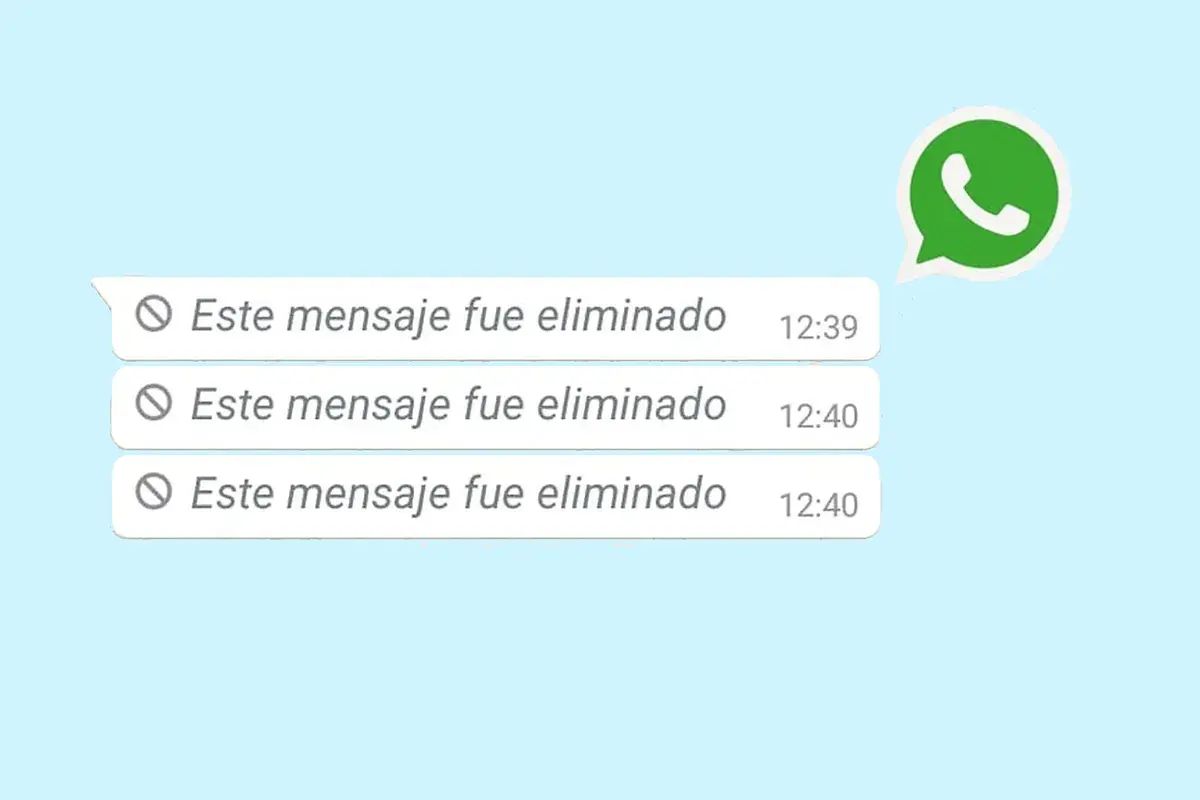
你是否曾經好奇過,在你閱讀之前就被刪除的 WhatsApp 訊息究竟說了些什麼?事實上,隨著對話的頻繁發生和數百萬用戶發送訊息,偶爾刪除訊息是很常見的。不過別擔心,有一些技巧和方法可以讓你在很多情況下看到「此訊息已被刪除」通知背後隱藏的內容。
本文將詳細介紹在安卓和蘋果手機上恢復和閱讀已刪除 WhatsApp 訊息的所有可靠方法,包括使用和不使用外部應用程式的方法。我還會解釋通知歷史記錄的工作原理、每種方法的局限性、推薦的應用程序,以及您應該了解的風險和隱私資訊。這樣,您就能獲得滿足好奇心或恢復重要工作資料所需的一切資訊!
為什麼WhatsApp訊息會被刪除?訊息被刪除後會發生什麼事?
多年來,WhatsApp 一直允許用戶刪除聊天中所有參與者的訊息,無論是出於誤發、後悔還是僅僅為了保密。使用「為所有人刪除」選項後,訊息內容將從您的手機以及接收該訊息的個人或群組的裝置上消失。取而代之的是“此訊息已刪除”的通知。
需要注意的是,WhatsApp 的伺服器上不會儲存已刪除的訊息。訊息一旦刪除,就會從所有關聯設備的聊天記錄中消失。因此,幾乎不可能直接從 WhatsApp 恢復這些訊息。
查看已刪除 WhatsApp 訊息的主要方法
我將介紹嘗試讀取已刪除郵件的最實用方法,解釋它們的工作原理以及它們的優點和缺點。

Android 上的通知歷史記錄
安卓系統的通知系統會記錄收到的訊息,包括 WhatsApp 訊息,只要你在收到訊息時不在對話中,且通知沒有被關閉。如果你啟用了通知歷史記錄,就可以查看已刪除訊息的部分內容。
如何啟用此功能?前往「設定」>「通知」>「進階設定」>「通知歷史記錄」。啟用後,最近的通知將顯示出來,在許多手機上,通知會按應用程式分類。如果您查看 WhatsApp 通知,甚至可能看到那條已刪除訊息的內容。
但是,系統只會儲存通知中顯示的文字內容。通常限制為前 100 個字符,且一般不包含照片、視訊或音訊。此外,如果訊息在啟用歷史記錄之前被刪除,則無法復原。
在某些安卓裝置上,此功能可能無法使用,或需要安裝特定的通知管理應用程式。如果您沒有立即找到該選項,建議您使用放大鏡圖示在設定選單中尋找。

存取通知歷史記錄的其他方法
對於沒有內建通知歷史記錄功能的手機,您可以直接在主畫面上建立一個名為「通知日誌」的小工具(某些 Android 系統自備此功能)。或者,您也可以安裝 Nova Launcher 等啟動器來存取此小工具。
然後,點擊該小部件,您將能夠看到透過通知收到的所有文字內容,儘管它可能會將訊息顯示在大量程式碼中,因此請尋找 android.text 部分以找到已刪除的訊息。
請記住,此方法也不適用於多媒體內容,並且歷史記錄會定期刪除,因此您應該在歷史記錄被覆蓋之前查看通知。
在安卓裝置上查看已刪除WhatsApp訊息的應用程式
如果您正在尋找更自動化、更全面的系統,市面上有一些應用程式可以記錄已刪除的 WhatsApp 訊息。它們的工作原理是在訊息被刪除之前對其進行監控,從而創建一種預先「備份」。
- WAMR: 它被認為是最好的之一。它可以記錄已刪除的簡訊、圖片、影片和音訊檔案。設定很簡單:只需授予它存取通知的權限,如果需要恢復媒體文件,還可以授予它存取儲存空間的權限。
- 刪除了什麼+: 與 WAMR 類似,它會自動偵測並保存 WhatsApp 和其他即時通訊應用程式中已刪除的訊息和檔案。它只會顯示收到的通知,因此如果您當時正打開著聊天窗口,該應用程式將無法儲存訊息。
- 通知歷史記錄: 這款應用程式可以保存所有通知的歷史記錄,如果您沒有安卓自備的通知功能,它就非常理想。不過,您仍然需要在整個歷史記錄中尋找訊息。
請注意隱私風險。這些應用程式可以存取您的簡訊、聯絡人和其他敏感數據,因此請僅從可信任來源安裝,並仔細閱讀權限說明。
另一方面,這些應用程式不具備追溯功能:它們只會保存安裝並授予權限後刪除的訊息。
使用備份恢復已刪除的 WhatsApp 訊息
在安卓和蘋果手機上,備份是恢復完整對話最可靠的方法,但備份也存在一些明顯的限制。備份會定期執行(每日、每週或每月),並保存截至備份完成時的所有聊天記錄。
- 如果備份後訊息被刪除,您可以解除安裝 WhatsApp,重新安裝,然後還原備份。這樣, 備份後,您將恢復已刪除的訊息。.
- 但是,備份之後收到的任何訊息都會在恢復過程中遺失,因此,只有當您不介意丟失最近的對話時,才建議使用此方法。
過程很簡單:
- 手動備份 設定 > 聊天 >;備份.
- 從您的手機上卸載 WhatsApp。
- 重新安裝應用程序,並在出現提示時點擊 恢復備份.
請記住,備份可以保存在本機或雲端(Android 系統使用 Google Drive,iPhone 系統使用 iCloud),但您只能恢復最新的備份。
在 iPhone 上恢復 WhatsApp 已刪除的訊息
在 iOS 系統上,選擇要有限得多,因為該系統不像 Android 那樣提供可存取的通知歷史記錄。唯一可行的方法是在 iCloud 中進行備份,然後還原應用程式。
為此:
- 從您的設備中卸載 WhatsApp。
- 從應用程式商店下載應用,然後用你的手機號碼登入。
- 出現提示時,選擇從 iCloud 備份還原。
只要訊息包含在副本中,它就會重新出現在您的聊天記錄中。
其他可以恢復已刪除資訊的應用程式
這兩個平台上最受歡迎的選項包括:
- Dr.Fone (Android):即使格式化裝置後,也能恢復已刪除的訊息、照片或影片。
- iMyFone 聊天返回 (Android/iOS):專門針對 WhatsApp,它允許您透過存取手機記憶體中的資料來恢復訊息和文件,即使沒有備份。
- 老虎數據恢復 y Aiseesoft Fonelab (iOS):更進階的付費解決方案,用於恢復 Apple 裝置上遺失的聊天記錄和配件。
這些工具通常需要將手機連接到電腦,在某些情況下,還需要特殊權限或root權限(安卓系統)。由於它們可能有風險且大多收費,因此僅推薦給經驗豐富的使用者使用。
使用外部應用程式的優缺點
使用外部應用程式查看已刪除的 WhatsApp 訊息有利有弊。
- 優點: 它們可以讓你查看自動刪除的訊息,包括多媒體訊息。如果你管理工作對話或需要保存記錄,它們會很有用。
- 缺點: 它們會透過授予對私人資料的存取權來洩露您的隱私,可能會減慢您的設備速度,有些可能充斥著廣告或不安全的軟體,有時會違反 WhatsApp 的政策,這可能會導致您的帳戶被暫停。
務必只從可信任來源安裝應用,查看使用者評價,並謹慎管理應用程式權限。為避免風險,請避免使用未知或評分低的應用。
所有方法的特點和局限性
您並非總是能恢復所有已刪除的郵件。每種方法都有其限制:
- 只有收到通知的訊息才會被檢索(如果您開啟了應用程序,則不會產生通知,因此訊息不會被儲存)。
- 通常僅限於文字的前 100 個字元。
- 多媒體內容(照片、影片、音訊)只有擁有進階權限的應用程式才能保存,一般通知絕對不會儲存。
- 安裝應用程式或啟用歷史記錄之前刪除的訊息無法恢復。
在 iOS 系統上,復原方法非常有限,幾乎完全依賴刪除前所做的備份。 Android 系統則提供了更多可嘗試的選項。
WhatsApp訊息和備份儲存在哪裡?
已刪除的訊息不會儲存在 WhatsApp 伺服器上。您只能在訊息保存在您的裝置(透過通知、應用程式或歷史記錄)或您建立的備份中才能還原它們。要管理備份:
- 去吧 設定 > 聊天 >;備份 在WhatsApp上。
- 您可以製作本機副本或雲端副本(Google Drive 或 iCloud)。
- 備份會保存備份時間之前的所有內容,但不會儲存之後收到的內容。
最後,如果您將 WhatsApp 用於工作(例如 WhatsApp Business),專業的 CRM 可以幫助您更安全、更有條理地維護對話和客戶記錄,而無需依賴可能危及您的隱私或敏感資料的臨時方法。
如您所見,儘管 WhatsApp 為了保護隱私和確保對話的連續性而禁止直接恢復已刪除的訊息,但您仍然可以透過其他方式嘗試查看已刪除的內容,前提是您從一開始就採取適當的預防措施並使用合適的工具。在使用任何方法之前,請評估風險,選擇可靠的應用程序,並記住在某些情況下丟失一些訊息是不可避免的。選擇最適合您需求的選項,並始終保護您的個人資料。