- PPI/DPI 差異和尺寸計算:從像素到厘米,反之亦然。
- 真實案例(專輯、海報、電視、幻燈片)及推薦密度。
- 調整寬高比以避免裁切或變形。
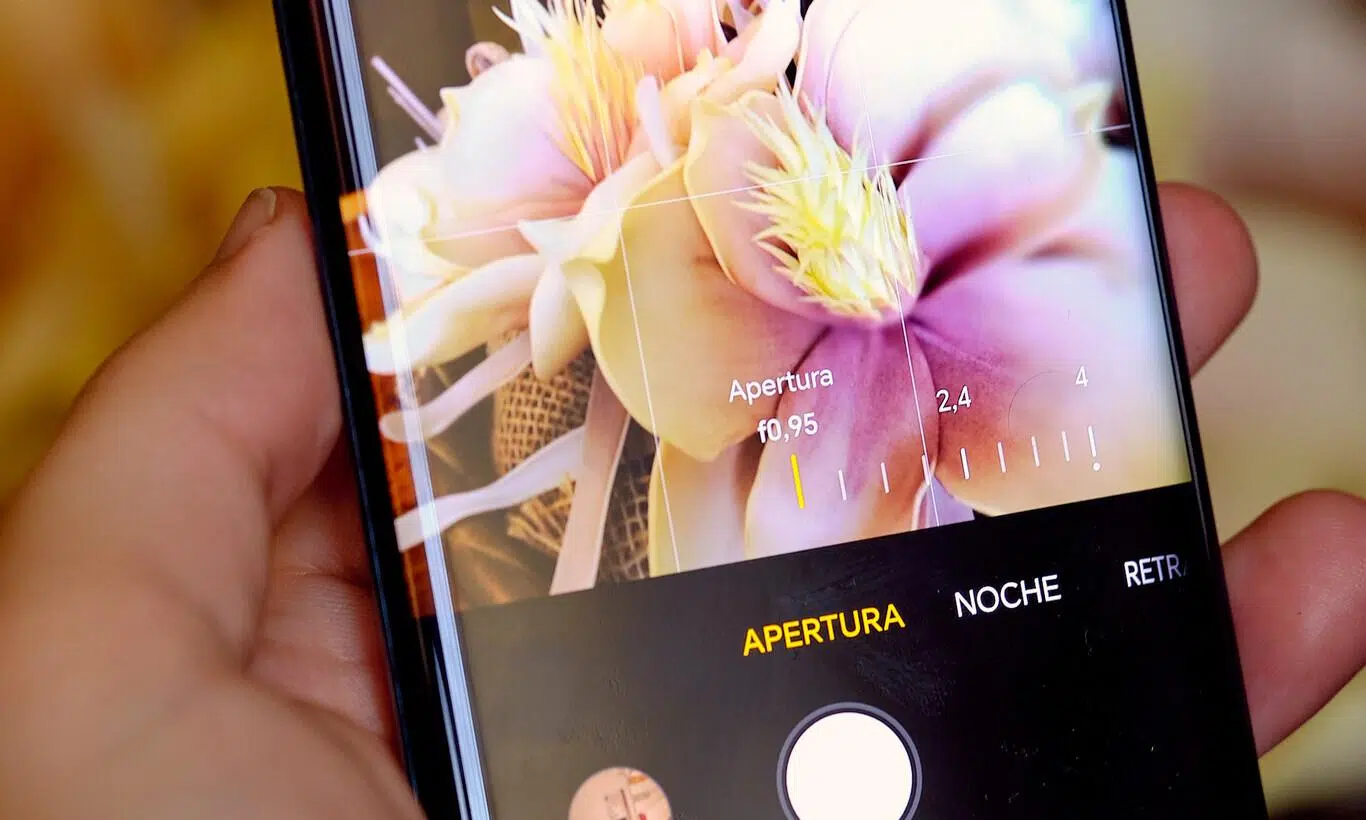
想知道照片有多少像素,以及如何最大化利用像素,使其在螢幕顯示或列印效果上都達到最佳狀態嗎?了解像素大小、密度和寬高比,可以避免影像品質問題、檔案過大以及列印效果不佳等問題。以下這份清晰易懂的指南旨在幫助您快速做出明智的選擇。
除了測量之外,您還將學習如何計算列印尺寸、了解 PPI 和 DPI 的差異、調整寬高比,以及管理許多網站在處理影像時使用的隱私和分析設定。我們提供真實案例(專輯、海報、電視、幻燈片)以及簡單的公分和像素轉換公式,讓您輕鬆掌握單位轉換的技巧。
像素、PPI 和 DPI 是什麼?它們為什麼重要?
像素是數位影像的基本單位,照片的「尺寸」以像素為單位,表示為寬度乘以高度(例如,3264 x 2448)。影像的像素越多,在檢視或列印時就能呈現越多的細節,前提是像素密度適合預期用途。
PPI(每英吋像素數)描述的是螢幕或數位檔案上的影像密度,而 DPI(每英吋點數)指的是實體列印件上的點密度。雖然兩者經常被混淆,但 PPI 是一個數位概念,而 DPI 是一個印刷概念;理解它們的區別對於正確處理影像至關重要。
理想的解析度取決於具體情況:對於照片品質的列印,通常使用 300 dpi;而對於遠距離觀看的海報,通常 100-150 dpi 的值就足夠了;在網路上,優先考慮的是像素尺寸和檔案大小。
百萬像素:一個簡單的經驗法則。將寬度乘以高度(以像素為單位),然後除以一百萬;例如,3264 x 2448 = 7.990.272,約 8 萬像素。這可以讓你大致了解影像的細節程度。
- PPI(數字): 螢幕或檔案用於每英吋分佈像素的密度。
- DPI(列印): 印表機在紙張上沉積的墨水/碳粉點的密度。
- 關係: 最終尺寸(以公分或英吋為單位)取決於以下公式:像素 / DPI = 英吋;英吋 x 2,54 = 公分。
如何在裝置上查看照片中的像素
Windows:右鍵單擊圖像文件,轉到“屬性”,然後轉到“詳細資料”選項卡;您將看到以像素為單位的大小(例如,4000 x 3000)和其他有用的元資料。
macOS:選擇影像並按 Command + I(或以滑鼠右鍵按一下「顯示簡介」);在「更多資訊」中會顯示尺寸;在預覽中,「工具」選單中的「適應大小」會以像素為單位顯示寬度和高度。
Android:在圖庫或照片應用程式中,開啟圖片並尋找「詳細資料」或「資訊」;許多應用程式會顯示解析度和尺寸;如果沒有,請使用 EXIF 元資料檢視器。
iPhone/iPad (iOS):在「照片」應用程式中,向上滑動影像即可查看資料;如果解析度未顯示,第三方應用程式或快速指令可能會顯示確切的像素。
瀏覽器/線上:線上服務和檢視器可讓您拖放圖像,並立即查看像素尺寸、權重和元數據,而無需安裝任何東西。
實際計算:從像素到列印,反之亦然
將像素轉換為英吋的基本公式為:英吋 = 像素 / DPI。轉換為公分的基本公式為:公分 = 吋 × 2,54。反之,像素 = (公分 / 2,54) × DPI。
範例 1:一張 13 x 18 公分的高品質相簿。在 300 dpi 解析度下,換算成英寸:13/2,54 = 5,12 英寸,18/2,54 = 7,09 英寸。所需像素:5,12 x 300 ≈ 1535 像素(寬度),7,09 x 300 ≈ 2126 像素(高度)。四捨五入約為 1536 x 2126 像素(約 3,3 萬像素)。
例2:我有一張3264 x 2448像素的圖片,想把它做成海報。如果使用100 dpi(適合遠距離觀看),尺寸約為:3264/100 = 32,64英寸,2448/100 = 24,48英寸。換算成公分約為:82,9 x 62,2公分。如果將dpi提高到150 dpi,尺寸約為:55,3 x 41,5公分。
範例 3:掃描 35 毫米幻燈片以適應 40 吋電視(1920 x 1080 像素)。幻燈片尺寸為 36 x 24 毫米(3:2)。電視螢幕比例為 16:9,因此不符;計算高度:24 毫米 = 0,945 吋;最小掃描 PPI ≈ 1080 / 0,945 ≈ 1143 ppi。約 1200 dpi 的掃描解析度就足夠了(您可以裁剪或添加邊框以適應 16:9 螢幕)。
例 4:海報尺寸為 90 x 60 厘米,由幻燈片掃描而成,解析度為 4000 dpi。 36毫米 = 1,417 英寸,24 毫米 = 0,945 英寸;掃描像素:4000 x 1,417 ≈ 5669 像素(寬度)和 4000 x 0,945 ≈ 3779 像素(高度)。對於 90 x 60 公分(35,43 英寸 x 23,62 英寸)的尺寸,最終的密度約為 5669/35,43 ≈ 160 dpi 和 3779/23,62 ≈ 160 dpi:非常適合遠距離觀看的海報。
實用技巧:如果得到的不是“整數”,請優先保持寬高比,並使用高品質插值(雙三次插值或類似插值)進行微調。
寬高比和裁剪一切正常
寬高比(AR)表示寬度和高度的比例(例如,4:3、3:2、16:9)。設定寬高比後,更改其中一個尺寸會自動調整另一個尺寸;這樣可以防止影像失真或出現不必要的邊緣。
從 3:2 到 16:9:當 35mm (3:2) 照片適合到 16:9 電視/顯示器時,您需要裁切或新增邊框;先計算關鍵尺寸(例如高度),以避免主畫面品質損失。
列印時,請遵守紙張的長寬比: 10×15 (3:2) 或 13×18 (約 7:5) 等尺寸最適合以類似格式拍攝的照片;如果尺寸不匹配,請在送至沖印店之前進行裁剪。
在編輯器中鎖定比例:啟用「保持比例」功能,這樣寬度發生變化時,高度會自動重新計算;這樣可以節省時間並確保視覺一致性。
快速指南:如何準備用於印刷和網路的圖片
照片品質列印(相簿、小相框):最終尺寸應達到真正的 300 dpi;如果像素不足,請勿過度縮放。
海報和橫幅:您可以根據觀看距離選擇 100 到 160 dpi 的分辨率;優先考慮良好的聚焦和無偽影,而不是「擠壓」不切實際的 dpi。
網路和網路:發送模板或 CMS 所需的精確像素大小;優化檔案大小(WebP/JPEG AVIF/JPEG)並使用適度的有損壓縮。
像素並不是一切:一張清晰、無雜訊的 8 兆像素照片比一張模糊或失焦的 40 萬像素照片要好;感知品質才是關鍵。
- 快速轉換: 像素 = (公分 / 2,54) x DPI;公分 = (像素 / DPI) x 2,54。
- 顏色設定檔: 根據實驗室要求,以 sRGB/AdobeRGB 格式列印;對於網路列印,sRGB 是穩健的選擇。
實用逐步公式
1) 從物理尺寸到像素:像素 = (寬度_公分 / 2,54) x DPI 和 (高度_公分 / 2,54) x DPI。例如:18 厘米,300 dpi → (18/2,54) x 300 ≈ 2126 像素。
2) 從像素到列印尺寸:公分 = (像素 / DPI) x 2,54。例如:3264 像素,150 dpi → (3264/150) x 2,54 ≈ 55,3 公分。
3) 從幻燈片到數字:像素 = 掃描器 DPI x 原件英吋數;對於 36 毫米(1,417 吋)4000 dpi → 4000 x 1,417 ≈ 5669 像素。
4) 計算百萬像素: MP = (px_width x px_height) / 1.000.000。例如:1536 x 2126 ≈ 3,26 MP。
已解決的案例和品質決策
13 x 18 公分相簿「清晰銳利」: 1536 x 2126 像素,300 dpi 就足夠了;如果一開始像素更高,則無需放大,只需匯出清晰度高的圖片即可。
海報尺寸為 3264 x 2448 像素:在 100 dpi 下,尺寸約為 83 x 62 厘米;如果要達到 70 x 50 厘米,請將分辨率提高到 ~120–140 dpi 並檢查對焦情況,這是從遠處最容易注意到的。
全高清電視顯示:您的目標是達到 1920 x 1080 像素;透過 35 毫米膠片掃描,解析度約為 1200 dpi,並採用 16:9 的裁剪比例,您將能夠覆蓋整個螢幕,而不會缺少任何細節。
海報尺寸為 90 x 60 厘米,由 4000 dpi 的幻燈片掃描而來:最終得到約 160 dpi 的結果:非常適合大幅面;掃描後重點在於清除灰塵/划痕和降噪。
隱私、Cookie 和分析:您應該了解的內容
許多網站使用 Cookie 來記住您的偏好設定、方便您存取以及衡量使用情況,這可能會影響您查看/下載圖片的方式。 Cookie是瀏覽器保存的一個文件,用於檢索瀏覽資訊並改善您的體驗。
根據持續時間劃分的常見類型:會話(瀏覽器關閉時刪除)和持久(持續到過期或被刪除);這會影響語言、圖庫視圖或登入工作階段等提醒。
從用途上看,它們通常分為:效能 cookie(例如,播放器音量或視訊速度)、地理位置 cookie(根據國家/地區定位內容)、註冊 cookie(保持登入狀態或檢查存取權限)和分析 cookie(存取統計和最常瀏覽的內容)。
關於註冊和第三方 cookie:如果您使用社交網路(Facebook、Twitter、Google)登錄,則會儲存持久性 cookie 來識別您的身份,直到該 cookie 過期;您可以從社交網路偏好設定中刪除該 cookie 或撤銷存取權限。
分析工具(例如 Google Analytics、comScore):這些工具會產生匿名 cookie 來統計訪客數量、偵測趨勢、確定造訪是新訪問還是回頭客,以及查看哪些內容最吸引人;它們不會識別用戶,而是識別瀏覽器/裝置。
重要隱私提示:除非您註冊並提供數據,否則這些 Cookie 不會將您的瀏覽活動與個人資訊關聯;其用途是統計和最佳化使用者體驗。
來自 Reddit 等平台的典型訊息:他們會告知您,他們使用 Cookie 和類似技術來提供和維護服務、提高品質、個人化內容/廣告並衡量其效果;即使您拒絕非必要的 Cookie,他們仍會保留某些必要的 Cookie;您可以在他們的 Cookie 通知和隱私政策中找到更多詳細資訊。
更多資訊:如果您想了解更多關於 cookie 是什麼以及它們如何運作的信息,維基百科條目是一個不錯的起點:Cookie(計算機);關於分析中的隱私,請參閱 Google Analytics 官方文件。
如何在瀏覽器中停用或調整 Cookie
在 Chrome 中設定 Cookie:設定 → 隱私和安全性 → 網站設定 → Cookie 和網站資料;您可以在此處選擇允許、封鎖或刪除;Google 協助詳細介紹了每個選項。
在 Firefox 中設定 Cookie:選單 → 設定 → 隱私和安全性 → 追蹤保護和 Cookie;您可以自訂歷史記錄和 Cookie;Mozilla 的說明文件解釋了每個層級。
在 Internet Explorer(舊版環境)中設定 Cookie:工具 → Internet 選項 → 隱私權 → 進階/設定;微軟文件提供了指南和相容性警告。
在 Safari (macOS) 中設定 Cookie: Safari → 偏好設定 → 隱私/安全性;您可以在此處管理封鎖和刪除;有關詳細信息,請參閱 Apple 的協助。
請注意,如果您完全阻止 Cookie,部分功能將受到限制,但您仍然可以存取基本內容。對於一般的圖片使用(檢視/下載),影響通常很小,但需要登入的圖庫除外。
提升圖片品質的額外技巧
在考慮 dpi 之前,請先對焦並清潔影像:良好的清晰度和可控的雜訊比任何解析度的「膨脹」都更重要;在幻燈片掃描中,數位化之前請去除灰塵和刮痕。
匯出時請精確控制所需尺寸:如果範本只需要 1200px 寬度,請避免上傳超大尺寸的圖片;這樣可以節省頻寬並提高速度。
合理壓縮:嘗試使用 JPEG 格式,品質設定為 70-85%;如果您的平台和受眾允許,請使用 WebP/AVIF 格式;檢查是否有偽影。
管理色彩設定檔:對於網頁,sRGB 是標準;對於印刷,請遵循沖印店的說明(sRGB 或 AdobeRGB),並且不要忘記伽瑪調整。
贊助參考內容:如果您正在尋找專業服務,有一些供應商專注於「掃描幻燈片、照片和膠片」(例如 www.archivscan.ch);請務必考慮掃描解析度(35 毫米膠片 4000 dpi 可獲得非常好的效果)。
匯出前請檢查寬高比: 10×15 紙張設定為 3:2,13×18 紙張設定為約 7:5,寬螢幕顯示器設定為 16:9;這樣可以防止意外裁切。
不要過度在意確切的數字:在一致的範圍內工作(300 dpi 照片,100–160 dpi 海報)比追求「神奇」的數字更實用。
如果您套用這些準則,您將在幾秒鐘內知道您的照片有多少像素、可以處理的列印尺寸以及如何針對網路或螢幕進行最佳化,此外還能了解與線上影像消費相關的 cookie 和分析的細則。