- 適用於 PC 的 Xbox 應用程式整合了多個遊戲庫(Steam 等),並允許您從一個地方啟動 Steam 遊戲。
- Steam 連線功能增加了社交功能:好友、活動和語音聊天,無需 Game Pass。
- 成就或進度同步功能不可用;您可以隨時取消關聯您的帳戶。
- 該功能目前正在透過 Xbox Insider 進行測試;微軟計劃擴大其範圍並將其引入新的 Xbox 設備。
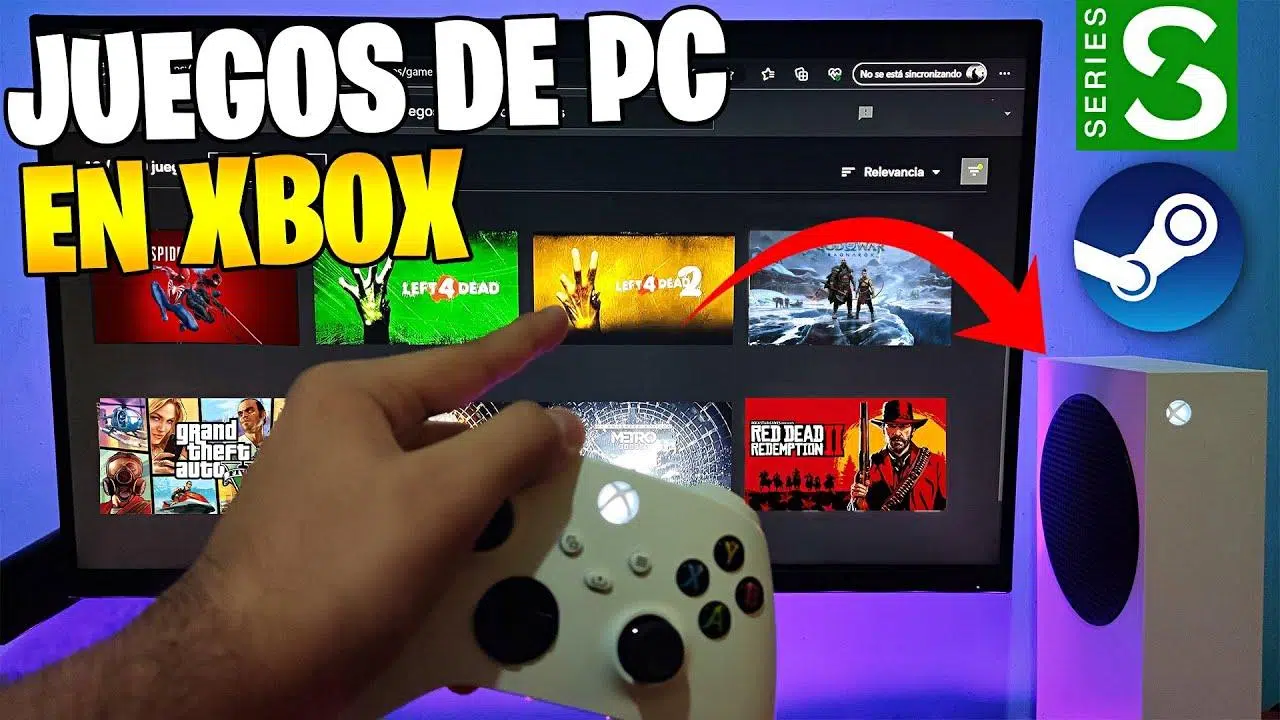
如果您想知道如何在 Xbox 上玩 Steam 遊戲,首先需要了解的是:目前,您無法在主機上原生運行 Steam 遊戲,而是需要利用Steam 與 Xbox PC 應用程式之間的全新整合。微軟在將遊戲庫和好友整合到一個應用程式中邁出了重要一步,Xbox Insider 計畫的成員現在即可體驗這項功能。
此次更新後,Windows 版 Xbox 應用程式現在可以作為您 PC 遊戲的中心樞紐,讓您可以集中管理來自 Steam、Epic Games 和 Battle.net 的遊戲,甚至包括 Steam 或 Epic 上銷售的 PlayStation PC 遊戲。它還包含一個社交功能,可以連接到您的 Steam 帳戶,顯示好友的動態並進行語音聊天,所有這些都無需額外訂閱,也不會影響您的遊戲表現。
微軟正在做的:圖書館整合與社交功能
最新版 Xbox PC 應用程式預覽版引入了一個強大的功能:將所有 PC 遊戲庫集中在一個地方。這意味著您可以看到 Steam、Epic 和 Battle.net 上的遊戲,以及 PlayStation Studios 在第三方商店發布的 PC 遊戲,所有遊戲都會列出並清晰顯示其來源,方便您了解購買管道。
它不僅僅是一個精美的遊戲目錄:這款應用程式讓你無需離開 Xbox 即可在 Windows 系統上直接啟動 Steam 遊戲。你只要選擇遊戲名稱,點選「開始遊戲」按鈕,即可暢玩。湯姆沃倫(The Verge)最近發布的一段影片顯示,整個體驗流暢便捷,每個遊戲條目都清晰地標示出遊戲商店入口,而且導航設計也避免了同時打開多個應用程式。
重要提示:此整合功能目前處於測試階段,僅對Xbox Insider 計畫成員開放。微軟正是透過這種方式在正式發布前推出新功能,並根據社群回饋不斷完善細節,修復潛在漏洞。
社交功能是另一個關鍵特性。關聯 Steam 帳號後,Xbox 應用程式會顯示您和 Steam 好友的動態:誰在線上、他們在玩什麼遊戲以及您最近玩過的遊戲。此外,您還可以直接透過此應用程式與好友發起語音聊天,即使他們正在玩 Steam 遊戲。這是一種巧妙的方式,將許多人每天都在使用的兩個好友網路結合起來。
要啟用此社交功能,操作非常簡單:在 Windows 系統上開啟 Xbox 應用,然後依序點擊「設定」>「關聯帳戶」,選擇 Steam 並登入。登入後,該關聯將保持啟用狀態,直到您另行操作;如果您改變主意,可以隨時在同一設定選單中取消關聯帳戶,不會產生任何後果。
關於隱私問題,微軟表示,當您關聯帳戶時,Xbox 應用程式會存取您的 Steam 用戶名、好友清單和最近玩過的遊戲。不會共享任何憑證或敏感數據,其目的僅限於社交:用於填充 Xbox 生態系統內的動態消息和通訊功能。
需要特別指出一點,以免造成誤解:成就同步和跨平台進度互不相容。你在 Steam 上獲得的成就將保留在 Steam 平台,而你在 Xbox 上的進度則會單獨儲存。這種整合並非合併兩個生態系統,而是將它們連接起來,簡化存取和互動,而這正是 PC 玩家在不同平台間切換時經常遇到的問題。
另一個優點是,您無需有效的 Xbox Game Pass 訂閱即可使用關聯功能。庫整合和社交層專為那些在 PC 上同時使用 Steam 和 Xbox 作為主要平台並希望集中管理遊戲活動的用戶而設計。此外,它不會影響遊戲效能或增加任何系統開銷:該應用程式是一個啟動器和社交中心,而不是串流媒體服務或相容層。
這次預覽中有一個重要的細節:目前,社群連結功能主要集中在Steam平台。同時,演示內容還包括該應用程式能夠從單一位置顯示並啟動Steam遊戲庫中的遊戲。微軟也暗示,這項功能會隨著時間的推移而擴展,並計劃將生態系統開放給更多服務和平台。
這就引出了一個價值百萬美元的問題:這一切對在 Xbox 主機上玩 Steam 意味著什麼?目前,完整的功能整合僅適用於 PC,坦白說,你無法在 Xbox Series X|S 上原生運行 Steam 的 .exe 檔案。不過,微軟已經宣布,未來將將這種統一存取功能擴展到新的 Xbox 裝置。路線圖表明,不同服務之間的界限將變得越來越模糊,但並未承諾任何主機目前尚不支援的功能。
如何立即嘗試:要求、步驟和技巧
要立即體驗此功能,您需要加入Xbox Insider 計劃。該計劃免費,並透過 Xbox Insider Hub 應用程式進行管理,您可以從 Windows 版 Microsoft Store 下載應用程式。安裝並使用您的 Microsoft 帳戶登入後,您將加入相應的測試通道,並提前收到 Xbox 應用程式的更新。
使用更新後的 Xbox PC 應用,前往“設定”,然後依序點擊“設定”>“關聯帳號”>“Steam”來關聯您的帳號。 Steam 驗證將會開啟;確認連線後,您就可以看到您的社群活動和最近玩過的遊戲。此功能無需 Game Pass,完全免費,如果您希望兩個網路再次獨立運行,也可以在幾秒鐘內將其停用。
關於遊戲庫,Xbox 應用程式可讓您查看遊戲目錄,並且對於已啟用的遊戲,您可以直接從 Windows 版 Xbox 應用程式啟動 Steam 庫中的任何遊戲。這項功能非常實用,因為它省去了您在只想打開遊戲並同時透過 Xbox 語音聊天與好友交流時切換啟動器的麻煩。
微軟方案的一大優點在於,它始終顯示您購買每款遊戲的商店。這種透明度有助於您記住更新和DLC的管理位置,並在必要時驗證文件完整性。其目標並非取代Steam或Epic,而是提供一個統一的平台,方便進行基本管理和快速存取。
效能保持不變:從 Xbox 應用程式啟動 Steam 遊戲與從 Steam 用戶端啟動遊戲運行條件完全相同。社交功能方面也沒有任何額外要求:無需訂閱或進階設定。這本質上是一個輕量級的集成,旨在增加便利性和社區功能。
然而,需要注意的是,目前存在一些限制。 Steam和 Xbox 之間無法同步成就,遊戲進度也無法統一,社群帳號關聯功能目前僅限於 Steam。微軟承諾未來會擴展相容性,並進一步推進其向更多服務開放 Xbox 生態系統的策略,但就像任何測試功能一樣,這些功能可能會分階段推出。
如果您重視隱私,您會想了解關聯帳號時究竟共享了哪些資訊:該應用程式可以讀取您的 Steam 用戶名、好友清單和最近玩過的遊戲,僅此而已。不會傳輸任何密碼或敏感訊息,您可以隨時從「已關聯帳號」選單取消關聯遊戲,且不會留下任何功能痕跡。
語音聊天功能的整合也讓社交功能大放異彩。即使好友在 Steam 上玩遊戲,你也可以透過 Xbox 應用程式與好友發起對話,前提是好友已透過關聯功能顯示。這對於經常在 Xbox 和 PC 之間切換的玩家群來說非常方便,也減少了你為了協調遊戲或進行快速聊天而需要開啟的應用程式數量。
對於多年來一直從各種商店購買遊戲的玩家來說,Xbox 應用程式的優勢顯而易見:集中存取和進行基本管理。如果你同時在 PC 上使用 Game Pass 和在 Steam 或 Epic 上購買遊戲,這一點尤其有用,因為它可以節省在不同客戶端之間切換的時間,並讓你無論好友在哪裡玩遊戲都能與他們保持聯繫。
微軟曾表示,未來Xbox新設備可能會支援從外部庫啟動遊戲並查看線上活動,這一點也相當有趣。雖然目前尚未公佈具體日期和細節,但其策略方向顯而易見:拉近平台之間的距離,促進連接,減少摩擦。對於那些希望在Xbox上玩Steam遊戲的玩家來說,這預示著整合程度將會持續提升,即便主機平台目前尚未實現原生運行Steam遊戲。
如果您不再覺得關聯功能有用,取消關聯也很簡單,只需反向操作即可:設定 > 關聯帳號 > Steam > 取消關聯。這將停止應用程式顯示您的 Steam 活動並切斷您匯入的好友列表,但會保留您在兩個平台上的內容。
最終,PC 版 Xbox 應用程式的新階段為原本各自獨立的遊戲庫和好友提供了一個方便的聚會場所。其關鍵在於便利性和互通性:您可以從 Xbox 應用程式啟動 Steam 遊戲,查看線上玩家,並透過語音聊天進行交流,而無需放棄您的遊戲習慣或先前在其他商店購買的遊戲。
對於想要在 Xbox 上玩 Steam 的玩家來說,現在可以透過 Xbox 應用程式將 PC 上的遊戲世界整合起來,利用 Steam 的整合功能來增強社交遊戲體驗,簡化在 Windows 系統上的啟動流程,並持續關注未來與 Xbox 相關的開發進度。這並非魔法,也不是在主機上原生運行 Steam 的捷徑,但這是我們迄今為止看到的在兩個生態系統之間搭建真正橋樑且不增加複雜性的最堅實的一步。
