- 在Windows進階電源選項中停用USB選擇性暫停。
- 在裝置管理員中配置根集線器,以防止系統將其關閉。
- 重新安裝損壞的驅動程式或清理系統登錄中的過時項目。
- 檢查線纜的實體完整性以及 USB-C 和 Thunderbolt 連接埠的相容性。
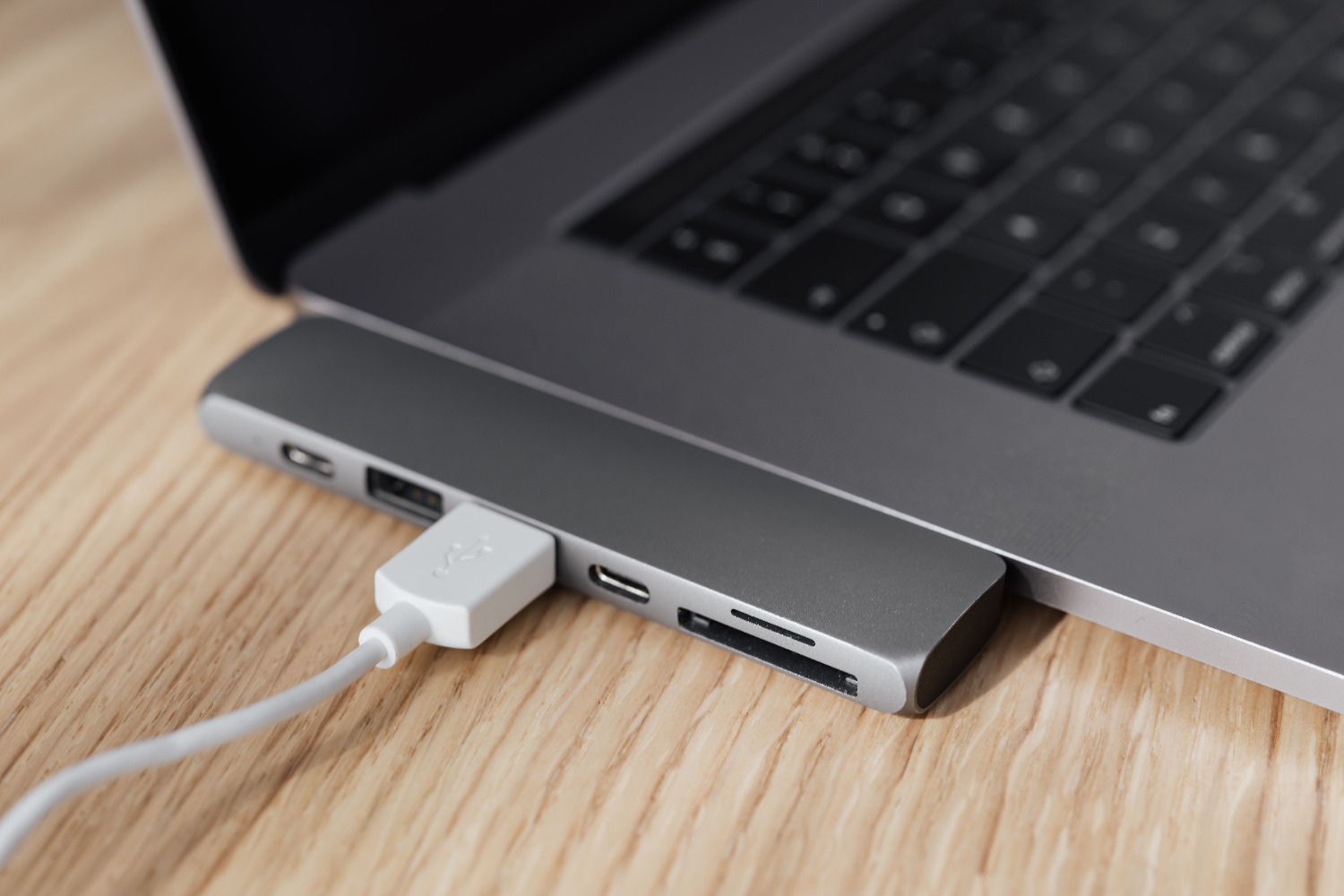
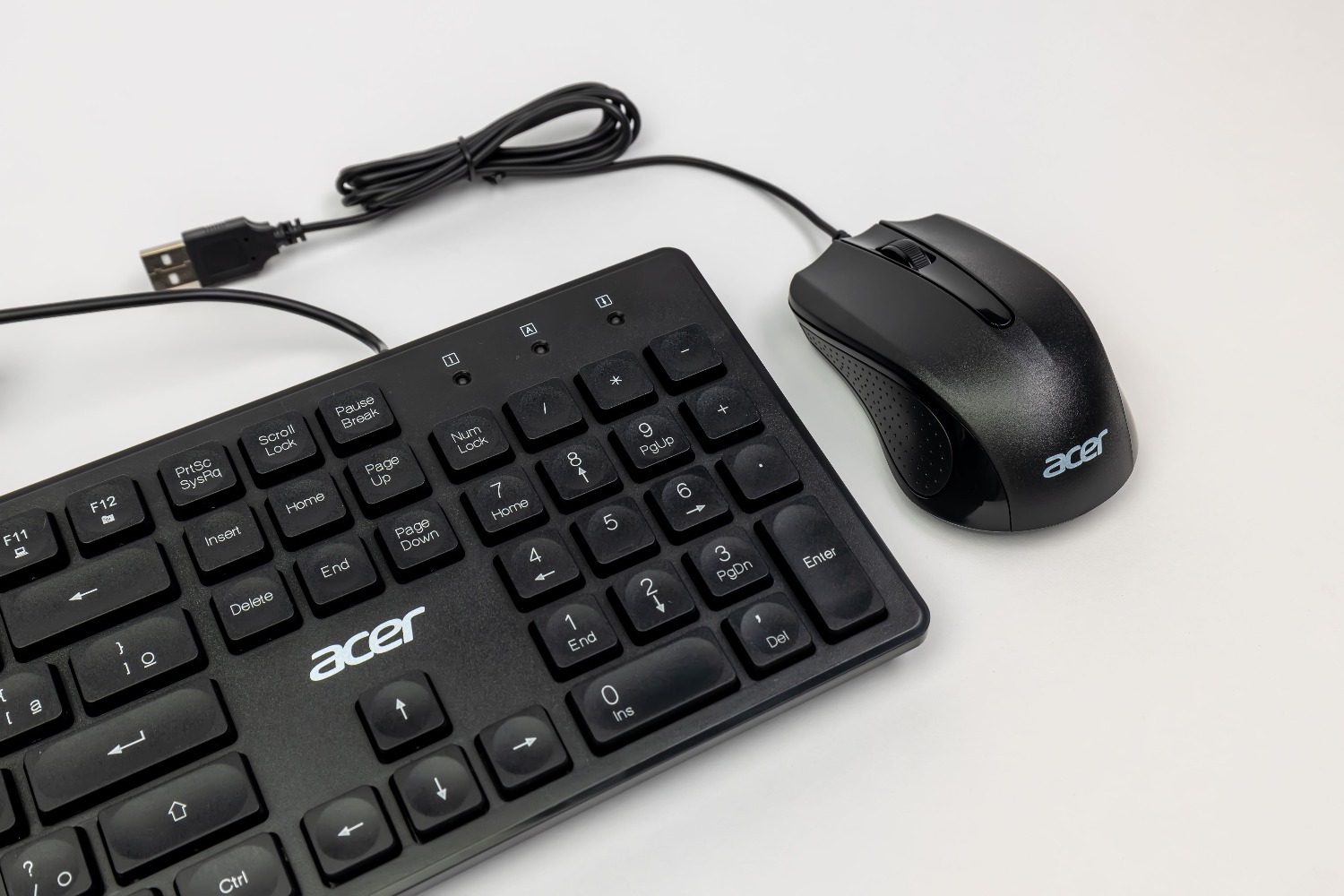
休息過後回到電腦前,發現滑鼠或鍵盤罷工了,簡直讓人抓狂。尤其是當你為了保持桌面整潔而使用 USB 集線器時,系統卻突然完全無視所有周邊的連接,這種情況更是讓人崩潰。這類故障往往令人頭疼,因為它們可能來自任何地方,從一粒灰塵到 Windows 更新出錯都可能導致問題。
為了避免驚慌失措或誤以為需要購買新電腦,最好的方法是遵循一套邏輯清晰的檢查方案。連接埠物理損壞與作業系統為了節省電量而切斷電源是兩回事。接下來,我們將詳細介紹所有可能的解決方案,從簡單的電源調整到對系統登錄檔進行更深入的修改,幫助您恢復連線。
初步診斷:是硬體問題還是軟體問題?
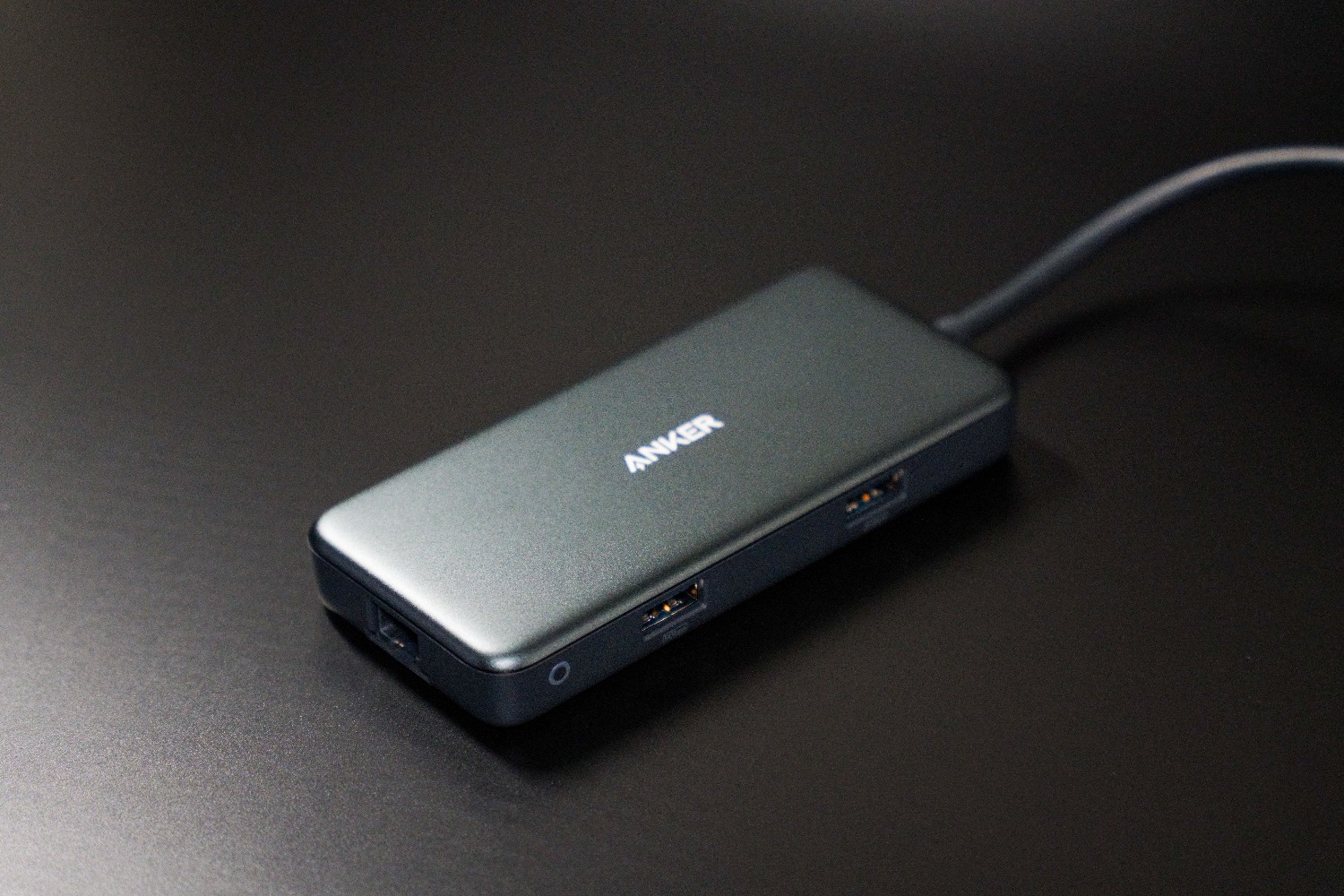
在進行技術故障排除之前,您應該先做一個快速測試:將設備連接到電腦上的其他端口,或者更好的是,連接到另一台電腦。如果週邊在其他電腦上可以正常運作,則問題出在您的電腦上;如果仍然無法運作,則很可能是連接線或裝置本身故障。有時,解決方法很簡單,只需使用一罐壓縮空氣即可,因為積聚在針腳上的灰塵會阻礙電氣接觸。
使用 USB-C 或 Thunderbolt 集線器時,請務必注意線纜的選擇。並非所有 USB-C 線都相同;有些線纜僅用於充電,不傳輸資料。務必確保線纜為數據線,如果使用 Thunderbolt 接口,則必須將其連接到帶有閃電圖示的端口,以避免瓶頸或檢測失敗。
裝置管理員和驅動程式
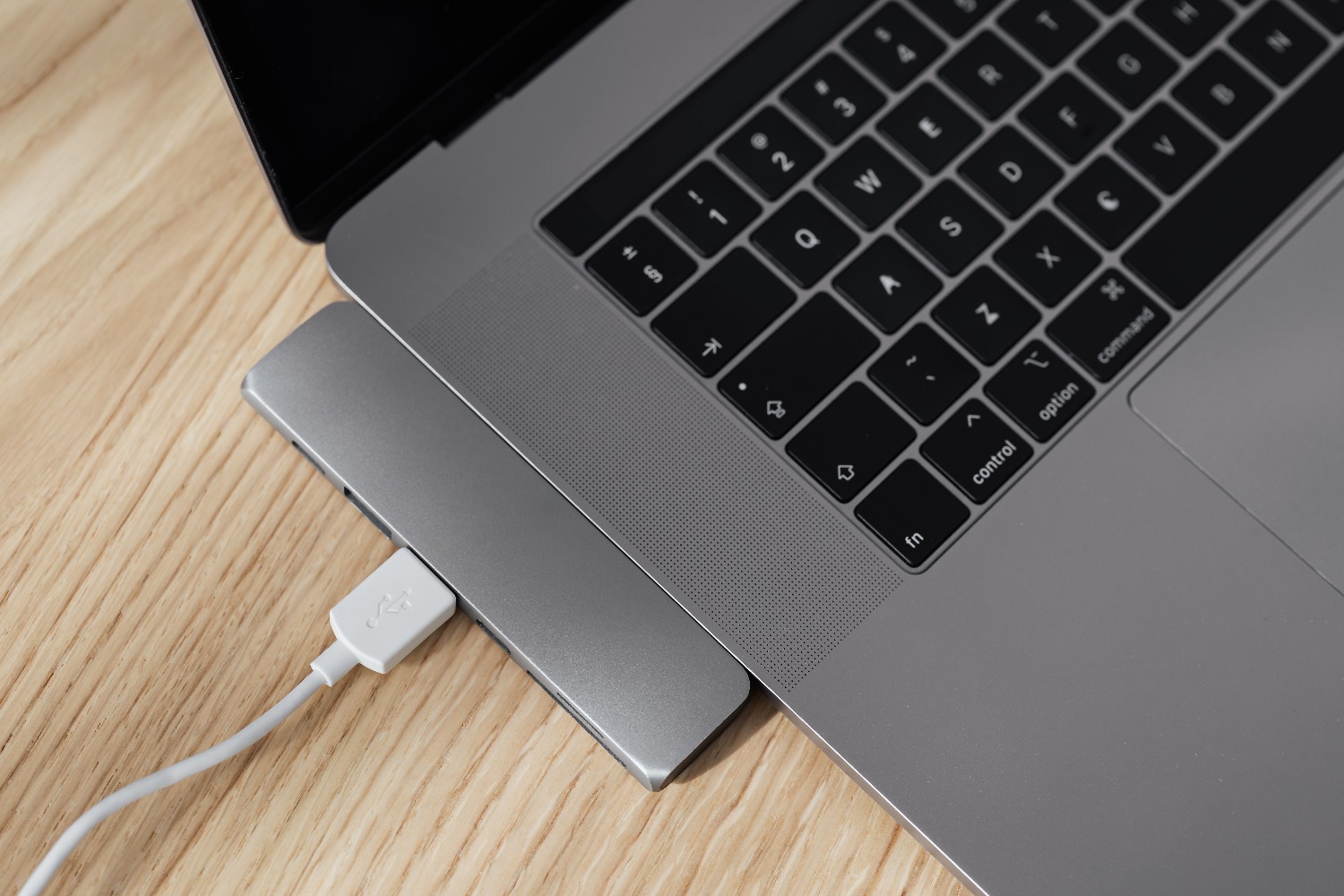
當 Windows 發生故障時,裝置管理員是關鍵工具。如果您在通用序列匯流排控制器旁邊看到一個黃色三角形,則表示驅動程式有問題。一個非常有效的解決方法是右鍵單擊該設備,卸載驅動程序,然後重新啟動電腦。啟動後,Windows 會重新安裝所有驅動程序,並清除所有錯誤。
如果裝置完全沒有顯示,您可以從「操作」功能表強制進行硬體變更掃描。請務必記住,通用的 Microsoft 驅動程式有時可能不夠用,因此建議您造訪主機板或筆記型電腦製造商的網站,安裝最新的可用韌體。
能量管理和選擇性懸浮
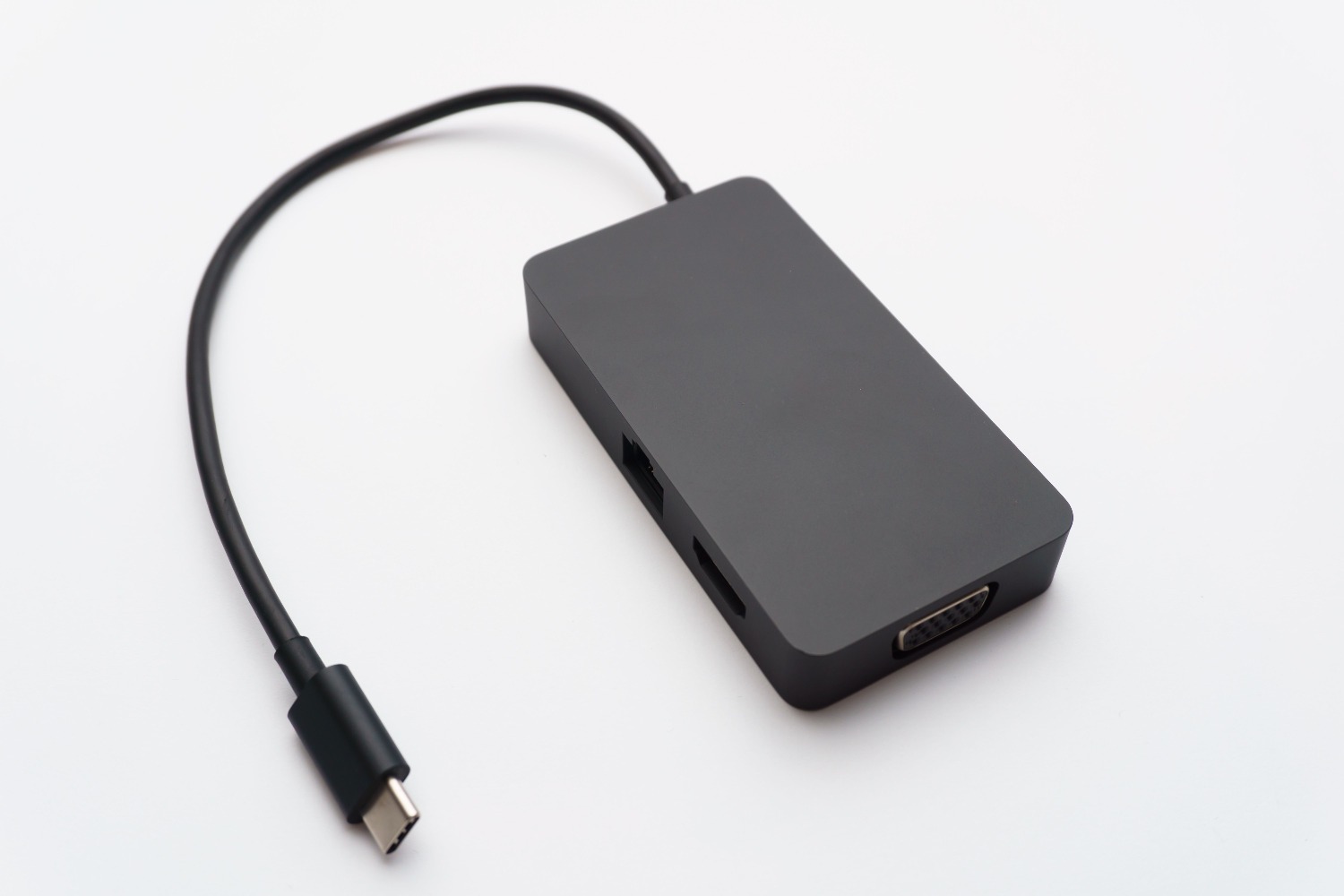
Windows 系統為了節省電量,會停用它認為不活動的端口,這項功能稱為「USB 選擇性掛起」。這可能會導致系統進入睡眠狀態後,設備斷開連接或無響應。若要解決此問題,請開啟控制台,然後選擇“電源選項”,選擇“進階電源計劃設定”,並停用“USB 選擇性掛起”。
此外,在裝置管理員中,您可以存取每個 USB 根集線器的屬性。在「電源管理」標籤上,您應該取消選取允許系統關閉裝置以節省電量的核取方塊。對於需要持續供電才能正常工作的大容量外接硬碟,此步驟至關重要。
進階解決方案:登錄和 BIOS
如果問題仍然存在,就需要深入檢查系統了。首先,啟動電腦後(按 F2 或 Del 鍵)檢查 BIOS 或 UEFI,確認整合設備的USB 支援已啟用。如果硬體沒有問題但問題依舊,則可能是 Windows 登錄中的某些鍵值損壞了。
對於更有經驗的用戶,可以透過刪除路徑中根集線器和舊設備的鍵來清理登錄機碼。 HKLM/System/CurrentControlSet/Enum/USB也可以建立一個名為「DWORD」的值 DisableSelectiveSuspend USB 服務部分的值設為 1 恆力進給此外,執行以下命令 sfc /scannow o DISM 主機可以修復幹擾硬體偵測的系統檔案。
電磁幹擾與誤差
有些硬體在特定條件下(例如玩遊戲時)運作良好,但在桌上型電腦上卻會出現故障。這可能是由於電磁幹擾,或是設備的接地電位與電腦電源的電位不一致所造成的。如果您發現滑鼠或鍵盤會短暫失靈幾秒鐘,則可能是電磁雜訊或其他裝置(例如藍牙耳機)的干擾。
另一個常見錯誤是代碼 43,通常表示設備有物理故障或線纜損壞。如果收到過載警告,則表示週邊設備所需的功率超過了連接埠的供電能力,或有內部短路。在這種情況下,最安全的做法是斷開所有連接並重新啟動系統,以重置連接埠的保護機制。
恢復 USB 連接是一個循序漸進的過程,首先要進行物理清潔,最後還要對電源和註冊表進行深入調整。大多數情況下,在裝置管理員中停用節能模式或重新安裝驅動程式即可解決問題;但如果主機板出現嚴重故障,則唯一的解決方案是安裝額外的 PCIe 卡或尋求技術支援。
Preguntas frecuentes
為什麼使用USB集線器時我的滑鼠和鍵盤會停止運作?
這種故障通常是由於 Windows 為了節省能源而禁用 USB 連接埠的電源,或由於與其他裝置的電磁幹擾造成的。
如何在Windows系統中停用USB選擇性掛起?
您需要開啟控制台,進入電源選項,選擇“變更進階電源設定”,然後停用“USB 選擇性暫停”選項。
如果裝置管理員顯示黃色三角形該怎麼辦?
最佳解決方法是卸載受影響設備的驅動程序,然後重新啟動計算機,以便 Windows 可以自動從頭開始重新安裝它。
BIOS 是否會影響我的 USB 連接埠連線?
是的,USB 連接埠有可能在啟動時被停用,因此建議檢查 BIOS 或 UEFI 設定中是否啟用了 USB 支援。
USB 裝置上的代碼 43 代表什麼意思?
此代碼通常表示週邊設備有硬體問題或連接電纜損壞。
如果硬體看起來運作正常,如何解決偵測問題?
您可以嘗試清理 Windows 登錄中的根中心鍵,或執行系統修復指令,例如 sfc /scannow。
為什麼有些 USB-C 集線器無法辨識我的裝置?
這可能是因為所使用的線纜僅用於充電而不用於資料傳輸,或者是因為電腦連接埠與所需的 Thunderbolt 標準不相容。
