- WiFi幹擾來自電子設備、鄰近網路和會降低訊號的實體障礙物。
- 頻道和訊號功率分析工具可以識別飽和區域、盲點和射頻雜訊。
- 改變頻道、重新安置路由器、降低連接設備的密度可以顯著提高穩定性。
- 使用 5 GHz 乙太網路線、網狀網路系統並保持韌體更新有助於最大限度地減少長期幹擾。
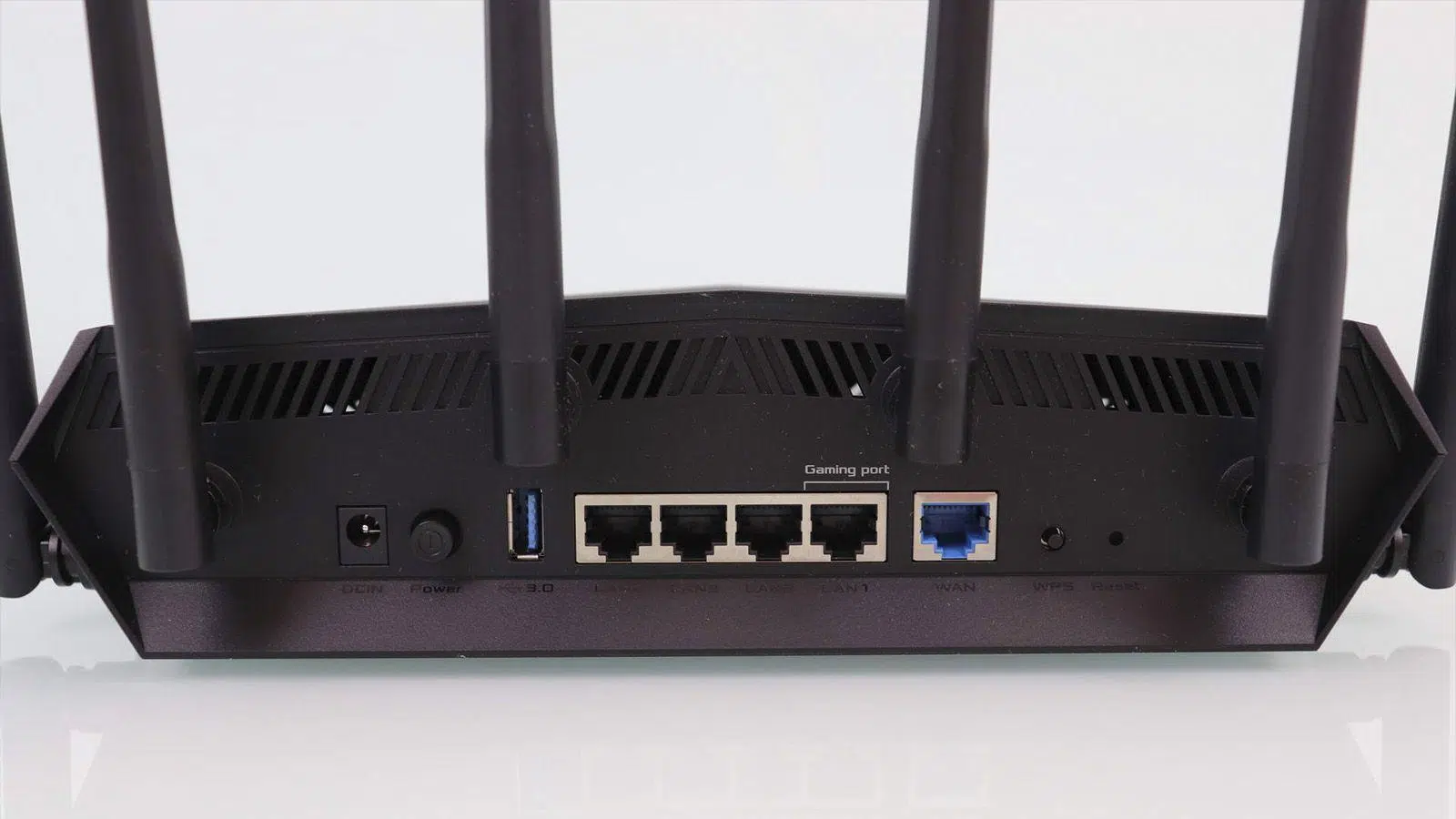
如果你的無線網路連線糟糕透頂,經常斷線、視訊卡頓、遊戲卡死,那麼很可能問題不僅出在你的網路服務供應商身上。在許多情況下,真正的罪魁禍首是你在家中不知不覺中遇到的 Wi-Fi 幹擾:其他設備、鄰居的網路、牆壁、電線,甚至微波爐都可能造成乾擾。
好消息是,透過了解網路狀況,您可以偵測這些幹擾,診斷其原因,並採取針對性的解決方案來提高穩定性,增強 Wi-Fi 的可靠性,降低延遲,真正實現數據流量的最大化利用。本指南將一步一步地詳細向您展示需要注意的事項、需要使用的工具,以及如何讓您的網路更加穩定,而無需在遇到任何問題時都驚慌失措或更換網路供應商。
什麼是WiFi幹擾?為什麼它會破壞你的網路連線?
我們所說的WiFi幹擾,指的是任何會增加雜訊或乾擾路由器和設備通訊所用無線電波的因素。 WiFi不是電纜;它是一種工作在特定頻段(主要是2,4 GHz和5 GHz)的無線電訊號,與眾多設備和結構共享相同頻段。
這種幹擾可能來自兩個方面:一是其他使用相同頻率的設備(例如微波爐、藍牙、無線攝影機、鄰居的網路等)的干擾;二是房屋內部的物理障礙物和因素(例如混凝土、金屬、鏡子、未屏蔽的電線、茂密的室外植被)的干擾。所有這些都會降低訊號強度,增加丟包率,並導致重傳次數激增,從而造成您感覺到的網路速度變慢、緩衝和斷線。
此外,大多數 Wi-Fi 網路都使用通道分組。如果多個附近的路由器和設備使用相同的頻道或重疊頻道,就會造成網路擁塞,減少可用頻寬,即使設備擁有很高的合約速度,效能也會下降。這就是為什麼很多人在測速中測得 300 Mbps 的速度,但在觀看影片時卻會遇到緩衝問題的原因。
阻礙您WiFi的物理和物質障礙
在家上網,重要的不僅是網速,還有路由器和設備之間的連接方式。如果無線接入點的位置不當,建築物的結構可能會成為最大的障礙。
厚厚的鋼筋混凝土牆、承重牆和柱子會顯著降低訊號強度,尤其是在 5 GHz 頻段。如果您的路由器和筆記型電腦之間隔著幾堵這樣的牆,您會發現從一個房間移動到另一個房間時,網路訊號會急劇下降。如果牆體內部有金屬網、鋼筋或金屬板(在灰泥外牆或一些現代翻新建築中非常常見),這種影響會更加明顯。
其他因素,例如金屬隔熱天花板、電梯井、裝甲門,甚至大型金屬櫃,都會形成名副其實的「訊號盲區」。在這些區域,即使路由器距離相對較近,訊號也會很弱,經過多次反射,並受到多路徑傳播的影響,導致連接非常不穩定。
大型鏡子和高反射表面也是常見的問題:它們往往會將訊號反射到不尋常的方向,造成乾擾。它們不僅會降低訊號覆蓋速度,還會導致房屋內某些特定位置的 Wi-Fi 訊號莫名其妙地消失。
在佈線複雜的建築物中,牆內裸露的電線和視訊線導管會增加電磁噪音。這些線纜就像天線一樣,會接收和發射干擾訊號,降低Wi-Fi正常運作所需的訊號雜訊比。
會幹擾您WiFi的設備
我們生活在一個充滿各種發射無線電頻率設備的環境中,其中許多設備與你的路由器使用相同的頻段。有些設備會偶爾造成乾擾,而有些則會直接且持續地破壞你的Wi-Fi連線。
在家用電器中,微波爐是最容易出問題的電器之一。它的工作頻率約為 2,4 GHz,非常接近標準的 Wi-Fi 頻段,而且運行時會產生大量噪聲,幹擾附近的 Wi-Fi 網路。如果您發現每次在廚房加熱食物時,視訊就會中斷或視訊通話卡頓,這絕非巧合。
老式無線電話(尤其是仍在使用 2,4 GHz 頻段的 DECT 型號)和一些電話底座仍然是連接衝突的常見來源。如果無線電話底座靠近路由器,它們會整天爭用同一頻譜,稍有不慎就會導致短暫的斷線和延遲。
另一個主要問題是無線監控系統和嬰兒監視器。這些裝置持續傳輸影像和聲音,通常使用相同的 2,4 GHz 頻段,導致家中無線電頻譜飽和。結果是:即使覆蓋良好,網路也會變得嘈雜,重傳次數激增。
藍牙音箱、無線耳機、遊戲手把和其他支援藍牙的裝置也會幹擾 Wi-Fi。藍牙使用 2,4 GHz 頻段的跳頻技術,因此,如果你的路由器或筆記型電腦周圍有很多這類設備,當它們都處於活動狀態時,你可能會注意到遊戲延遲增加、視頻緩衝或連接不穩定。
在更複雜的環境中,雙向無線電、對講機、某些家用衛星系統,甚至直接服務衛星(DSS)設備都會發揮作用。這些裝置可能會在 2,4 或 5 GHz 頻段的部分範圍內傳輸,造成同頻或鄰頻幹擾,表現為丟包和速度突變。
鄰近網路和頻道飽和度
如果你住在公寓大樓或人口密集的城市地區,你最大的敵人可能就是你的鄰居。每個鄰居都有自己的路由器,很多路由器都使用預設設置,而且大家共享同一網路空間。當多個網路連接到同一頻道時,就會出現頻道擁塞。
2,4 GHz 頻段理論上有 14 個頻道,但在歐洲,主要使用的是 1 到 13 頻道,只有 1、6 和 11 頻道互不重疊。如果您和鄰居都使用 1 個頻道,或者他們使用 2、3 或 4 個頻道,那麼他們相當一部分的網路流量會與您的頻道發生衝突。這不僅會導致最大網速降低,還會增加延遲、衝突以及任何嘗試與路由器通訊的設備所需的等待時間。
5GHz頻段可用頻道較多,飽和度也更低,但在辦公大樓或公寓大樓等辦公大樓較多的場所,尤其是在使用最頻繁的頻段(例如36-48MHz或149-165MHz),仍可能出現壅塞。如果樓梯平台的所有路由器都設定為自動選擇頻道,那麼很容易出現多個路由器每晚都在爭用同一頻段的情況,尤其是在大家都在觀看4K劇集或下載檔案的時候。
此外,在某些極端情況下,並非幹擾,而是攻擊或惡意配置。例如,您所在大樓裡的某人可能正在偽造 BSSID(接入點的 MAC 位址),並發送解除認證幀來斷開設備與網路的連接。從您的角度來看,儘管訊號良好且頻道擁塞程度低,Wi-Fi 連線似乎卻無緣無故地斷開了。
進階資料包和射頻分析工具可以偵測到此類活動:訊號強度較弱的突發式解除認證訊框、克隆的 MAC 位址以及 Wi-Fi 網路管理中的異常行為。在這些情況下,啟用管理訊框保護 (802.11w/PMF) 並更新存取點通常是關鍵。
如何判斷是否遇到 WiFi 幹擾
幹擾肉眼不可見,但它會在日常生活中留下相當明顯的痕跡。如果你留意網路運作情況,就能發現直接指向問題的模式。
典型症狀是連線不穩定:Wi-Fi 連線看似正常,但會突然斷開片刻,然後又恢復。這種情況在視訊通話和視訊串流播放中尤其明顯,即使訊號強度指示條沒有明顯下降,畫面也會出現卡頓或內容緩衝。由此可見延遲的重要性。
另一個指標是全天性能的變化。如果早上一切正常,但到了下午或晚上,當鄰居都在家時,Wi-Fi 開始卡頓,很可能是附近的網路佔據了路由器使用的相同頻道。
也值得注意一些具體情況:如果每次在路由器附近打開微波爐、嬰兒監視器或藍牙音箱時,網路連線就會斷開或遊戲延遲飆升,這非常清楚地表明2,4 GHz 頻段受到了家庭干擾。
另一方面,有時即使你離路由器很近,訊號強度也滿格,網頁載入仍然很慢,或是檔案上傳下載速度極慢。這通常表示問題不在於訊號本身,而是通道衝突或射頻雜訊過高,導致路由器需要重複發送大量資料包。
還有一些更微妙的情況:例如客廳的某個角落網路訊號突然中斷,而幾步之遙的地方一切正常。很可能是因為你身處在一個由實體障礙物(例如金屬牆、衣櫃、大鏡子、電線桿等)阻擋訊號路徑而形成的盲點。
用於分析網路和解讀結果的工具
除了監控網路連線狀況外,使用一些可以顯示家中 Wi-Fi 頻譜狀況的應用程式也非常有用。有一些免費的手機和電腦工具可以讓你查看附近的 Wi-Fi 網路、繁忙頻道和訊號強度。
在安卓系統上,像是 WiFi Analyzer 之類的應用堪稱經典:它們會掃描網路環境,並繪製頻道圖,顯示每個頻道對應的 SSID 及其訊號強度。在 Windows 和 macOS 系統上,NetSpot 或 WiFi 分析工具等程式也能實現相同的功能,讓您查看自己的網路是否與其他網路共用頻道,或是否有可切換的空閒頻道。此外,我們完整的網路連接管理指南還提供了更多詳細資訊和實用技巧。
這些應用也會顯示訊號強度(單位為dBm)。 -50/-60 dBm左右的訊號非常好,低於-75 dBm訊號就開始變弱。拿著手機在屋裡走動,逐個房間檢查訊號變化,有助於找到訊號盲點和訊號幹擾牆。
其他一些應用,例如 Signal Strength 或 Fing,可以讓你查看網路中的頻道和設備,幫助你偵測是否有太多設備連接到同一個存取點。某些企業級存取點隨附的專業工具甚至可以執行射頻掃描和資料包捕獲,以識別非 Wi-Fi 幹擾(例如純雜訊、配置錯誤的裝置、攻擊等)。
有了這些數據,你可以將螢幕上看到的內容與你的實際體驗聯繫起來:如果掃描器顯示你的頻道已飽和,此外,你還注意到夜間有很多延遲和緩衝,那麼診斷出鄰近網絡幹擾的可能性就大大增加了。
高階幹擾源:超越典型設備
除了傳統的家庭干擾源之外,還有許多更高級的干擾源需要注意,尤其是在大型建築物、老房子或周圍基礎設施較多的環境中。
一方面,存在一些與 Wi-Fi 直接競爭的無線頻率:例如,嬰兒監視器、擁有獨立連接的 IP 安全攝影機、專用無線電、DSS 衛星設備以及其他工作在 2,4 GHz(有時也包括 5 GHz)頻段的系統。這些設備並非只是頻段上的「鄰居」:它們會持續發送數據,產生不斷的噪聲,從而消耗您的無線流量。
另一方面,高密度金屬結構材料會產生毀滅性的影響:例如隱藏在天花板或牆壁中的金屬板、灰泥下的金屬網、鋼筋混凝土牆以及鋼結構。所有這些都會反射、吸收或幾乎完全阻擋WiFi訊號,導致訊號覆蓋範圍在這些屏障後急劇下降。
此外,還有外部電源和非屏蔽線纜。靠近窗戶的電力線、鐵路線、變電站或建築物附近的變壓器都會產生電磁幹擾,滲入 Wi-Fi 頻率。在家中,沿著路由器或辦公桌鋪設的非屏蔽電源線、音訊線或視訊線會像天線一樣,在最需要的地方增加雜訊。
環境因素不容忽視。茂密的植被,尤其是濃密的樹籬和積水的松樹,會非常有效地吸收 2,4 GHz 訊號,因此,如果您的接入點試圖穿過綠植牆連接到棚屋或露台,訊號品質將會大幅下降。此外,強烈的太陽活動和某些天氣狀況(暴雨、高濕度)也會影響室外連結和衛星網路連線。
減少干擾並改善 WiFi 的進階步驟
一旦確定了可能的原因,就該採取具體措施了。有些措施簡單易行且免費,有些則需要對現有設備進行一些調整或投資購買更好的設備,但所有這些措施結合起來,就能將不穩定的網路轉變為完全可用的網路。
第一步是嘗試不同的路由器頻道。存取路由器的管理面板(通常位址為 192.168.1.1 或類似的 IP 位址),進入Wi-Fi 設置,如果自動選擇頻道不正確,請將其關閉。對於 2,4 GHz 頻段,手動選擇一個不重疊的頻道(1、6 或 11)。在選擇頻道之前,請使用 Wi-Fi 分析應用程式查看您所在區域哪個頻道的擁擠程度最低。
在 5 GHz 頻段,檢查掃描器上哪些頻道顯示最空閒,並選擇一個使用率低的頻道,通常在 36-48 或 149-165 範圍內。目標是將您的網路遷移到頻譜中鄰近網路和競爭設備盡可能少的區域。
另一個非常有效的步驟是確保路由器和您最重要的裝置之間盡可能保持暢通無阻的視線。佈置桌面或工作空間時,盡量確保電腦的 Wi-Fi 轉接器和路由器之間沒有金屬板、鋼筋混凝土牆或成捆的裸露線。有時,僅將路由器從房屋的低窪角落移到更中心、更高的位置,比任何廉價的信號放大器都更有效。
如果同一房間內有大量連網設備(例如智慧音箱、攝影機、Wi-Fi插座、Chromecast、物聯網感測器等),就會形成一個本地無線電“雲”,所有設備都在爭奪相同的無線電頻寬。快速檢查一下,將一些設備移到其他區域,或拔掉不使用的設備。降低相同位置的設備密度可以提高重要設備的可用頻寬。
此外,盡可能將裝置從 2,4 GHz 頻段遷移出去也很有必要。如果您的相機、顯示器或無線裝置可以在 5 GHz 頻段、DECT 6.0 等專用頻段,甚至透過乙太網路(相機可能需要 PoE 供電)運行,請將它們切換到其他頻段。每將一台裝置遷移到其他技術,就能釋放 Wi-Fi 頻譜空間並減少干擾。
最後,檢查路由器和電腦附近的線纜。如果您使用的是連接到無線存取點的非屏蔽電源線、音訊線或視訊線,請考慮更換為屏蔽線,或至少將它們與路由器和天線保持一公尺或更遠的物理距離。這樣做可以有效降低電磁雜訊對訊號影響最大的區域。
提升網路穩定性和速度的其他技巧
除了直接對抗干擾之外,網路設計上的調整和決策也能顯著提升您的生活品質。這不僅僅是“連接上Wi-Fi”,而是要有效地管理網路流量並優先保障關鍵設備的連接。
建議盡可能遷移到 5 GHz 頻段。雖然其傳輸距離略短,穿透障礙物的能力也稍弱,但通常情況下,5 GHz 頻段的頻道擁擠程度更低,提供的頻道也更多。對於電視、遊戲機或桌上型電腦等固定設備而言,使用 5 GHz 頻段可顯著提升穩定性。
如果您使用的是較新的路由器,啟用或正確配置服務品質 (QoS) 功能可讓您優先處理某些流量:例如,優先處理語音和視訊流量,而不是大型下載。這樣,即使有乾擾或明顯的背景噪音,路由器也會盡量為真正緊急的流量預留時間和頻寬。
網狀WiFi系統代表著對傳統中繼器的重大革新。它不再創建獨立的網路或低效率的鏈路,而是產生一個由多個節點組成的統一網絡,這些節點相互協調,覆蓋整個住宅。這種架構通常能更好地控制干擾和消除訊號盲區,尤其適用於大型或多層住宅。
另一種選擇是盡可能使用有線連接。桌上型電腦、遊戲機、智慧電視以及某些工作設備(例如 NAS、網路印表機等)都是乙太網路連接的理想選擇。每將一台裝置切換到有線連接,它就不會再佔用 Wi-Fi 頻譜,從而有助於網路其他部分更流暢地運作。
在一些大型住宅或佈局複雜的房屋中,電力線適配器是一個不錯的選擇:它們利用現有的電力線路將資料傳輸到 Wi-Fi 訊號較弱的區域,從而創建一個新的接入點。電力線適配器在現代化的、維護良好的電力系統中效果最佳,尤其適用於鋼筋混凝土牆或天花板阻礙訊號直接傳輸的情況。
最後,定期維護路由器(包括實體清潔、韌體更新以及檢查安全性和通道設定)有助於其內部幹擾管理演算法正常運作。許多製造商會在每個新軟體版本中改進設備選擇頻道、分配空口時間和協商連接的方式。
歸根結底,享受優質 Wi-Fi 的關鍵在於了解家中空氣污染源,利用分析工具了解實際環境狀況,並進行一些明智的調整:例如更換頻道、重新擺放路由器、釋放 2,4 GHz 頻段、優先處理關鍵設備,以及在必要時選擇 Mesh、以太網或電力線等技術。透過這些步驟,原本似乎注定要頻繁斷線的網路可以變得穩定、快速,並且在日常使用中更加可靠。
