- 使用 IP 地址和登录凭据访问路由器管理面板的方法。
- 关键安全参数包括 WPA3 加密、MAC 过滤和强密码管理。
- 通过信道选择、带宽和服务质量 (QoS) 实现性能优化技术。
- 高级控制工具,例如自定义 DNS 设置、VPN 和家长控制。
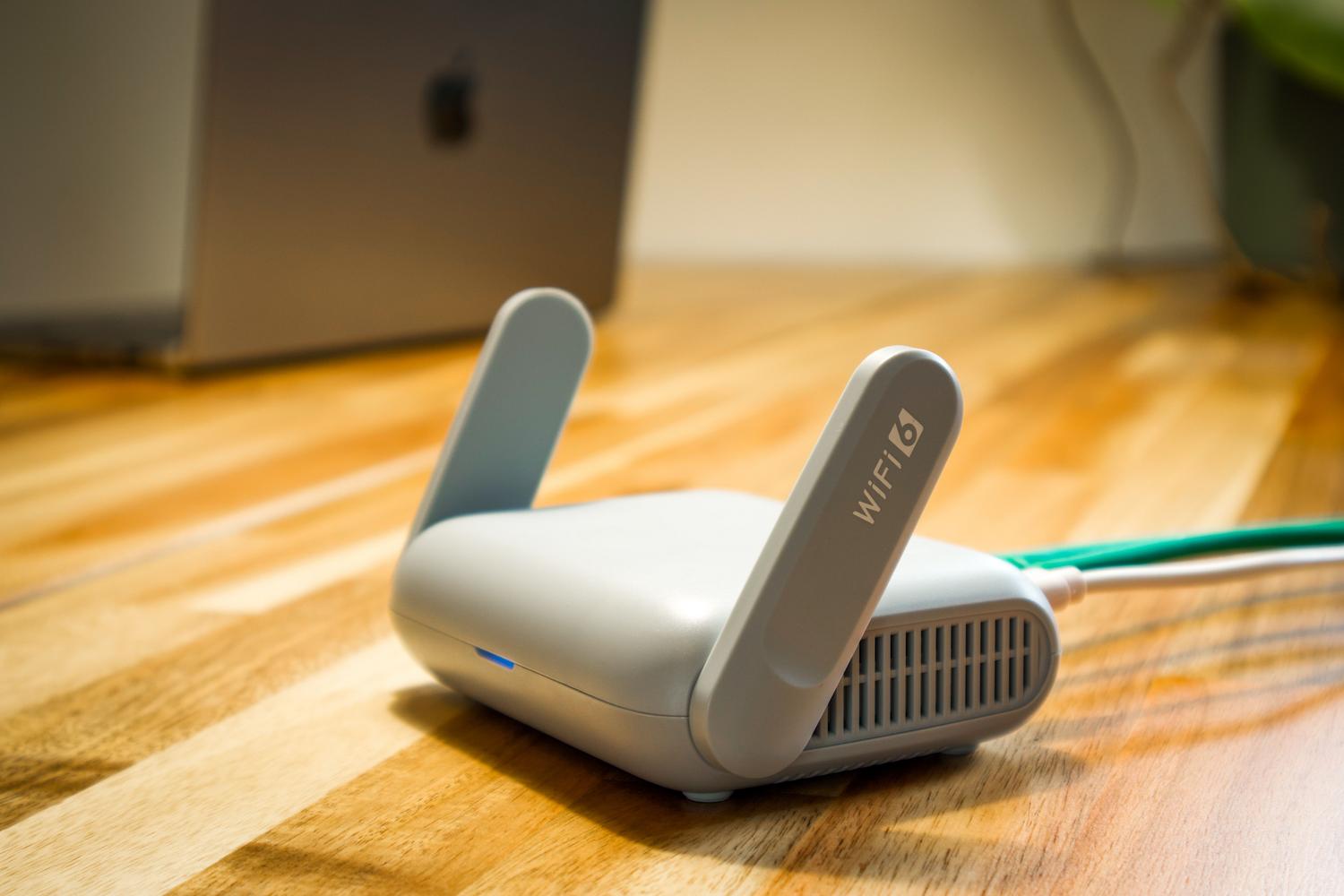
你可能属于那种把网络服务商安装的路由器藏在家里某个角落,从第一天起就没动过的人。问题是,保留出厂设置不仅浪费网络连接资源,还可能让爱管闲事的邻居蹭网。
您无需成为电脑专家也能优化无线网络。只需对设置进行一些调整,即可确保设备连接更稳定可靠,浏览速度更流畅,避免在最需要的时候出现恼人的断线情况。
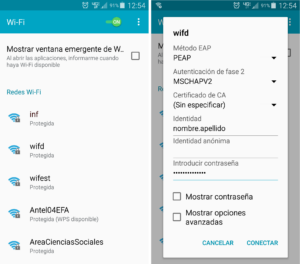
如何访问路由器的控制面板

要开始进行更改,第一步是深入了解设备的内部工作原理。大多数路由器使用标准 IP 地址,例如 192.168.1.1 或 192.168.0.1。只需将这些数字输入到 Web 浏览器的地址栏中,无需添加 http 等前缀。
如果由于某种原因这些 IP 地址不起作用,您可以使用 命令提示 在 Windows 系统中,通过输入命令 ipconfig 然后查找“默认网关”部分。在 Mac 或 Linux 系统上,通过终端执行的操作类似。进入后,系统会要求输入用户名和密码;如果您没有更改过用户名和密码,它们通常位于某个位置。 贴在路由器上的标签 或者像 admin/admin 这样非常简单的组合。

装甲安全:密码和加密
首先,您应该做的就是更改管理面板的访问密码。Wi-Fi 密码与路由器的访问密码不同;如果您保留默认密码,任何连接到 Wi-Fi 的人都可以更改您的设置。请查找“用户管理”或“访问控制”等部分进行更新。
关于无线网络,网络名称 (SSID)必须唯一。避免使用通用的厂商名称,因为这可能会导致设备将自己的网络与其他附近的网络混淆。如果您使用的是双频路由器,建议区分 2,4 GHz 和 5 GHz 频段的名称,以便您可以根据距离手动选择最适合您需求的频段。
关于加密,请忘掉像 WEP 或简单的 WPA 这样过时的协议吧,它们现在很容易成为黑客的目标。理想情况下,你应该将路由器配置为WPA3 Personal 模式,以获得最高安全性。如果你有非常老旧的设备不支持 WPA3,那么 WPA2/WPA3 过渡模式是确保所有设备都能保持连接的最佳替代方案。

优化速度和性能
如果您发现 Wi-Fi 连接不稳定,很可能是传输信道拥堵造成的。您可以把信道想象成高速公路上的车道;如果所有邻居都占用同一条车道,就会出现交通堵塞。您可以使用 WiFi Analyzer 之类的应用程序来检测 Wi-Fi 干扰,并通过在“无线”或“信道”设置中手动更改信道来消除干扰。
另一个关键设置是带宽。对于 2,4 GHz 频段,通常使用 20 MHz 的带宽以避免蓝牙干扰;而对于 5 GHz 频段,您可以设置高达 80 MHz 的带宽,以最大限度地发挥光纤速度的优势。此外,如果您是游戏玩家,请查找QoS(服务质量)选项,该选项允许您优先处理流向您的游戏主机或游戏电脑的数据流量。
适合要求严格的用户的高级功能
对于追求完全控制的用户,可以使用MAC 地址过滤等工具。该系统允许您使用设备的唯一标识符创建授权设备的白名单,即使密码正确,也能阻止任何其他连接尝试。但是,请记住,强大的加密始终比单独使用 MAC 地址过滤更有效。
更改DNS 服务器也非常有用。与其使用 ISP 提供的服务器(这些服务器有时速度较慢或会限制对某些网站的访问),不如配置 Google 或 Cloudflare 的 DNS 服务器,以获得更快的响应速度和更高的隐私保护。

如果您家中有孩子,家长控制功能至关重要。您可以通过路由器限制网络连接时间或屏蔽特定网址,防止未成年人访问不适宜的内容。此外,将路由器的防火墙设置为中等级别,有助于在恶意网络流量到达您的设备之前将其过滤掉。
移动管理和维护
如今,许多运营商都允许用户通过其移动应用程序(例如 My Vodafone)管理所有这些设置,无需访问设备的 IP 地址即可更改网络名称或重启路由器。这对于快速调整设置来说更加便捷。
最后一点建议是,务必保持固件更新。路由器软件更新可以修复安全漏洞并提高稳定性。在进行任何重大更改之前,请务必备份您的设置;这样,万一出现问题,您就不必在恢复出厂设置后从头开始。
正确配置网络涵盖方方面面,从使用类似 192.168.1.1 的 IP 地址保护对管理面板的访问,到实施 WPA3 等现代加密技术,再到通过选择拥塞较少的信道和使用 QoS 来优化流量。将这些措施与家长控制工具、自定义 DNS 和最新固件相结合,您可以将普通设备转变为强大、快速且安全的连接,有效抵御入侵者。
