- 自动打开通常来自可疑应用程序、受感染的网站或损坏的浏览器数据。
- 恢复 Chrome 浏览器、清除 cookie/数据,并使用 VirusTotal 和杀毒软件进行扫描,可以阻止大多数重定向。
- 如果应用程序不断关闭,请更新系统/浏览器,释放空间,检查权限和连接/DNS。
- 作为最后的手段,备份和恢复出厂设置可以让手机“焕然一新”。

你的手机上是否会在你未进行任何操作的情况下突然出现新标签页或弹出窗口?虽然这种情况并不常见,但许多人在浏览不可信网站或安装恶意应用后都遇到过,这既令人恼火又令人担忧。
好消息是,这个问题无需格式化手机或丢失数据即可解决。在本指南中,我们汇总了所有可能的原因、警告信号和经过验证的 Android 解决方案(以及一些诊断和预防技巧,以防止再次发生)。
为什么我的手机上的网页会自动打开?
在安卓系统中,这种现象通常是由以下三个主要原因造成的:可疑应用、被入侵的浏览器或访问的受感染网站。如果再加上屏幕问题(例如磕碰或受潮损坏)导致的“幽灵触控”,手机可能会“自行”打开和关闭某些应用或程序。
访问网站时,如果无意中接受了订阅或通知,也可能发生这种情况;误点横幅广告可能会激活持续弹出窗口,最终导致不断重定向。
恶意软件和恶意广告(广告软件)是常见的罪魁祸首,尤其是在您从 Google Play 商店以外的渠道安装了 APK 文件或浏览了不安全网站之后。很多情况下,浏览垃圾信息会被存储在 Cookie 和临时文件中。
可能原因简述:
- 恶意或滥用申请 它会打开浏览器并显示广告。
- 浏览器(Chrome)数据已损坏 或网站更改的配置。
- 受感染的网站 它会注入重定向和弹出窗口。
- 屏幕出现“幽灵触控” 在模拟脉动的吹水/水流之后。
- Cookie 和通知权限 授予不可靠网站。
Google Chrome(安卓版)快速修复
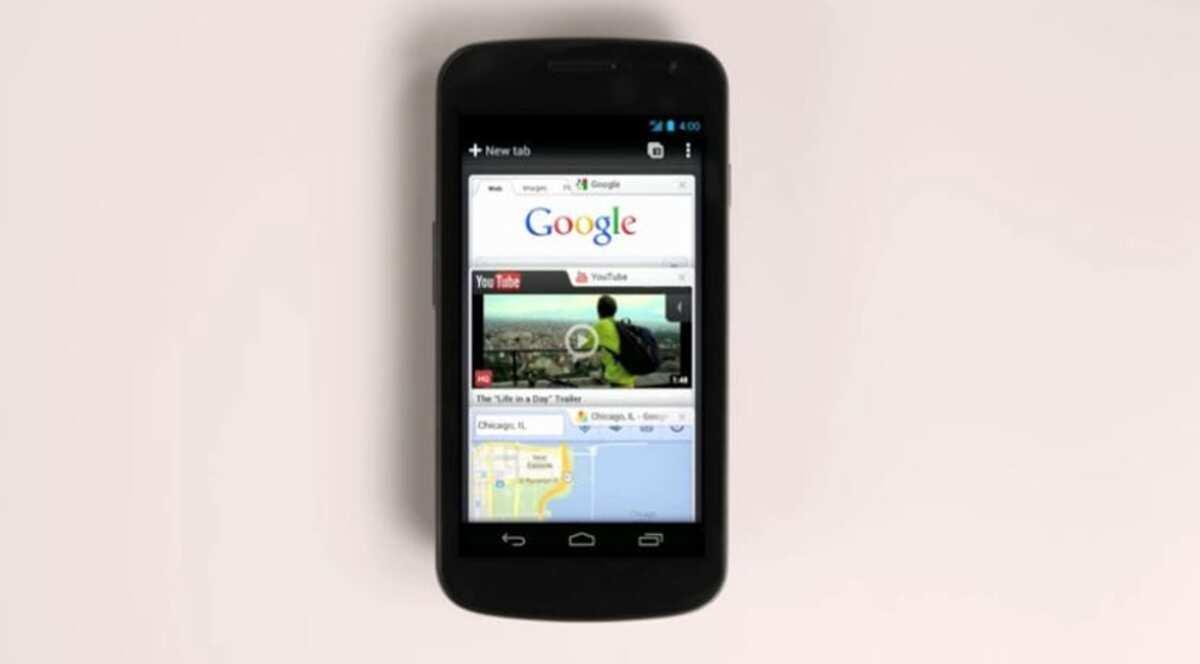
如果您在使用 Chrome 浏览器时遇到此问题,通常重新安装浏览器可以解决持续重定向和弹出窗口的问题。请按照以下步骤操作,完成后更新您的浏览器:
- 设置 > 应用 > Chrome > 强制停止.
- 存储 > 清除缓存 进而 删除数据.
- 在应用程序菜单中(或点击三个点), 卸载更新 恢复 Chrome 浏览器。
- 重新启动手机.
- 打开 Google Play 和 Chrome 更新 请更新至最新版本。等待加载完成后再使用。
这将阻止大部分自动重定向。从现在开始,请谨慎浏览网页,避免接受来自可疑网站的通知或权限。
如何查看您使用的 Chrome 版本
查看安卓设备上安装的版本:
- 打开 铬系列 从桌面图标启动。
- 触摸 三点 (右上角)并输入 组态.
- 向上滑动 关于 Chrome 你会看到 版本、操作系统和法律信息.
检查网站和应用程序是否安全(VirusTotal)

别慌,先检查一下把你重定向到的网站或你安装的应用是否信誉不佳。VirusTotal 可以让你使用多种杀毒引擎分析网址和文件。
分析网站:
- 输入 VirusTotal.
- 选择标签 网址 然后输入可疑地址。
- 启动分析 并检查 检测 (如果出现问题,您会看到以红色标记的服务)。
检查应用(APK):
- 打开 VirusTotal 并选择 文件.
- 上传文件 APK (如果你下载过并且仍然保留着的话)。
- 如果检测到很多东西从您的移动设备上卸载该应用程序并删除 APK 文件。
经验法则:Google Play 上的所有应用都经过过滤;请谨慎对待外部来源。如果您经常访问某个“可信”网站,但又心存疑虑,请使用 VirusTotal 进行扫描以确保安全。
避免弹出式广告、订阅服务和侵入式广告。
弹出窗口经常试图偷偷地将下载内容和订阅内容添加到您的系统中。如果您对网站没有十足的把握,请不要点击可疑的下载按钮或接受通知。
有些订阅横幅广告是合法的,而且不会造成干扰(所谓的静态自愿订阅广告,通常出现在侧边栏或页脚),您可以放心地忽略它们;它们不是问题的根源,而且通常会明确地要求您提供电子邮件地址。
如果您的浏览器已经出现这种情况,请清除浏览历史记录:
- 在您的浏览器(Chrome/Firefox)中,转到 菜单 并擦除 历史记录、Cookie 和数据.
- En 浏览器设置, 查看 站点权限 y 通知 并删除可疑网站。
此外,在安卓设备上,如果问题仍然存在,请依次进入“设置”>“应用”>“浏览器”,然后点击“清除数据”。请注意,此操作会将您从所有网站登出并清除您保存的偏好设置。
如果怀疑感染恶意软件,请安装杀毒软件和清理程序。
如果重定向仍然存在,请运行移动设备防病毒扫描。AVG或Avast等软件可以帮助检测并清除顽固的广告软件、间谍软件或任何导致网页未经许可打开的恶意软件。
清理工具可以辅助清理工作。像AVG Cleaner这样的清理工具和解决方案可以清除垃圾文件、过期的缓存和无用文件,这些文件会拖慢手机速度并导致性能问题。
重要说明:如果您从 Google Play 安装应用并保持所有应用更新,Android 系统是安全的;杀毒软件是在出现感染迹象或您倾向于安装外部应用时提供的额外支持。
页面无法加载或应用程序不断关闭:常见原因
请注意,有时并非弹出窗口,而是应用程序关闭或网站根本无法打开。Android 系统上最常见的原因如下:
- 打开的应用程序太多它们会占用大量 CPU/内存,导致系统终止进程。
- 您的存储空间即将用完。有些应用程序需要可用空间来存放临时文件。
- 应用程序本身的错误:导致错误的漏洞或使用方法。
- 恶意软件:意外堵塞、悬挂或关闭。
- 过热系统会关闭应用程序以保护设备。
- 过时的设备或应用程序新版本修复了不兼容问题和错误。
- 应用程序占用内存过多。 并超过了其规定的限额。
- 网络连接不稳定或无数据网络连接.
修复安卓应用崩溃的 13 种方法
如果应用程序持续崩溃或运行异常,请按照以下便捷的检查清单进行操作(菜单名称可能因品牌/版本而异):
1)更新安卓系统
过时的系统会导致错误和崩溃。启用 Wi-Fi 后:设置 > 软件更新 >下载并安装>立即安装。
2) 更新 Google Play
保持 Play 商店和 Play Protect 更新可防止错误并安装补丁:打开 Google Play >个人资料图标>设置>关于>更新 Play 商店。
3)检查Wi-Fi
某些应用需要稳定的网络连接。请打开快速设置,检查 Wi-Fi 图标,尝试重启手机,或移动到信号更好的区域。部分安卓设备允许您将应用限制为仅使用 Wi-Fi/移动数据:请检查您的设置。
4) 使用安全模式识别罪魁祸首的应用程序
安全模式仅加载必要程序,并有助于检测有问题的第三方应用程序:按住电源按钮 > 长按“关机”直到看到“安全模式” > 确认。卸载任何可疑应用程序,然后正常重启。
5)强制逮捕
如果应用卡死,请强制关闭:设置 > 应用 > 选择应用 >强制停止。注意不要强制关闭重要服务(键盘、时钟、Google Play)。
6)重启设备
重启电脑可以“重置”卡住的进程。按住电源按钮 >重启。这通常可以解决崩溃问题,而不会引发其他问题。
7)释放存储空间
如果空间不足,您的系统和应用程序将会崩溃。请将照片和视频移动到云端/U盘,卸载不常用的应用程序,并清理下载的文件。像AVG Cleaner这样的优化工具只需轻点几下即可加快这些操作。
8)清除应用数据
累积的数据可能会损坏:设置 > 应用 > 您的应用 > 存储 >管理存储或清除数据(您需要重新登录)。
9)清除缓存
缓存过多会导致残留文件:设置 > 应用 > 您的应用 > 存储 >清除缓存。
10)重新安装应用程序
如果应用安装不正确或存在错误,重新安装会有帮助:按住应用图标 >卸载> 从 Google Play 或制造商的应用商店重新安装。
11)检查权限
授予不必要的权限可能会导致功能失效(或泄露您的隐私):设置 > 应用 > 您的应用 >权限。仅授予必要的权限,并警惕过多的请求。
12)清理缓存分区
清除缓存会删除临时系统文件,但不会影响您的数据:关闭手机 > 同时按住音量+和电源键(部分机型还需要按住Home键) > 进入恢复模式,选择“清除缓存分区” > 确认“是”。首次启动可能需要更长时间。
13)恢复出厂设置
最后一种方法,让它“焕然一新”(请先备份):设置 > 常规管理 >重置>恢复出厂设置。
排除网络和DNS问题
如果网站打不开,请检查问题是否出在网站本身或您的网络连接上。尝试打开谷歌或其他常用网站;如果这些网站也无法访问,则问题出在您的网络上。
切换 Wi-Fi 和移动数据:如果 Wi-Fi 连接失败,请重启路由器;如果移动数据连接失败,可能是运营商的网络限制或问题。如果两种连接都失败,请检查手机设置。
恢复网络设置:设置 > 系统 > 重置选项 >恢复网络设置> 确认。已保存的 Wi-Fi 网络、蓝牙和 VPN 设置将被删除。
如果您怀疑所在区域出现问题,请联系您的服务提供商。有时问题出在外部,您只需要等待他们修复即可。
如果域名解析不正确,请更改您的 DNS 设置。使用像Change DNS这样的应用程序,您可以使用受信任的 DNS 提供商(例如,制造商提供的 DNS、Google 或 Cloudflare),从而改善解析效果。
使用DownDetector或“Is It Down”等服务检查网站是否宕机,以确定是您的问题还是您尝试访问的网站的问题。
修复手机上的浏览器
如果您的网络连接良好,请重点关注您正在使用的浏览器(Chrome、Firefox、Opera、Edge……)。
如果还没试过,请重启手机。这是解决程序无故卡顿的最简单方法。
清除浏览器的数据和缓存(设置 > 应用 > 浏览器 > 存储空间 >清除数据和清除缓存)。在 iPhone 上,卸载并重新安装该应用也能达到同样的效果。
尝试使用隐身模式(它不使用缓存/Cookie 或扩展程序)。如果隐身模式下可以加载,则问题出在您存储的数据或某些设置/权限上。
请从 Google Play更新您的浏览器,同时更新 Android System WebView(Play 商店 > 搜索“Android System WebView” >更新),以避免渲染不兼容问题。
如果问题仍然存在,请尝试使用其他浏览器(Firefox 或 Opera 都是可靠的选择),以确认问题是否仅限于原始应用程序。
一些能让你事半功倍的小贴士
不按电源键开机:如果电源键没有反应,请将手机连接到充电器;许多设备在检测到电源时会自动开机。有时,使用音量键可以唤醒屏幕。避免经常让电池电量耗尽至 0%,因为这会降低电池寿命。
为什么要开启飞行模式:虽然现在已知开启数据流量不会导致事故,但它会给驾驶舱通讯带来恼人的嗡嗡声。作为一项预防措施,航空公司仍然要求在起飞和降落时开启飞行模式。
手机底部的小孔通常是麦克风(或副麦克风),在某些型号中,它也可能是一个重置按钮或挂绳孔。请勿插入任何物品,否则可能会损坏它。
如果什么都不起作用怎么办?
如果在恢复 Chrome 浏览器、使用杀毒软件/VirusTotal 扫描并检查网络连接和浏览器后,问题仍然存在,请备份数据并考虑恢复出厂设置。虽然这种方法比较极端,但可以清除任何残留或损坏的设置。
经过全面检查(浏览器干净、应用程序可靠、连接稳定、系统更新),自动打开的页面通常会消失,手机也会恢复流畅;如果偶尔再次发生这种情况,就更容易找到原因并及时解决。