- 密码存储在谷歌密码管理器中,可通过安卓设备访问。
- WiFi、应用程序和网站的位置各不相同,但都可以在设置中查看。
- Google 允许您在同一设备上查看、编辑、删除或导出密码。
- 可以聘用外部管理人员,并启动额外的安全措施。
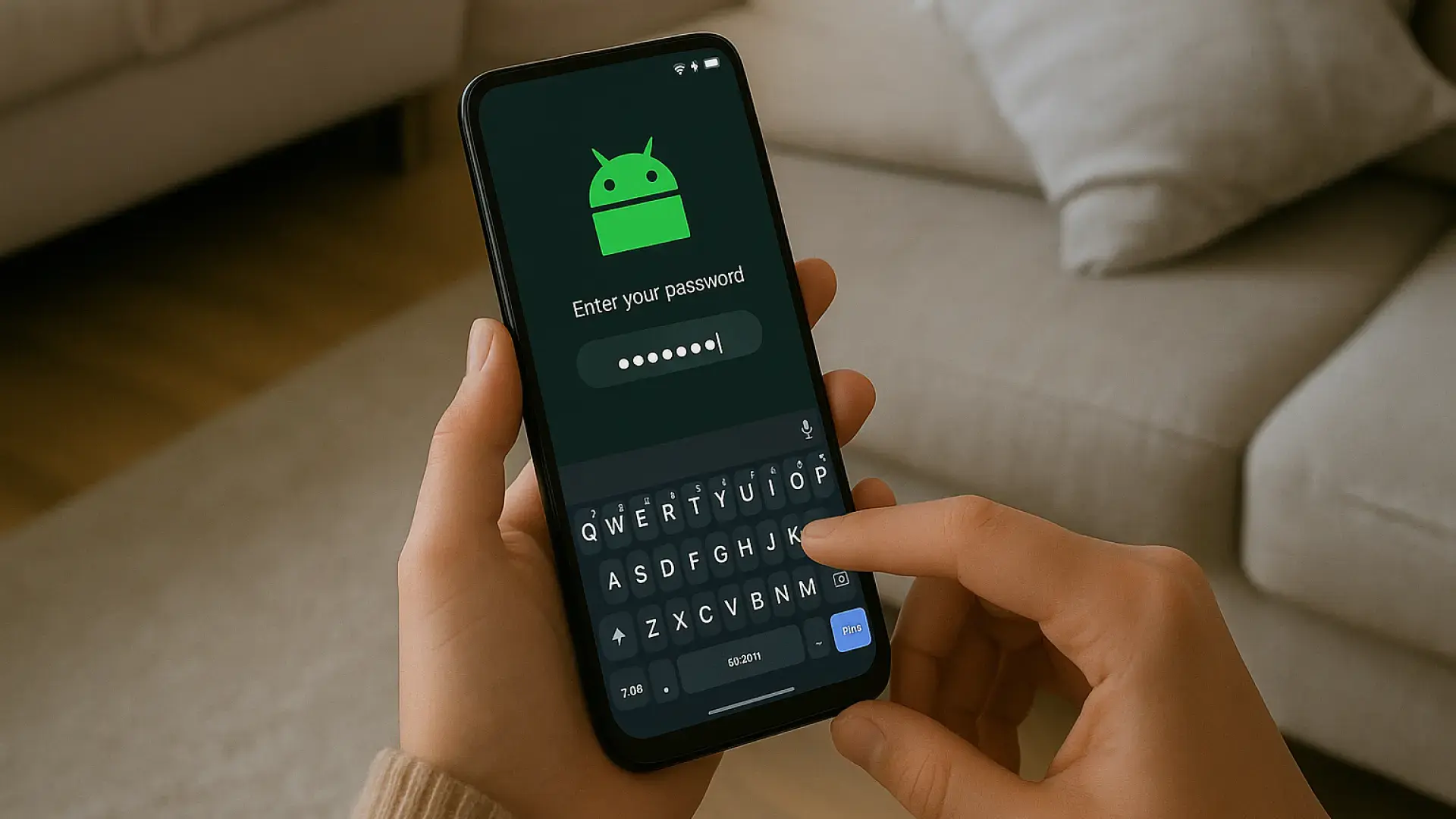
如今,我们几乎离不开手机,大部分网络活动都涉及登录各种账户和服务。记住几十个不同的密码简直是噩梦,但幸运的是,安卓和谷歌提供了强大的密码管理工具,帮助我们避免这种情况。
但你可能不止一次地想知道,安卓手机上的所有密码究竟都存储在哪里。无论你是需要与他人分享 Wi-Fi 密码,还是需要记住某个很久没用的应用的用户名,你都可以在这里找到所有你需要的信息,以便从你的设备中查找和管理这些密码。
安卓系统上的密码存储在哪里?
在安卓手机上,大多数密码都集中存储在谷歌的密码管理器中,该管理器已集成在安卓系统中多年。这款管理器可以保存应用和网站的登录凭据,并将其与您的谷歌帐户同步,以便您可以在其他设备上访问这些凭据。
此外,Android 还会存储其他重要密码,例如 Wi-Fi 网络密码或 Google Chrome 等浏览器的密码。根据您要查看的密码类型,其在系统中的位置略有不同,但最常见的存储位置是 Google 密码管理器。
要访问与您的帐户关联的所有密码,只需访问 passwords.google.com 或从手机的设置 → 自动填充 → 密码管理器访问 Google 部分即可。

安卓设备上的WiFi密码
我们最常需要访问已保存密码的情况之一就是想与他人共享 Wi-Fi 网络。Android会自动保存您连接过的 Wi-Fi 网络的密码,但多年来,您需要 root 权限才能查看这些密码。
幸运的是,从 Android 10 开始,系统允许用户通过 Wi-Fi 设置轻松访问当前网络密码。在某些机型上,密码甚至会以明文形式显示;而在其他机型上,则需要扫描二维码。
- 打开手机的快捷设置,长按 WiFi。
- 选择当前网络或转到“已保存的网络”。
- 点击“共享网络”。
- 你会看到一个二维码,二维码下方可能还有密码。
如果文本没有直接显示,并且您的界面没有提供该选项,您可以使用其他应用程序(如 Google Lens)扫描代码,或者截屏并进行处理。
应用程序和网站中的密码管理
除了 Wi-Fi 密码外,你的手机还会保存你常用应用和网站的密码。这主要通过谷歌的自动填充系统(以前称为智能锁)来实现。
如果您已保存密码,此系统可让Android在您打开 Netflix、Spotify 甚至银行应用等应用时自动填充密码。如果您已登录 Google 帐户并启用此功能,则此功能将完美运行。
要手动访问这些密码,您可以执行以下操作:
- 打开手机上的“设置”。
- 向下滚动到“Google”并进入。
- 选择“使用 Google 自动完成”。
- 然后点击“密码”。
在这里,您会看到一个搜索栏,用于查找特定密码,以及已存储的应用和网站凭据的完整列表。要查看任何密码,您需要使用 PIN 码、指纹或解锁图案验证身份。
存储在 Google Chrome 中的密码
安卓系统上最流行的浏览器谷歌Chrome浏览器也会将网站密码直接保存到您的设备上。如果您启用了同步功能,这些密码会与您的谷歌帐户同步。
在安卓版 Chrome 浏览器中查看:
- 打开 Chrome 浏览器,点击右上角的三点图标。
- 转到“密码和自动完成”。
- 访问“Google密码管理器”。
在这里,您可以搜索、编辑、删除、导出密码,甚至可以为每个密码设置私人备注。Chrome还允许您启用自动填充功能,当然您也可以在同一设置面板中轻松禁用它。
高级密码管理器设置
Google 密码管理器的功能不仅限于保存和自动填充密码。它的设置允许对安全性和自动填充功能进行全面控制,包括:
- 请求保存密码 或者永远不要在某些网站上这样做。
- 自动登录 未经允许擅自访问网站。
- 收到 密码泄露警报 发布在互联网上。
- 启用 设备上的本地加密 为了更多的隐私。
该系统还
这简化了您在 Android 设备上的凭据管理和安全保障。
谷歌采取了哪些安全措施?
Google 使用高安全性加密技术保护您在设备和云端的密码安全。您还可以通过启用双重验证或添加恢复信息来进一步加强安全性。
此外,该系统还允许您自动检查所有已保存的密码,以检测已泄露、强度不足或在多个帐户中重复使用的密码。
这可以直接在密码管理器的“密码检查”部分完成。如果发现任何密码泄露,您可以选择立即从那里更改密码。
密码可能存储的其他位置
如果您使用除 Google 内置密码管理器以外的其他密码管理器,例如 LastPass、1Password 或 Bitwarden,您的凭据将存储在该密码管理器中。Android 允许您选择其中一个第三方服务作为自动填充的默认服务。
此外,像 Firefox 这样的其他浏览器也有自己的密码管理部分,与 Google 的密码管理部分是分开的,因此如果您使用其中之一,则需要检查其设置才能找到您保存的密码。
其优势在于 Android通过其自动填充选项集中了几乎所有控制权,允许您选择默认用于管理凭据的系统。
安全管理密码的技巧
除了使用谷歌的管理工具外,以下是一些保护您数字安全的实用技巧:
- 激活两步验证 尽可能在您的重要账户中使用这些账户。
- 避免在不同网站上使用相同的密码这使得黑客更容易入侵你的多个账户。
- 定期更改密码尤其是如果他们的信息在安全漏洞中被曝光的话。
- 不要通过不安全的方式分享您的密码。 (电子邮件、WhatsApp、社交媒体等)。
只要知道该怎么做,在安卓设备上管理密码就变得简单又安全。借助谷歌的密码管理器,您可以轻松掌控所有凭据,查看是否有密码泄露,设置自动登录,并在需要时导出密码。您还可以通过生物识别认证或PIN码来增加额外的安全保障。这样,您的手机不仅能记住您的密码,还能保护它们。