- 针对手机验证错误和注册过程中已使用的用户名,提供详细的解决方案。
- 完整指南,教您如何恢复被锁定、暂停或忘记密码的帐户访问权限。
- 优化浏览器和设备设置,以避免技术加载和同步错误。
- 采取先进的安全措施来保护您的个人资料,防止黑客攻击或未经授权的访问。

尝试创建谷歌账号时,如果收到莫名其妙的错误信息,真是令人头疼。有时只是浏览器的小故障,但有时系统似乎出了问题,即使输入了正确的信息也无法继续,让人陷入无休止的沮丧循环。
无论您是注册过程中遇到困难、忘记了密码,还是谷歌将您的帐户标记为可疑帐户,都有有效的解决方案。在本文中,我们将逐步讲解出现问题时应该如何操作,以便您重新掌控您的电子邮件和数字服务。
创建新帐户时遇到问题

最常见的问题之一发生在选择用户名时。有时,即使我们尝试添加自己已有的电子邮件地址来验证身份,谷歌也会提示该用户名已被使用。这似乎很荒谬,因为系统要求我们通过向该地址发送验证码来验证帐户,而我们无法访问该地址,或者系统识别该地址已被占用。
另一方面,电话号码验证也可能成为问题。经常会遇到电话号码使用次数过多或验证失败的提示。这是因为谷歌为了防止垃圾邮件,设置了严格的限制。如果您遇到这种情况,即使尝试使用家人的号码,最好的办法也是等待大约 24 小时,不要再尝试注册,以便系统重置请求计数器。
Gmail 无法加载或出现技术错误
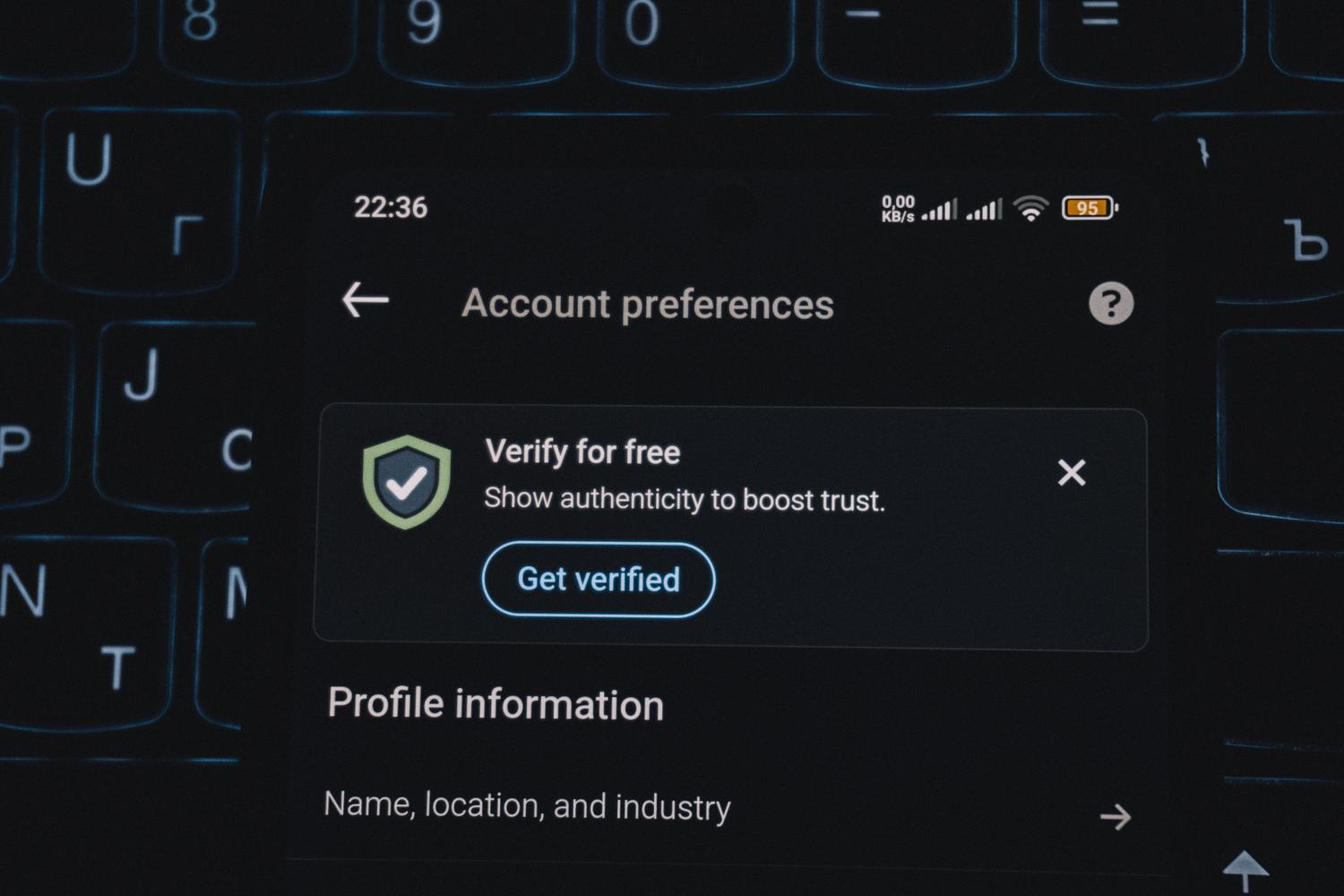
如果问题不在于创建账户,而是服务根本无法打开,首先要排除网络连接问题。Wi-Fi 连接有时可能不稳定,因此尝试切换到移动数据是一个快速可靠的故障排除方法。如果问题仍然存在,则可能是浏览器扩展程序干扰,或者您的缓存和 Cookie已满,需要清除。
在移动设备上,如果 Gmail 应用运行缓慢或无法同步,最好的办法是进入应用设置,清除数据和缓存。如果看到类似“临时错误 502”之类的特定错误,通常是 Google 服务器的临时问题,只需耐心等待几分钟后再试即可。
对于 iPhone 用户来说,臭名昭著的400 错误有时会在 Google 检测到设备上存在可疑内容或恶意软件时出现。一个常见的解决方法是强制关闭所有打开的应用程序,然后从 Chrome 浏览器重新启动。
账户恢复和被阻止的访问

忘记密码是常有的事。如果您被锁定,恢复表单可以帮您解决问题。务必尽可能准确地回答所有安全问题,即使您不记得确切的创建日期;谷歌非常重视答案的时效性。如果您设置了备用邮箱或手机号码,恢复过程会简单得多,因为您会收到一条包含验证码的短信。
如果您连用户名都记不起来了,可以使用账号查找工具,输入您绑定的手机号码即可。如果您发现账号因涉嫌违反规则而被停用或暂停,则需要填写申诉表,说明情况并提供有效的联系邮箱地址,以便 Google 可以回复您。
对于通过Family Link管理的儿童账户,控制权掌握在监护人手中。家长可以直接通过 Family Link 应用更改孩子的密码,无需经过标准的密码恢复流程。
有时候,罪魁祸首是浏览器。要让 Gmail 正常运行,必须在隐私和安全设置中启用 JavaScript。同样,如果您禁用了 Cookie,登录系统将一直失败,因为它无法记住您的身份。
如果您怀疑某个扩展程序阻止了页面加载,最好的检查方法是打开一个隐身窗口。因为在这种模式下,扩展程序通常默认处于禁用状态,如果 Gmail 可以正常加载,则说明您需要检查并移除导致问题的插件。
保护账户安全,避免日后出现问题。
为了避免这些麻烦,最明智的做法是启用双重验证。这增加了一层额外的安全保障,除了密码之外,您还需要通过移动设备确认访问。这是抵御黑客窃取身份信息的最佳防御措施。
保持您的恢复方法更新至关重要。如果您更换了手机号码但没有在 Google 个人资料中更新,则几乎不可能恢复丢失的帐户。利用Google 的安全检查工具查看哪些设备已登录,并撤销您不再使用的任何第三方应用的访问权限。
如果您不小心删除了帐户,请记住,您有大约 20 天的时间尝试恢复,之后数据将从服务器上永久删除。超过这个时间,信息将彻底消失,无法恢复。
要解决谷歌问题,关键在于确定问题是出在网络、设备还是帐户本身。清除缓存、更新恢复数据以及耐心等待手机验证通常可以解决绝大多数问题,从而快速恢复服务访问。