- Windows 系统本身不支持调节外接屏幕的亮度,需要使用物理按钮或专用软件。
- DDC/CI 技术是第三方应用程序无需使用滤镜即可修改硬件实际亮度的关键。
- 有很多替代方案,从显卡控制面板到免费开源工具,不一而足。
我相信你肯定遇到过这种情况:你正安静地工作,房间的光线突然变化,屏幕要么太亮要么完全变暗。如果你用的是笔记本电脑,没问题,只需滑动一下滑块就能搞定;但一旦连接了外接显示器,Windows 似乎就忘了屏幕也需要调节。这让很多电脑用户感到沮丧,他们不明白为什么这么基本的功能没有内置到操作系统里。
事实上,虽然集成屏幕提供直接控制,但外接显示器则依赖于硬件和软件的有效通信。幸运的是,有很多解决方案可供选择,从最基本的(显示器上的按钮)到巧妙的应用程序,都能让操作更加流畅。让我们来详细了解所有选项,这样您就再也不用费力地操作屏幕后面的那些笨拙按钮了。

传统方法:物理控制和OSD
如果您不想安装任何软件,最可靠的选择就是显示器的物理按键。每个屏幕都有自己的内部菜单,称为 OSD(屏幕显示)。要使用它,只需找到菜单按钮,导航至亮度或对比度选项,然后手动调节即可。虽然这是最直接的方法,但我们承认,每次想要进行微调时都要伸长手臂或转动显示器确实有点麻烦。
Windows 原生设置和限制
如果您依次点击“设置”>“系统”>“显示”,您会看到 Windows 提供了一个亮度滑块。问题在于,在大多数情况下,当您选择外接显示器时,此滑块会消失。这是因为 Windows 并非总能与显示器的硬件通信以调整其背光电压。
即便如此,我们仍然可以利用一些功能。“夜间模式”是缓解眼疲劳、保护眼睛的绝佳工具。只需在设置面板中启用该功能,系统即可过滤蓝光并应用暖色调,从而帮助预防夜间使用时的眼疲劳。您还可以将其设置为在黄昏时自动开启。

显卡驱动程序(NVIDIA、AMD 和 Intel)的性能
如果 Windows 系统中没有亮度调节选项,下一步需要查看显卡控制面板。根据您的硬件配置,您可能会看到不同的选项:
- NVIDIA 控制面板: 在“屏幕”部分,您可以前往 调整桌面颜色设置 并使用软件调整亮度和对比度。
- AMD Radeon 软件: 它的屏幕部分也提供类似的管理功能,允许您创建 颜色配置文件 每个显示器都有专属设置。
- 英特尔图形控制中心: 它非常适合使用笔记本电脑并连接外接显示器的用户,可以精确调节颜色和亮度。
务必通过设备管理器或官方网站更新驱动程序,因为过时的版本可能会导致这些设置选项不显示或出现故障。
第三方软件:终极解决方案
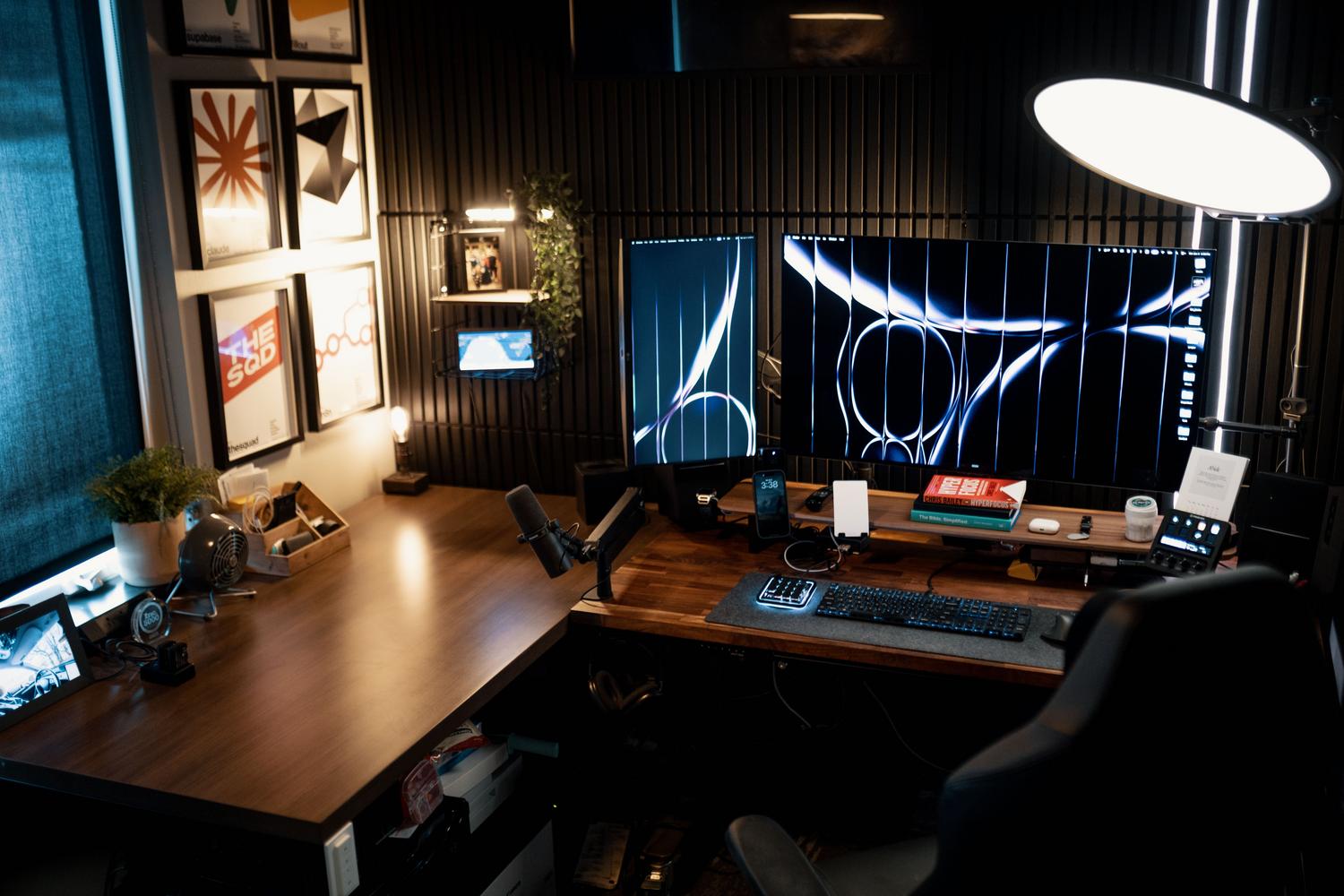
有趣的地方就在这里。为了避免使用物理按钮,一些应用程序采用了DDC/CI(显示数据通道/命令接口)协议。该标准允许软件直接向显示器发送命令,从而改变硬件的实际亮度。

Monitorian 和 Twinkle Tray
Monitorian是开源软件中的一颗璀璨明珠。它能无缝集成到系统托盘中,并允许你使用独立的滑块同时控制多个显示器的亮度。最棒的是,它能真正改变亮度,而不是应用暗色调滤镜。另一方面,Twinkle Tray提供了类似 Windows 11 界面的高度优化体验,甚至允许你同步所有屏幕的亮度,使其达到一致的亮度。
调光器 vs Win10 亮度滑块
如果您的显示器比较老旧,不支持 DDC/CI,您可以试试Dimmer之类的替代方案。与之前的应用不同,Dimmer 不会更改显示器的设置,而是会在图像上叠加一层暗色调的数字图层。它非常实用,因为可以让您将亮度调低到甚至低于制造商允许的最低亮度。如果您想要更简单的方案,Win10 BrightnessSlider会在任务栏添加一个简单的图标,方便您轻松控制亮度。
专业人士提示和高级设置
对于从事平面设计或视频剪辑的人来说,亮度并非唯一重要的因素;色彩校准至关重要。Windows 内置的显示器校准工具允许您创建自定义 ICC 配置文件,从而确保所有显示器色彩的一致性。
在商业或高工作负荷环境下,建议使用高性能电源计划,以防止因激进的节能功能而导致亮度波动,这在进行精确编辑时可能会非常烦人。
由于缺乏通用的原生选项,在 Windows 系统中控制外接显示器的亮度通常需要借助外部工具或 GPU 面板。无论是选择物理按键的便捷性、NVIDIA 或 AMD 驱动程序的精确性,还是使用 Monitorian 和 Twinkle Tray 等采用 DDC/CI 协议的应用程序的便利性,重要的是使照明与环境相匹配,从而保护视力并提高日常工作效率。
