- Zotero 是一款免费的跨平台参考文献管理软件,可简化字体管理。
- 它允许你将图书馆同步到云端,并从任何设备访问它。
- 它可与浏览器和文字处理器集成,方便用户轻松捕获和引用信息。
你是否曾经在撰写学术论文、学位论文或研究项目时,被几十篇参考文献、书籍和文章淹没?你可能经历过。在那种情况下,有效管理这些资料来源确实是一项挑战。幸运的是,像Zotero这样的工具旨在让你的工作轻松许多,并尽可能高效地整理你的数字图书馆。
本文将从零开始详细介绍如何使用 Zotero,涵盖其所有关键功能、如何在电脑上安装、如何利用云同步功能,甚至包括如何在浏览时自动保存信息。所有内容均以清晰易懂的语言进行讲解,并辅以实用示例和技巧,无论您是新手还是已有参考文献管理经验,都能帮助您充分利用 Zotero 的各项功能。
Zotero是什么?它有什么用途?
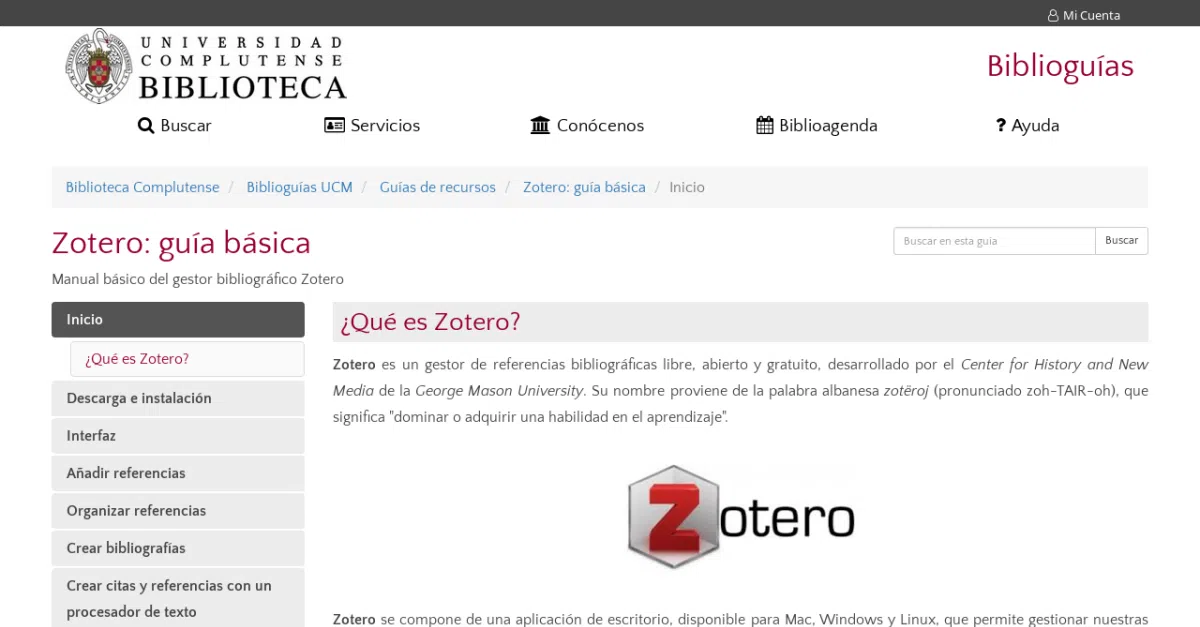
Zotero是一款完全免费、开源的文献管理软件,任何用户均可使用。它起源于乔治·梅森大学历史与新媒体中心,其名称源自阿尔巴尼亚语“zotëroj”,意为“掌握或获得学习技能”。它的宗旨显而易见:帮助您轻松管理信息和文献资源。
它旨在轻松存储、整理和引用参考文献,无论这些参考文献来自书籍、文章、网页、PDF,甚至是多媒体文档。此外,您可以使用其适用于 Windows、Mac 和 Linux 的桌面版本,也可以通过Zotero.org帐户从云端访问。这样,无论您使用什么设备,您的文献库都触手可及。
Zotero的主要特点和优势
Zotero最显著的特点包括:
- 自动采集书目信息 直接来自网络、学术数据库和在线目录。
- 轻松管理参考文献、笔记和附件允许您将信息整理到文件夹和集合中。
- 云端同步随时随地通过任何设备访问和编辑您的资料库。
- 文字处理器兼容性 就像 Word 和 LibreOffice 一样,可以自动插入引文和参考文献。
- 协同工作 由于其共享群组功能,非常适合团队项目。
该管理器不仅可以存储参考文献,还可以提高学术或专业工作的效率和质量。
Zotero 安装步骤详解
Zotero入门非常简单。以下是基本步骤:
- 下载应用程序: 访问官方网站,选择适合您操作系统(Windows、Mac 或 Linux)的版本。点击下载按钮,然后按照说明进行安装。
- 安装浏览器连接器: Zotero 还提供了 浏览器插件 (支持 Chrome、Firefox 和 Safari 浏览器)。此连接器可让您在浏览时保存参考文献。只需从 Zotero 网站添加即可。
- 在 Zotero.org 创建您的帐户: 强烈建议您创建一个免费帐户,因为这样您就可以: 将您的图书馆同步到云端 并可从任何设备访问您的参考文献。
完成这些步骤后,您将可以通过桌面界面和浏览器访问 Zotero 的所有功能。

第一步:初始设置和同步
Zotero最大的优势之一是桌面应用程序和云端之间的同步。这确保您的所有信息始终保持最新状态,并且无论您身在何处都可以访问。
要设置同步:
- 打开 Zotero(桌面应用程序)。
- 在顶部菜单中,选择 编辑 进而 喜好.
- 访问标签 同步 输入您的 Zotero.org 帐户凭据。
- 按下 设置同步. 准备好!
默认情况下,Zotero 会在您每次进行更改时自动同步数据。如果您更喜欢手动同步,可以在此处禁用自动同步,并使用手动同步按钮(工具栏右侧的图标)。
如果您经常在不同的设备(电脑、笔记本电脑、平板电脑……)上工作,此功能非常有用,因为您可以始终保持库内容的一致性。
如何添加参考文献并整理您的图书馆
Zotero 允许您以多种方式保存参考文献。我们来看看最常用的几种方式:
- 直接从浏览器捕获: 当您浏览数据库、目录或任何包含书目信息的网站时,您会在浏览器工具栏中看到一个图标(这要归功于连接器)。点击该图标,Zotero 将自动检测参考文献并将其保存到您的文献库中。就是这么简单。
- 导入PDF文件或元数据: 您可以将 PDF 文件直接拖到 Zotero 窗口中,应用程序将尝试提取相关信息(作者、标题、期刊、年份等)。
- 手动添加参考文献: 如果 Zotero 无法自动检测到您的引文,您可以手动输入数据(文档类型、作者、标题、出版商、年份等)。
收集完成后,您可以将参考资料整理到文件夹或主题集中,方便区分项目或主题。您还可以添加标签和自定义注释,以便更快地找到所需信息。
Zotero中的协作工作和小组
Zotero 允许您创建共享群组,多个用户可以在群组中协作共享、添加和编辑参考文献。它非常适合研究项目、小组工作或学术团队。
- 要创建群组,请前往 Zotero 群组 通过您在网站上的帐户,按照步骤邀请其他成员。
- 通过桌面应用程序,您可以像访问其他收藏集一样直接访问群组内容。
参与本次活动只需要每位用户在 Zotero.org 上拥有自己的账号即可。
高级设置和附加功能
除了基本功能外,Zotero 还包含面向更高级用户的选项。部分亮点包括:
- 引用格式管理: Zotero 支持数千种引用格式(APA、MLA、温哥华、ISO 等)。只需选择所需的格式,即可自动生成该格式的引文和参考文献。
- 与文字处理软件集成: 安装相应的插件后,您可以将引文和参考文献直接插入到 Word 或 LibreOffice 中,而无需复制和粘贴。
- 添加注释、链接和标签: 您可以在每个参考文献中添加评论、主题标签和外部资源链接,以扩展信息。
- 查找重复项: Zotero 可以识别重复条目,方便您合并条目,保持文献库的整洁有序。
欢迎探索“首选项”选项卡,发现更多工具并自定义 Zotero 以满足您的需求。
如何充分利用 Zotero 的技巧
以下是一些充分利用 Zotero 的实用技巧:
- 频繁同步 避免更换设备时丢失信息。
- 使用兼容的扩展程序 扩展功能:与任务管理器集成、导出为其他格式等。
- 制作备份副本 定期更新您的库,尤其是当您存储附件或重要笔记时。
- 分享你的群组 只与真正需要的人分享,以保持对推荐人的控制。
充分了解这些可能性将使你在日常工作中节省大量时间和精力。
学习 Zotero 的其他资源和支持
如果您在阅读本指南后有任何疑问或想了解更多信息,可以参考以下资源:
- 官方指南(PDF格式)像……这样的大学 ULPGC 或 紫外线 他们提供非常全面的可下载手册。
- 网络书目指南有些大学网站提供分步教程,例如来自……的网站。 马德里Complutense大学 o 塞维利亚大学.
- Zotero官方支持页面 支持 它提供多种语言的用户手册、论坛和帮助。
- 视频和教程YouTube 等平台拥有数百个循序渐进的视觉学习视频。
建议定期查看这些资源,以便及时了解 Zotero 的新功能和改进。
掌握 Zotero 不仅能让参考文献整理更轻松,还能让你更专业、更高效地工作,全面掌控所需的所有信息。本指南将为你提供入门所需的一切,助你提升文献管理水平。