- 详细配置 Wi-Fi 无线连接和稳定的 LAN 电缆连接。
- 根据游戏机型号的不同,对硬件的具体要求也不同,其中有线模式下需要使用扩展坞。
- 解决常见错误的指南以及优化家庭网络稳定性的技巧。

拥有一台 Nintendo Switch 固然很棒,但最令人沮丧的莫过于想玩在线游戏或下载更新时却遭遇网络连接中断。根据您拥有的是标准版、Lite 版还是配备炫酷 OLED 屏幕的版本,操作步骤可能略有不同,但基本步骤都相同。
有时候只需在菜单里点几下就能解决问题,但有时候主机却会很不配合,弹出一些像象形文字一样的错误代码。无论你喜欢 Wi-Fi 的便捷还是有线连接的稳定性,这里都有方法帮你完美设置,让你从此告别延迟困扰。
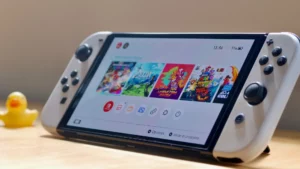
如何在任何型号的Switch上设置Wi-Fi
对于我们这些喜欢窝在沙发上玩游戏,又不想被线缆束缚的人来说,无线连接是最佳选择。首先,你应该进入主菜单,找到主机上的“设置”图标。进入后,向下滚动到“网络”部分,然后进入设置子菜单。
此时,主机将开始扫描家中所有可用的 Wi-Fi 网络。只需选择您的 Wi-Fi 网络名称并输入密码。点击“连接”后,Switch 将进行快速测试以确保一切运行正常,然后您就可以开始游戏了。
有线连接:满足最苛刻需求的理想选择。
如果您发现 Wi-Fi 连接不稳定,或者想要在竞技游戏中获得最高速度,那么使用以太网线是理想之选。但需要注意的是:要使用以太网线,您必须将主机设置为电视模式,也就是将其放置在底座上。遗憾的是,Switch Lite 本身并不支持此功能。

- 如果你有一个 任天堂开关 OLED非常简单,因为底座本身就内置了LAN端口。你只需要取下后盖,将网线连接到相应的端口,然后将游戏机放在底座上即可。
- 对于标准型号,请确保 LAN 适配器已正确安装到位,然后再进入互联网设置。
连接好网线后,返回网络设置并选择“有线连接”选项。选择“通过网线连接到互联网”,然后等待主机验证信号。如果一切顺利,您会看到确认信息;如果出现问题,您会收到错误代码,以便了解具体原因。
常见网络问题和错误排查
有时,即使一切看起来正常,游戏主机也能连接到路由器,但却无法访问互联网。这种情况通常发生在共享网络或存在大量中继器和信号扩展器的环境中。在某些情况下,设备可能会要求您访问外部网站以进行网络授权,这在家庭或企业网络中很常见。
如果遇到问题,最好的办法是尝试重启主机,或者如果可以的话,重启路由器。但是,如果您和家人住在一起,并且使用了多个扩展器,那么在重启路由器时要格外小心,以免影响到其他人的网络。另外,即使您使用的是有线连接,最好也配置好 Wi-Fi,这样当您将主机从底座上取下时,就不会断开连接。
为避免出现问题,请务必检查以太网线是否正确连接到 LAN 端口,以及游戏机是否牢固地连接到底座。如果您按照这些步骤操作并正确管理网络权限,即可畅享数字游戏和在线对战,而不会遇到任何网络问题。