- Nó cho phép quản lý từ xa và cục bộ các bộ định tuyến và bộ mở rộng TP-Link thông qua giao diện trực quan.
- Nó bao gồm các công cụ tiên tiến như kiểm soát của phụ huynh, tạo mạng khách và chẩn đoán mạng theo thời gian thực.
- Yêu cầu cập nhật phiên bản firmware trên phần cứng và hệ điều hành iOS 11 trở lên hoặc Android 5.0 trở lên.
- Nó đơn giản hóa việc cấu hình ban đầu các SSID, mật khẩu và thông số WAN mà không cần đến máy tính.

Ngày nay, việc kiểm soát hoàn toàn ngôi nhà của mình chỉ bằng một thiết bị di động là điều phổ biến, và việc quản lý mạng Wi-Fi cũng không ngoại lệ. Để tránh rắc rối khi phải điều hướng qua các menu web phức tạp trên trình duyệt di động, vốn đôi khi dường như được thiết kế cho màn hình lớn, các công cụ giúp cuộc sống của chúng ta dễ dàng hơn đã xuất hiện. Đó là lúc TP-Link Tether phát huy tác dụng, một ứng dụng miễn phí giúp thay đổi cách chúng ta quản lý thiết bị mạng, cho phép chúng ta thực hiện các điều chỉnh phức tạp một cách dễ dàng.
Công cụ này không chỉ dành cho chuyên gia; nó được thiết kế để bất kỳ người dùng nào, từ người dùng cơ bản nhất đến những người muốn tinh chỉnh mạng của mình, đều có thể dễ dàng giám sát bộ định tuyến và bộ mở rộng của họ . Cho dù bạn cần nhanh chóng thay đổi mật khẩu hay chặn ai đó khỏi Wi-Fi của mình mà không được phép, Tether đều cung cấp tất cả các tùy chọn chỉ với một vài cú nhấp chuột, loại bỏ nhu cầu sử dụng máy tính để bàn.
Ứng dụng Tether thực chất là gì?
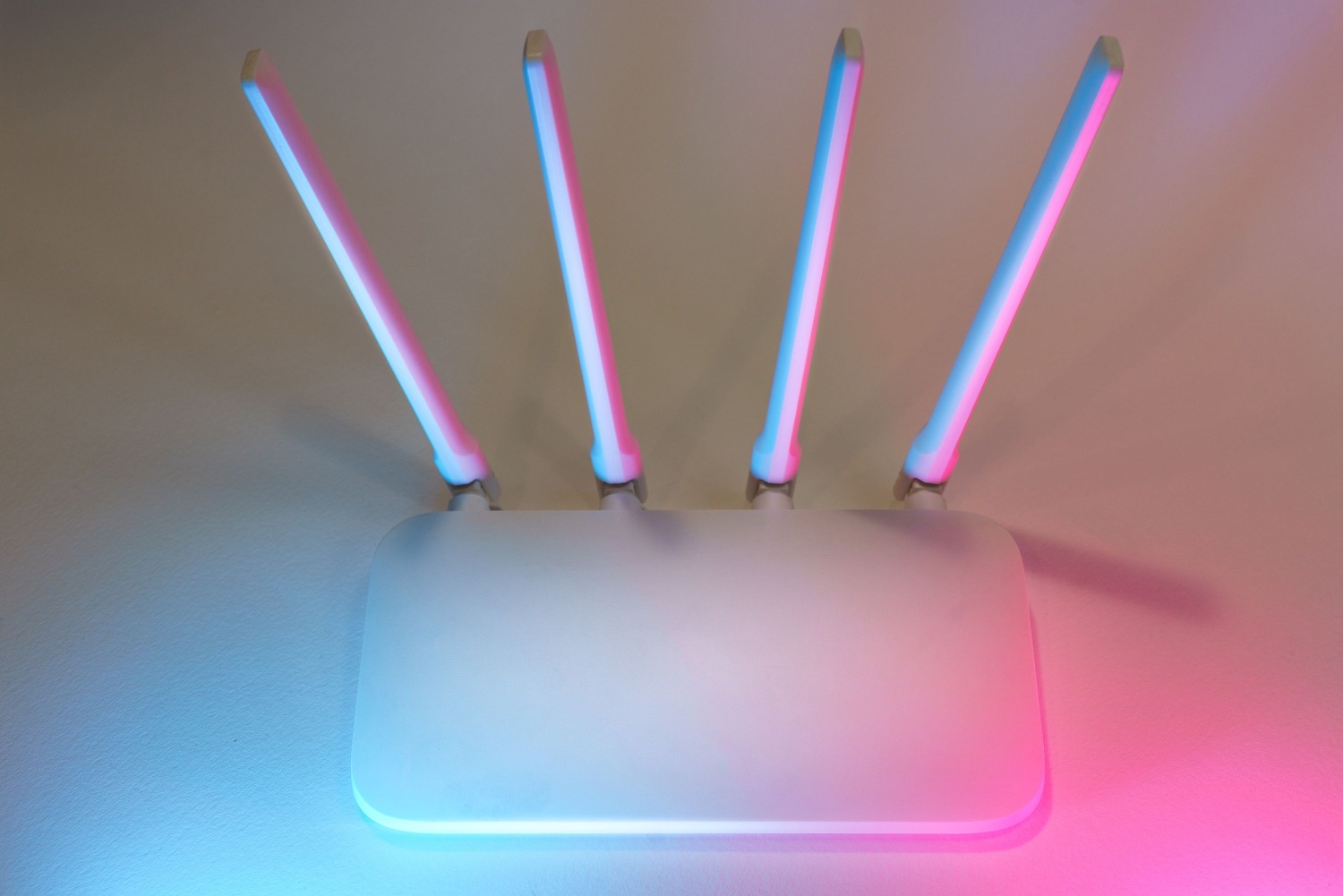
Đây là một giải pháp toàn diện được thiết kế đặc biệt để quản lý từ xa các bộ định tuyến TP-Link, thiết bị xDSL và bộ mở rộng phạm vi. Điểm mạnh chính của nó là giao diện sạch sẽ, trực quan hấp dẫn, cho phép bạn kiểm tra trạng thái mạng và điều chỉnh cài đặt khi cần thiết, dù ở nhà hay bất cứ đâu nhờ khả năng tích hợp đám mây.
Các tính năng và công cụ chính

Ứng dụng này không chỉ đề cập đến những vấn đề bề nổi, mà còn đi sâu vào nhiều công cụ thiết yếu cho cuộc sống hàng ngày:
- Quản lý Wi-Fi: Bạn có thể đổi tên SSID (tên mạng của bạn) và cập nhật khóa bảo mật để giữ cho kết nối của mình an toàn.
- Kiểm soát của cha mẹ: Sản phẩm này lý tưởng cho những gia đình có con nhỏ, vì nó cho phép... xác định thời gian truy cập Truy cập internet và chặn các trang web hoặc tên miền cụ thể.
- Mạng lưới khách mời: Nó cho phép bạn tạo một kết nối riêng biệt cho khách truy cập, ngăn người lạ truy cập vào các tệp cục bộ của bạn và tăng cường bảo mật. bảo mật mạng chính.
- Kết nối Internet: Nó tạo điều kiện thuận lợi cho việc điều chỉnh các thông số cổng WAN, cho phép bạn lựa chọn giữa IP động, IP tĩnh, PPTP hoặc L2TP tùy theo yêu cầu của nhà cung cấp.
- Chẩn đoán và Hệ thống: Nó bao gồm các công cụ để phát hiện lỗi mạng LAN/WLAN trong thời gian thực, cũng như các tùy chọn cho khởi động lại hoặc đặt lại máy tính của vải.
- Chia sẻ quyền truy cập: Một chức năng rất thiết thực giúp tạo mã QR để người khác có thể kết nối với wifi mà không cần phải nhập mật khẩu thủ công.
Khả năng tương thích và yêu cầu hệ thống
Để mọi thứ hoạt động trơn tru, cần đáp ứng một số yêu cầu kỹ thuật nhất định. Về phần mềm di động, ứng dụng yêu cầu iOS 11 trở lên , và đối với Android, phiên bản 5.0 trở lên (mặc dù một số đánh giá cho thấy các phiên bản cũ hơn như 4.0 cũng có thể hoạt động). Điều quan trọng là phải cập nhật phần mềm của thiết bị mạng lên phiên bản mới nhất hiện có để tránh các vấn đề tương thích.
Danh sách phần cứng tương thích rất rộng, bao gồm các dòng sản phẩm như Archer (C7, C9, AX55, v.v.) và nhiều dòng router TL-WR và TL-WDR khác nhau. Tuy nhiên, hầu hết các mẫu bộ mở rộng và router mới nhất đều đã được chuẩn bị để tích hợp với Tether, ngay cả khi chúng không xuất hiện rõ ràng trong các danh sách cũ hơn.
Hướng dẫn từng bước để thiết lập ban đầu
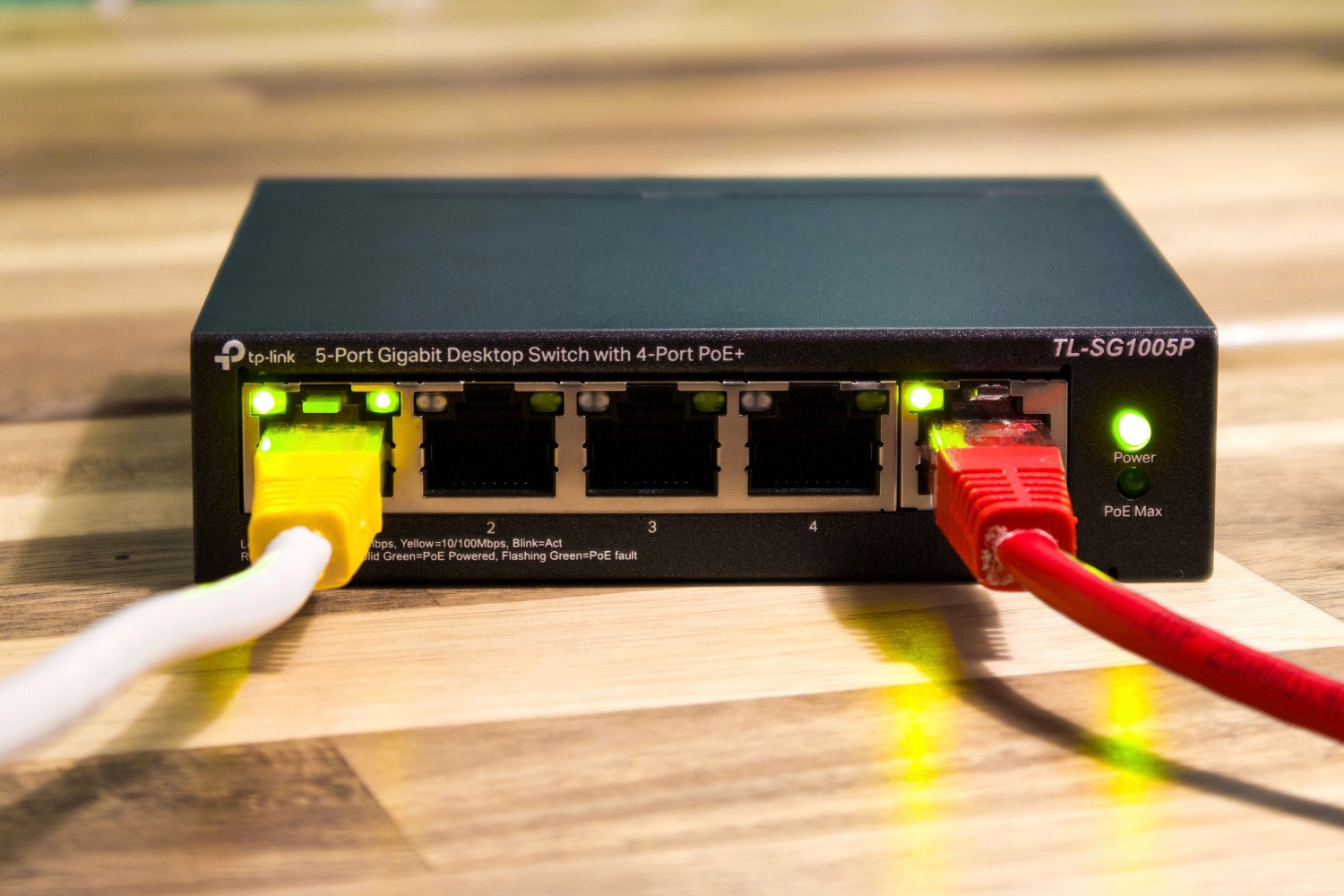
Việc thiết lập hệ thống khá đơn giản nếu bạn làm theo trình tự hợp lý. Đầu tiên, hãy đảm bảo cáp Ethernet kết nối modem với cổng WAN của bộ định tuyến . Sau đó, kết nối điện thoại thông minh của bạn với mạng Wi-Fi mặc định của thiết bị (thông tin này thường được in trên nhãn ở mặt dưới của thiết bị).
Khi bạn mở ứng dụng, Tether sẽ quét mạng và hiển thị các thiết bị tương thích. Sau khi chọn thiết bị của mình, hệ thống sẽ yêu cầu bạn tạo mật khẩu quản trị cho bộ định tuyến. Tiếp theo, bạn phải chọn loại kết nối (địa chỉ IP động là phổ biến nhất nếu bạn ở phía sau một bộ định tuyến khác, trong khi PPPoE thường là tùy chọn cho các kết nối trực tiếp với nhà cung cấp dịch vụ Internet), cấu hình ID VLAN nếu nhà cung cấp dịch vụ Internet của bạn yêu cầu.
Cuối cùng, chúng ta tùy chỉnh tên và mật khẩu cho băng tần 2,4 GHz và 5 GHz . Quá trình kết thúc bằng một bài kiểm tra kết nối tự động để xác nhận xem internet có hoạt động bình thường hay không. Nếu muốn quản lý thiết bị từ xa, chúng ta chỉ cần đăng nhập vào tài khoản đám mây TP-Link của mình.
Việc có thể kiểm soát hoàn toàn cơ sở hạ tầng mạng từ thiết bị di động giúp đơn giản hóa đáng kể việc quản lý nhà cửa, cho phép bạn chặn người dùng không mong muốn, tối ưu hóa hiệu suất Wi-Fi và quản lý thời gian kết nối của trẻ em, tất cả thông qua giao diện mượt mà, loại bỏ nhu cầu sử dụng các giao diện web lỗi thời.
Câu hỏi thường gặp
Những thiết bị nào tương thích với ứng dụng Tether?
Sản phẩm này tương thích với nhiều loại bộ định tuyến, thiết bị xDSL và bộ mở rộng phạm vi của TP-Link, bao gồm hầu hết các mẫu mới nhất trong dòng Archer và TL.
Có thể quản lý bộ định tuyến từ xa không?
Có, bạn có thể thực hiện quản lý từ xa bằng cách tạo tài khoản trên dịch vụ đám mây TP-Link và đăng nhập vào ứng dụng.
Tôi phải làm gì nếu bộ định tuyến của tôi không xuất hiện trong danh sách Tether?
Bạn nên kiểm tra xem phần mềm của thiết bị đã được cập nhật lên phiên bản mới nhất chưa và điện thoại di động đã được kết nối với mạng Wi-Fi của bộ định tuyến chưa.
Chức năng mạng khách trong Tether có mục đích gì?
Nó cho phép bạn tạo kết nối Wi-Fi riêng biệt cho khách truy cập, ngăn họ truy cập vào các tập tin và thiết bị trên mạng cục bộ chính vì lý do bảo mật.
Làm thế nào để chặn truy cập internet từ một thiết bị cụ thể?
Trong menu cài đặt của ứng dụng, bạn có thể truy cập vào mục "Máy khách bị chặn" để thêm thiết bị vào danh sách đen.
Ứng dụng này cần những yêu cầu hệ điều hành nào?
Ứng dụng này yêu cầu iOS 11 trở lên đối với các thiết bị Apple và Android 5.0 trở lên đối với các thiết bị Google.
Liệu có thể thay đổi tên và mật khẩu Wi-Fi từ ứng dụng không?
Đúng vậy, mục Wi-Fi cho phép bạn thay đổi tên SSID và cập nhật mật khẩu truy cập cho cả hai băng tần 2,4 GHz và 5 GHz.
