- Khám phá các công cụ bảo mật và năng suất nâng cao được tích hợp sẵn trong phiên bản Pro của Windows 11.
- Phương pháp mở khóa các tính năng thử nghiệm bằng tiện ích mã nguồn mở ViVeTool.
- Danh sách các mã định danh cụ thể để kích hoạt AI, thiết kế giao diện mới và cải tiến thanh tác vụ.

Windows 11 tiếp tục gây bất ngờ và phát triển không ngừng, liên tục cập nhật cho người dùng. Microsoft đã tập trung vào việc hoàn thiện trải nghiệm người dùng , liên tục phát hành các bản cập nhật cải tiến mà đôi khi người dùng không nhận ra. Đặc biệt đáng chú ý là các bản cập nhật "Khoảnh khắc" (Moment updates), hiện đã trở thành một tính năng thường xuyên trong lịch hỗ trợ và đôi khi mang đến hàng tá tính năng mới mà hầu hết mọi người thậm chí không biết đến.
Điều thú vị là nhiều tính năng tuyệt vời này đều có sẵn, nhưng người dùng cần phải kích hoạt chúng thủ công hoặc phải có một phiên bản hệ thống cụ thể. Cho dù bạn đang muốn tối ưu hóa quy trình làm việc chuyên nghiệp hay chỉ đơn giản là tò mò muốn thử những công nghệ AI và thiết kế mới nhất, đều có những cách để truy cập các khả năng này mà Microsoft đang giữ bí mật cho đến khi triển khai toàn cầu.

Các công cụ nâng cao dành cho người dùng Windows 11 Pro
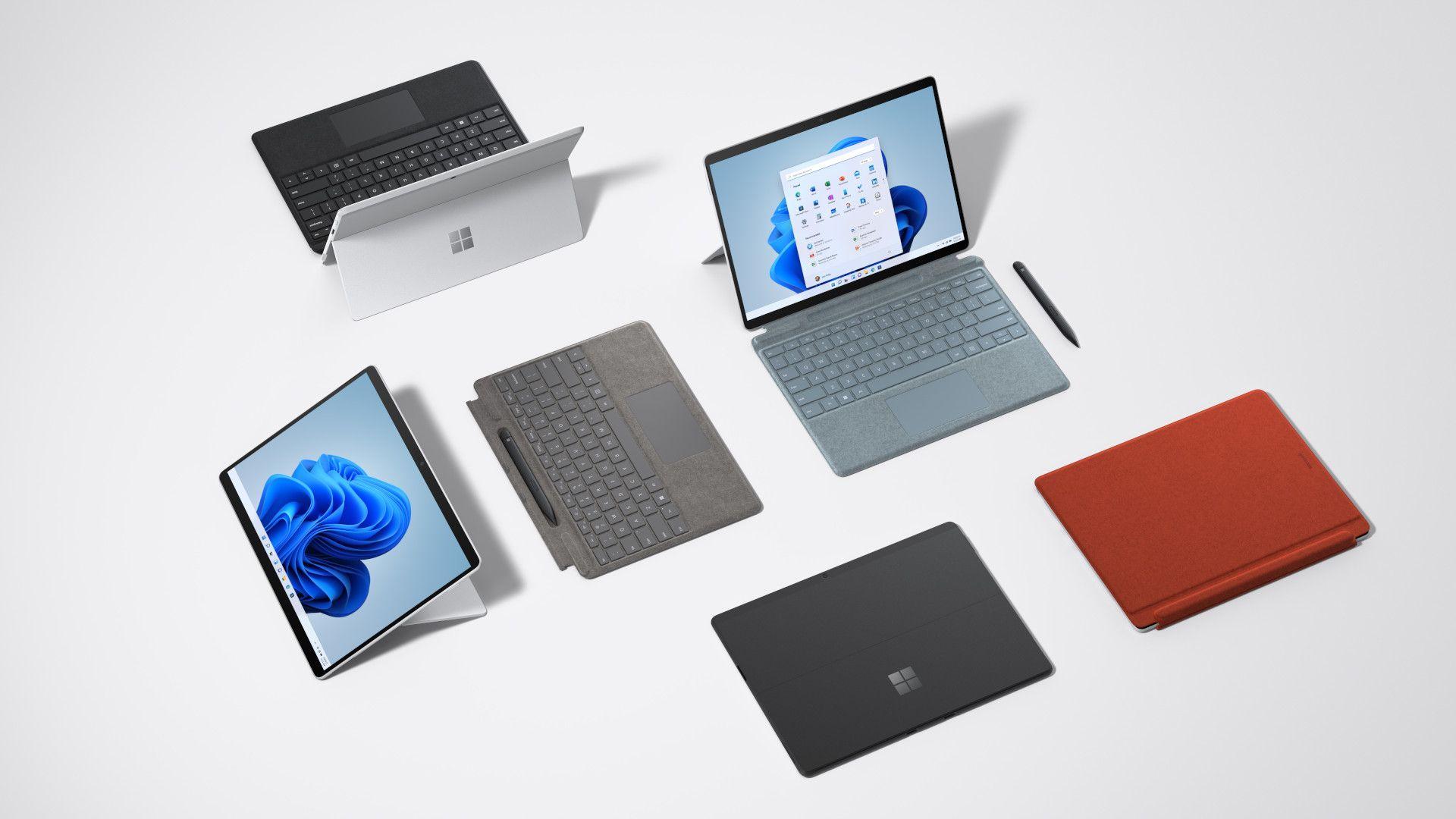
Nếu bạn sử dụng phiên bản Pro, bạn sẽ có quyền truy cập vào kho tính năng thường được quảng cáo là công cụ dành cho doanh nghiệp, nhưng thực sự là cứu cánh cho người làm việc tự do và người làm việc kết hợp. Nhiều tùy chọn trong số này chạy ngầm, tiết kiệm thời gian quý báu trong ngày làm việc mà bạn thậm chí không nhận ra.
Một trong những phần mềm mạnh mẽ nhất là BitLocker To Go. Mặc dù mã hóa ổ đĩa thông thường đã được biết đến rộng rãi, nhưng phiên bản này bảo vệ các ổ USB và ổ cứng ngoài . Nó rất cần thiết nếu bạn thường xuyên di chuyển các tệp khách hàng bí mật trên phần cứng vật lý, giúp ngăn chặn việc mất ổ USB trở thành thảm họa bảo mật dữ liệu.
Mặt khác, Remote Desktop mang lại sự linh hoạt đáng kinh ngạc. Nó cho phép bạn biến chiếc máy tính mạnh nhất của mình thành trung tâm làm việc , kết nối với nó từ bất kỳ thiết bị nào khác. Điều này loại bỏ nhu cầu sao chép ứng dụng và thư mục trên mỗi máy tính xách tay, giữ mọi thứ được sắp xếp gọn gàng ở một nơi.

Đối với những ai khó chịu khi máy tính tự khởi động lại vào những thời điểm tồi tệ nhất, Windows Update Controls for Business là giải pháp. Tính năng này cho phép bạn quản lý chính xác thời điểm cài đặt bản cập nhật và thời gian ngừng hoạt động cho phép trong tuần, mang lại sự ổn định hệ thống có thể dự đoán được.
Nếu bạn là nhà phát triển phần mềm hoặc quản lý các cơ sở dữ liệu lớn, Dev Drive là một lựa chọn chuyên dụng. Nó cho phép bạn tạo một phân vùng riêng biệt cho mã nguồn và thư viện gói, tách biệt môi trường phát triển khỏi phần còn lại của hệ điều hành để đạt được hiệu suất cao hơn đáng kể.
Cuối cùng, các gói cấu hình (Provisioning Packages) là công cụ lý tưởng cho những người quản lý nhiều máy tính. Thay vì phải lặp lại cấu hình nhiều lần, bạn có thể áp dụng các cài đặt và tùy chỉnh hàng loạt, loại bỏ quá trình cấu hình thủ công tốn thời gian trên từng máy mới.

Khám phá những bí mật với ViVeTool
Microsoft sử dụng hệ thống triển khai theo từng giai đoạn, có nghĩa là một người có thể đã kích hoạt được tính năng đó trong khi người khác, dù sử dụng cùng phiên bản Windows, lại chưa. Để bỏ qua giai đoạn chờ đợi này, người ta sử dụng ViVeTool, một tiện ích mã nguồn mở tương tác với cơ chế quản lý tính năng của Windows để buộc kích hoạt các tính năng đã có sẵn trong mã nguồn.
Điều quan trọng cần làm rõ là công cụ này không cài đặt bất cứ thứ gì mới; nó chỉ đơn giản là thay đổi cấu hình của các tính năng bạn đã tải xuống thông qua Windows Update. Để sử dụng, bạn cần tải xuống phiên bản phù hợp từ GitHub dựa trên bộ xử lý của mình (Intel, AMD hoặc Snapdragon ARM64) và giải nén nó vào một vị trí đơn giản, tốt nhất là C:\ViVeTool để tránh các sự cố về đường dẫn trong console.
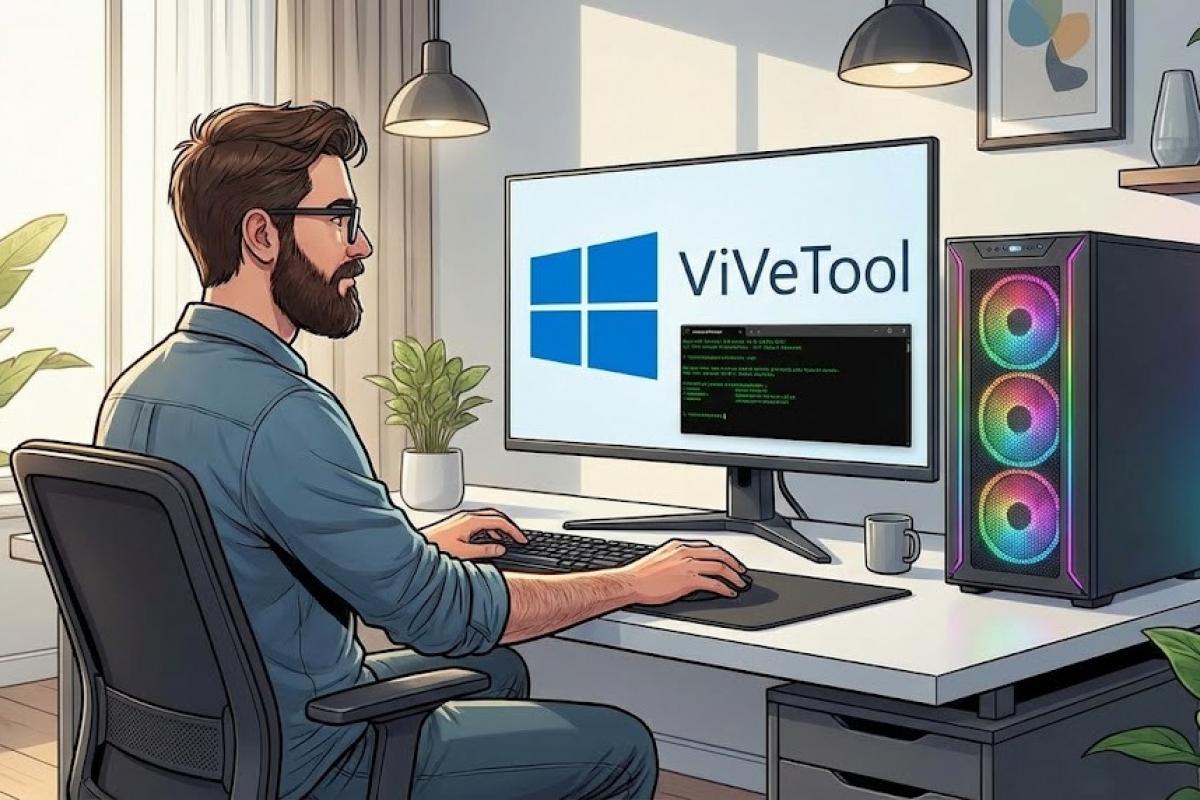
Để vận hành, bạn cần mở Command Prompt với quyền quản trị viên và điều hướng đến thư mục bằng lệnh. cd C:\ViVeToolKhi đã vào đó, cú pháp cơ bản là vivetool /enable /id:NÚMEROTrong đó, số là mã định danh duy nhất của hàm mà bạn muốn đánh thức.

Các mã hiện hành và chức năng thử nghiệm
Tùy thuộc vào phiên bản hệ điều hành bạn đang sử dụng (đặc biệt nếu bạn đang dùng phiên bản 26200.7171 trở lên), bạn có thể thử nhiều thủ thuật khác nhau. Ví dụ, menu Trang chủ một trang mới không có nguồn cấp dữ liệu đề xuất được kích hoạt bằng ID 47205210. Nếu bạn muốn kiểm soát trực quan chính xác hơn, ID 56328729 sẽ kích hoạt biểu tượng pin với phần trăm và màu sắc hiển thị thông tin.
Đối với những người đam mê AI, có các ID như 54792954 và 55345819 cho phép mở khóa các hành động AI trong File Explorer . Bạn cũng có thể bật tính năng bảo vệ quản trị viên và nút biểu tượng cảm xúc trên thanh tác vụ bằng ID 57048231, mặc dù tính năng sau có thể yêu cầu điều chỉnh thêm trong Trình chỉnh sửa Chính sách Nhóm.
Bạn có thể tìm thấy một số mã thú vị khác trên các diễn đàn như Reddit: ID 59162732 và 55994763 làm mới thiết kế widget , trong khi 41356296 cho phép tự động ẩn thanh tác vụ và 4569026 thêm chức năng tìm kiếm tập tin trên đám mây trực tiếp từ trình duyệt.

Nếu bất kỳ tính năng nào trong số này gây khó khăn cho bạn hoặc đơn giản là bạn không thích chúng, điều đó không sao cả. Bạn có thể thay đổi ngược lại sử dụng lệnh /reset thay vì /enable, trả lại mã định danh về trạng thái ban đầu, hoặc sử dụng /disable Để tắt hoàn toàn chức năng đó.
Mẹo an toàn để tránh sợ hãi
Thử nghiệm với hệ thống có thể rất thú vị, nhưng cũng tiềm ẩn nhiều rủi ro. Cách tiếp cận thông minh nhất là luôn tạo điểm khôi phục hệ thống trước khi chạy bất kỳ lệnh nào. Bằng cách này, nếu một chức năng gây ra sự không ổn định, bạn có thể nhanh chóng khôi phục lại trạng thái trước đó mà không làm mất dữ liệu cá nhân của mình.
Bạn nên thực hiện kiểm tra từng chức năng riêng lẻ . Đừng kích hoạt mười chức năng cùng một lúc; hãy kích hoạt từng chức năng, khởi động lại máy tính và kiểm tra xem mọi thứ có hoạt động trơn tru hay không. Nếu hệ thống bị lỗi sau khi kích hoạt hàng loạt chức năng, việc tìm ra mã nào gây ra sự cố sẽ rất khó khăn.
Cũng cần lưu ý rằng khả năng tương thích có thể khác nhau tùy thuộc vào phiên bản Windows. Mã hoạt động trong Kênh Thử nghiệm có thể không hoạt động hoặc gây xung đột trong phiên bản ổn định. Hãy cập nhật công cụ thường xuyên bằng cách truy cập kho lưu trữ GitHub để đảm bảo ViVeTool tương thích với các thay đổi nội bộ mà Microsoft thực hiện trong mỗi bản vá.
Nắm vững các công cụ này cho phép bạn biến Windows 11 thành một hệ thống mạnh mẽ và cá nhân hóa hơn nhiều, cho dù bằng cách tận dụng tính năng bảo mật của phiên bản Pro hay đón đầu tương lai bằng cách sử dụng ViVeTool và các công cụ nhận dạng thử nghiệm của nó, luôn luôn cẩn trọng và cập nhật thường xuyên các bản sao lưu.

