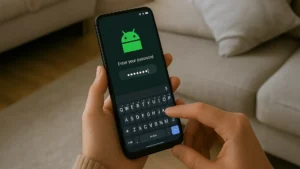
- Android 10 trở lên cho phép bạn xem và chia sẻ mật khẩu WiFi đã lưu mà không cần quyền root, bằng cách sử dụng mã QR và mạng đã lưu.
- iOS 16 trở lên tích hợp quyền truy cập vào mật khẩu WiFi từ Cài đặt và, với iOS 18, từ ứng dụng Mật khẩu, luôn được bảo vệ bằng Face ID, Touch ID hoặc mã PIN.
- Các tính năng gốc của Android và iOS ưu tiên bảo mật bằng cách yêu cầu xác thực trước khi hiển thị khóa và giúp dễ dàng chia sẻ khóa chỉ với các thiết bị đáng tin cậy.
- Việc sao lưu lên Google và iCloud đồng bộ hóa mạng và mật khẩu trên các thiết bị, giúp đơn giản hóa việc thay đổi điện thoại di động và ngăn bạn mất quyền truy cập vào mạng WiFi thông thường.

Ngày nay, chúng ta sống trong thế giới kết nối với hàng tá mạng Wi-Fi : nhà, nơi làm việc, quán bar yêu thích, nhà người thân, trường đại học… Điện thoại của chúng ta lưu nhớ tất cả, nhưng chúng ta thì không. Nếu muốn, hãy học cách làm cho mạng Wi-Fi của bạn ổn định để những kết nối này không gây ra sự cố.
Tin tốt là Android và iPhone lưu mật khẩu Wi-Fi trên điện thoại của bạn , và với các phiên bản hệ điều hành hiện tại, việc truy cập chúng khá dễ dàng mà không cần làm bất cứ điều gì bất thường hoặc cài đặt ứng dụng đáng ngờ. Tuy nhiên, có một số điểm quan trọng cần lưu ý: điều này phụ thuộc vào phiên bản Android, giao diện người dùng của nhà sản xuất, liệu bạn có quyền truy cập root hay không, hoặc nếu bạn đang sử dụng iOS với iCloud và ứng dụng Mật khẩu.
Cách thức lưu mật khẩu WiFi trên điện thoại di động
Mỗi khi bạn kết nối với mạng không dây, điện thoại thông minh của bạn sẽ lưu tên mạng (SSID) và mật khẩu để bạn không cần phải nhập lại. Điều này áp dụng cho cả mạng gia đình và các kết nối công cộng hoặc doanh nghiệp.
Trên Android, dữ liệu này được lưu trữ trong các tập tin hệ thống mà ứng dụng thông thường không thể truy cập , chính xác là để ngăn chặn bất kỳ ai đọc mật khẩu của bạn. Điều tương tự cũng xảy ra trên iOS: mật khẩu được lưu vào iCloud Keychain hoặc Keychain cục bộ của thiết bị , được bảo vệ bằng mã hóa và Face ID, Touch ID hoặc mật mã của bạn.
Trong nhiều năm, cơ chế bảo mật này đồng nghĩa với việc không có cách nào dễ dàng xem mật khẩu dưới dạng văn bản thuần trên điện thoại, đặc biệt là trên iPhone và các thiết bị Android chưa root. Với các phiên bản mới nhất, mọi thứ đã thay đổi: giờ đây đã có các tính năng tích hợp sẵn cho phép chia sẻ mạng bằng mã QR hoặc hiển thị mật khẩu trực tiếp sau khi xác minh danh tính.
Tuy vậy, điều quan trọng là phải hiểu rằng những tùy chọn này chỉ dành cho mạng lưới của riêng bạn hoặc để chia sẻ với những người đáng tin cậy. Sử dụng các thủ thuật hoặc ứng dụng để lấy mật khẩu trái phép từ mạng lưới của người khác không chỉ phi đạo đức mà còn có thể là bất hợp pháp ở nhiều quốc gia.
Xem mật khẩu WiFi đã lưu trên Android mà không cần root
Nếu điện thoại thông minh của bạn chạy Android 10 trở lên, bạn thật may mắn: bạn có thể xem mật khẩu Wi-Fi đã lưu mà không cần quyền root và khá dễ dàng. Google đã tích hợp tính năng này bắt đầu từ Android 10 và đã liên tục cải tiến nó theo thời gian.
Ý tưởng rất đơn giản: Android cho phép bạn chia sẻ mạng Wi-Fi bằng mã QR . Mã này bao gồm tất cả thông tin kết nối: tên mạng, loại mã hóa và tất nhiên là mật khẩu. Tùy thuộc vào giao diện của nhà sản xuất, mật khẩu sẽ hiển thị trực tiếp dưới dạng văn bản thuần bên dưới mã QR, hoặc bạn sẽ phải quét nó bằng thiết bị khác hoặc Google Lens.
Quy trình chung trên Android gốc (hoặc gần như gốc) thường như sau: vào cài đặt điện thoại và truy cập mục Mạng & Internet hoặc "Kết nối". Dưới mục Wi-Fi, bạn sẽ thấy mạng bạn đang kết nối hoặc bất kỳ mạng nào đã lưu. Chạm vào một trong số đó sẽ hiển thị tùy chọn "Chia sẻ" hoặc biểu tượng mã QR.
Khi bạn nhấn nút đó, hệ thống sẽ yêu cầu bạn xác thực bằng mã PIN, hình vẽ, dấu vân tay hoặc nhận diện khuôn mặt . Sau khi hoàn tất bước này, mã QR chứa thông tin mạng sẽ xuất hiện. Trên nhiều điện thoại chạy Android 10 trở lên, mật khẩu được hiển thị ngay bên dưới mã QR dưới dạng văn bản thuần. Nếu điện thoại của bạn không hiển thị như vậy, bạn luôn có thể chụp ảnh màn hình và quét hình ảnh bằng Google Lens để trích xuất văn bản.
Yêu cầu duy nhất là điện thoại của bạn phải được kết nối với mạng mà bạn muốn lấy lại mật khẩu, nếu giao diện của bạn chỉ cho phép chia sẻ mạng đang hoạt động. Trong các phiên bản nâng cao hơn, bạn có thể vào "Mạng đã lưu" và tạo mã QR cho bất kỳ mạng nào đã được lưu trên thiết bị của bạn.
Android 10 trở lên: Truy cập vào tất cả các mạng đã lưu.
Android 10 đánh dấu một bước ngoặt vì, bắt đầu từ bản beta thứ ba, Google đã chính thức bổ sung khả năng xem mật khẩu Wi-Fi mà không cần quyền root . Và không chỉ đối với mạng hiện tại, mà còn đối với bất kỳ mạng nào được đăng ký trên thiết bị.
Trên điện thoại có hệ điều hành Android tương đối sạch, quy trình thường như sau: mở cài đặt hệ thống và vào "Mạng & Internet" . Sau đó, truy cập vào mục "Internet" hoặc "Wi-Fi", nơi liệt kê các mạng khả dụng, và bên dưới đó là liên kết đến "Mạng đã lưu" . Mục này hiển thị tất cả các mạng Wi-Fi mà bạn đã từng kết nối.
Khi chạm vào một trong những mạng xã hội đó, một thẻ thông tin cơ bản và các nút thao tác sẽ hiện ra. Trong số đó, bạn sẽ tìm thấy nút "Chia sẻ" để tạo mã QR . Android sau đó sẽ yêu cầu bạn đăng nhập lại và hiển thị mã QR cùng với mật khẩu dưới dạng văn bản thuần, sẵn sàng để sao chép hoặc đọc cho người khác.
Hệ thống này mang lại một số ưu điểm: thứ nhất, bạn không phụ thuộc vào các ứng dụng bên thứ ba tiềm ẩn rủi ro , và thứ hai, bạn không cần phải root thiết bị của mình, vốn tiềm ẩn nhiều rủi ro. Hơn nữa, chính Android cũng thực thi các hạn chế bảo mật của nó: không ai có thể xem được các mật khẩu này nếu chưa mở khóa điện thoại.
Trong các giao diện Android phổ biến như One UI của Samsung hay MIUI của Xiaomi , các menu có thể có tên khác nhau, nhưng quy trình thì tương tự. Đôi khi, quyền truy cập vào các mạng đã lưu được tìm thấy trong "Cài đặt Wi-Fi nâng cao" hoặc "Mạng đã lưu ", và nút chia sẻ có thể có biểu tượng mã QR thay vì văn bản thông thường. Điều quan trọng là phải tìm thấy tùy chọn chia sẻ sao cho mã QR chứa mật khẩu xuất hiện.
Mã QR và các lớp tùy chỉnh: Samsung, Xiaomi, Huawei và các hãng khác.
Trước khi Android 10 tích hợp tính năng này theo mặc định, một số giao diện Android tùy chỉnh của Trung Quốc đã cho phép người dùng chia sẻ mạng Wi-Fi bằng mã QR . Các nhà sản xuất như Xiaomi (MIUI) và Huawei (EMUI) đã cung cấp tính năng này trong nhiều năm, chủ yếu để giúp các thiết bị khác dễ dàng kết nối mà không cần phải nhập mật khẩu dài.
Trong những trường hợp này, quy trình thường thậm chí còn nhanh hơn: bạn mở mục Wi-Fi trong cài đặt, chạm vào mạng bạn đang kết nối và nút hoặc biểu tượng để tạo mã QR sẽ hiện ra ngay lập tức. Trên nhiều mẫu máy, mật khẩu được hiển thị dưới dạng văn bản bên dưới mã QR, mà không cần thêm bất kỳ bước nào.
Hạn chế chính của các lớp này là, trên một số mẫu điện thoại cũ hơn, chúng chỉ cho phép bạn tạo mã QR cho mạng đang hoạt động , chứ không phải cho các mạng đã lưu khác. Nói cách khác, nếu bạn đã kết nối với Wi-Fi của bạn bè vài tháng trước nhưng hiện tại bạn không ở nhà họ, bạn có thể không lấy lại được mật khẩu từ điện thoại trừ khi bạn có Android 10 trở lên với tính năng lưu mạng.
Nếu điện thoại của bạn chỉ hiển thị mã QR mà không có mật khẩu dưới dạng văn bản thuần, bạn có thể sử dụng Google Lens . Bạn có hai lựa chọn: sử dụng điện thoại khác để quét trực tiếp màn hình nơi mã QR xuất hiện, hoặc chụp ảnh màn hình, mở ảnh đó trong Google Photos và nhấn vào biểu tượng Lens. Trong cả hai trường hợp, ứng dụng sẽ đọc thông tin được nhúng và hiển thị cho bạn SSID và mật khẩu Wi-Fi.
Mặc dù thoạt nhìn có vẻ như đây chỉ là một cách giải quyết tạm thời cho việc xem mật khẩu đơn giản, nhưng nó vẫn tiện lợi và an toàn hơn nhiều so với việc root điện thoại . Và sau khi bạn đã thực hiện vài lần, quá trình này sẽ trở nên gần như tự động.
Xem mật khẩu WiFi trên Android khi có quyền truy cập root.
Trước khi Android 10 mang đến giải pháp chính thức, cách duy nhất khả thi để xem mật khẩu Wi-Fi trên Android là phải có quyền truy cập root . Việc root máy cấp quyền quản trị hệ thống, cho phép bạn truy cập vào các khu vực của hệ thống tập tin thường bị khóa vì lý do bảo mật.
Khi bạn root điện thoại, bạn có thể truy cập trực tiếp vào tập tin nơi Android lưu trữ các mạng Wi-Fi và mật khẩu của chúng . Tuy nhiên, việc tự mình giải mã thông tin này khá rắc rối, vì vậy hầu hết người dùng đều sử dụng các ứng dụng chuyên dụng để đọc tập tin này và hiển thị nó theo cách dễ hiểu hơn.
Trong số các ứng dụng kinh điển có WiFi Key Recovery và WiFi Password Recovery . Cả hai đều hoạt động tương tự: bạn cài đặt ứng dụng từ một nguồn đáng tin cậy, chạy nó và cấp cho nó quyền quản trị viên. Sau đó, ứng dụng sẽ quét tệp cấu hình mạng và hiển thị danh sách tất cả các mạng Wi-Fi đã lưu cùng với mật khẩu của chúng (thường được ghi nhãn là "psk") và loại mã hóa.
Ứng dụng Khôi phục Mật khẩu WiFi bổ sung thêm một số tính năng, chẳng hạn như sao chép mật khẩu trực tiếp vào clipboard hoặc tạo mã QR ngay lập tức để dễ dàng chia sẻ mạng với người khác. Đây là những công cụ rất thiết thực nếu bạn thường xuyên đổi điện thoại hoặc cần giúp người khác kết nối với mạng gia đình của bạn.
Tuy nhiên, điều quan trọng cần nhớ là việc root điện thoại tiềm ẩn nhiều rủi ro : bạn có thể làm mất hiệu lực bảo hành, tăng khả năng bị tấn công bởi phần mềm độc hại, và nếu có sự cố xảy ra trong quá trình này, thậm chí có thể khiến thiết bị của bạn không thể sử dụng được. Do đó, hiện nay, phương pháp này chỉ có ý nghĩa nếu thiết bị Android của bạn đã cũ, không có Android 10 trở lên và bạn thực sự cần khôi phục mã sản phẩm mà không thể lấy lại bằng các phương pháp chính thức.
Cách xem mật khẩu WiFi đã lưu trên iPhone (iOS)
Trong một thời gian dài, iOS khá hạn chế về vấn đề này: mật khẩu Wi-Fi được lưu trong iCloud Keychain , nhưng không có cách nào xem chúng trên chính iPhone. Giải pháp duy nhất là sử dụng máy Mac, mở ứng dụng Keychain Access và tìm kiếm mạng ở đó.
Điều đó đã thay đổi với iOS 16 và iPadOS 16.1, nơi Apple cuối cùng đã cho phép người dùng xem và sao chép mật khẩu Wi-Fi từ iPhone hoặc iPad của họ . Gần đây hơn, với iOS 18, mọi thứ đã tiến thêm một bước nữa bằng cách được tích hợp vào ứng dụng "Mật khẩu", nơi tập hợp các mật khẩu cho các trang web, ứng dụng, mã xác thực hai yếu tố (2FA) và mạng Wi-Fi vào cùng một nơi.
Nếu iPhone của bạn được cập nhật tương đối đầy đủ, có lẽ bạn đã có tùy chọn xem mật khẩu Wi-Fi cho mạng bạn đang kết nối, cũng như cho bất kỳ mạng nào khác đã lưu trong tài khoản iCloud của bạn. Tuy nhiên, quá trình này được bảo vệ bởi Face ID, Touch ID hoặc mật mã của bạn.
Một ưu điểm của hệ thống này là nhờ tính năng đồng bộ hóa thông qua iCloud Keychain , bạn có thể kiểm tra mật khẩu Wi-Fi đã lưu từ bất kỳ thiết bị Apple nào của mình: iPhone, iPad hoặc Mac, miễn là chúng sử dụng cùng một tài khoản.
Hơn nữa, bạn không chỉ có thể xem chúng mà còn có thể sao chép chúng vào clipboard hoặc chia sẻ chúng bằng các hệ thống tương đối an toàn như AirDrop hoặc các ứng dụng nhắn tin mã hóa đầu cuối khác.
Xem mật khẩu WiFi của mạng hiện tại trên iPhone.
Nếu bạn muốn xem mật khẩu của mạng Wi-Fi mà bạn đang kết nối bằng iPhone, quá trình này khá đơn giản: chỉ cần vào cài đặt Wi-Fi và mở thông tin của mạng đang hoạt động . Từ đó, iOS cho phép bạn hiển thị mật khẩu, vốn bị ẩn theo mặc định.
Từng bước một, quy trình thông thường là vào ứng dụng "Cài đặt" và chạm vào "Wi-Fi" . Ở phía trên, bạn sẽ thấy mạng Wi-Fi mà bạn đang kết nối, được biểu thị bằng dấu tích và biểu tượng tín hiệu. Ngay bên cạnh đó là biểu tượng chữ "i" nằm trong một vòng tròn, dẫn bạn đến chi tiết của kết nối đó.
Trên màn hình đó, bạn sẽ thấy, cùng với các thông tin khác, một ô nhập mật khẩu được che bằng các dấu chấm . Nếu bạn chạm vào ô đó, hệ thống sẽ yêu cầu bạn xác thực bằng Face ID, Touch ID hoặc mật mã điện thoại của bạn.
Sau khi xác thực hoàn tất, iOS sẽ hiển thị mật khẩu dưới dạng văn bản thuần , cho phép bạn sao chép và dán vào tin nhắn hoặc bất cứ nơi nào cần thiết. Một số hướng dẫn cũ hơn đề cập đến "Chia sẻ mật khẩu", nhưng trong các phiên bản gần đây, bạn chỉ cần chạm vào trường mật khẩu để hiển thị nó.
Phương pháp này rất lý tưởng khi, ví dụ, bạn muốn chia sẻ mật khẩu với ai đó trong nhà hoặc cần nhập mật khẩu trên một thiết bị khác không có AirDrop. Chỉ trong chưa đầy nửa phút, mật khẩu sẽ hiển thị và sẵn sàng để sử dụng.
Xem bất kỳ mật khẩu WiFi nào đã lưu trên iPhone hoặc iPad của bạn.
Từ iOS 16 trở đi, bạn không cần phải bật máy Mac để xem mạng mà bạn đã kết nối cách đây vài tháng nữa. Apple đã thêm một chế độ xem liệt kê tất cả các mạng Wi-Fi đã lưu trên thiết bị của bạn (và trong iCloud) , vì vậy bạn có thể kiểm tra mật khẩu ngay cả khi bạn hiện không ở trong phạm vi phủ sóng của mạng đó.
Để truy cập tính năng này, hãy quay lại Cài đặt > Wi-Fi , nhưng thay vì chạm vào mạng đang hoạt động, hãy chạm vào nút "Chỉnh sửa" ở góc trên bên phải. Hệ thống sau đó sẽ yêu cầu bạn xác thực bằng Face ID, Touch ID hoặc mật mã của bạn.
Thao tác này sẽ mở ra một màn hình hiển thị tất cả các mạng mà iPhone hoặc iPad của bạn đã kết nối trước đó , được đồng bộ hóa qua iCloud Keychain nếu bạn đã bật tính năng này. Bạn sẽ thấy danh sách tên mạng và biểu tượng khóa đối với những mạng có mật khẩu đã lưu.
Chạm vào một trong những mạng này sẽ đưa bạn đến trang cài đặt của mạng đó, rất giống với trang cài đặt của mạng đang hoạt động. Một lần nữa, bạn có thể chạm vào trường mật khẩu để hiển thị mật khẩu, sử dụng Face ID, Touch ID hoặc mã PIN để xác thực.
Từ iOS 18 trở đi, bạn có thêm một lựa chọn rất tiện lợi khác: sử dụng ứng dụng "Mật khẩu" của Apple . Sau khi mở ứng dụng và đăng nhập, bạn sẽ thấy một mục dành riêng cho Wi-Fi, nơi tập hợp tất cả các mạng đã lưu của bạn. Chạm vào một mạng cụ thể sẽ hiển thị thông tin liên quan và trường mật khẩu mà bạn có thể hiển thị bằng một lần chạm, giống như trong phần cài đặt.
Bảo mật khi chia sẻ mật khẩu WiFi từ điện thoại di động
Việc dễ dàng xem mật khẩu Wi-Fi đã lưu trên điện thoại không có nghĩa là bạn nên chia sẻ chúng một cách tùy tiện. Cả Android và iOS đều thiết kế các tính năng này để cân bằng giữa sự tiện lợi và bảo mật , vì vậy việc chia sẻ rất dễ dàng, nhưng không tự động hoặc không được kiểm soát.
Trên Android, khi bạn tạo mã QR để chia sẻ mạng, mã đó chỉ có thể được quét từ thiết bị khác , thường là bằng ứng dụng camera hoặc Google Lens. Điều này giúp giảm nguy cơ nhập sai mật khẩu và ngăn mật khẩu vô tình hiển thị trên màn hình mà không có sự cho phép rõ ràng của bạn.
Trên iPhone, mật khẩu của bạn sẽ không bao giờ được hiển thị nếu chưa được xác minh trước đó thông qua Face ID, Touch ID hoặc mã PIN . Hơn nữa, sau khi được sao chép vào clipboard, iOS sẽ quản lý thời gian tồn tại của nó trong một khoảng thời gian giới hạn, và bạn có thể chia sẻ nó thông qua các kênh tương đối an toàn như tin nhắn mã hóa hoặc AirDrop giữa các thiết bị Apple ở gần nhau.
Trong cả hai hệ thống, các tính năng này được thiết kế cho mạng riêng của bạn hoặc những mạng mà bạn được phép chia sẻ mật khẩu . Trong môi trường làm việc hoặc công cộng, tốt nhất bạn nên xin phép trước khi chia sẻ mật khẩu Wi-Fi với người khác.
Để đề phòng thêm, nhiều nhà cung cấp dịch vụ internet khuyên bạn nên thay đổi mật khẩu bộ định tuyến định kỳ để ngăn chặn truy cập trái phép. Nếu bạn làm vậy, hãy nhớ cập nhật cả mật khẩu đã lưu trên các thiết bị của mình để tránh nhầm lẫn giữa mật khẩu cũ và mật khẩu mới.
Sao lưu và di chuyển mạng WiFi trên Android
Ngoài việc hiển thị các phím, Android còn cung cấp một lợi thế rất hữu ích khi bạn đổi điện thoại: nó có thể sao lưu mạng WiFi của bạn và tự động khôi phục chúng khi bạn đăng nhập vào thiết bị mới bằng tài khoản Google của mình.
Tùy chọn này thường được tìm thấy trong menu "Cài đặt" dưới mục "Sao lưu" hoặc "Hệ thống > Sao lưu ", tùy thuộc vào thương hiệu. Thường có một nút chuyển đổi ở đó để lưu dữ liệu thiết bị của bạn, bao gồm mạng Wi-Fi và mật khẩu, vào tài khoản Google của bạn.
Khi bạn thiết lập điện thoại mới và đăng nhập bằng cùng một tài khoản, Android sẽ tự động khôi phục các mạng và mật khẩu đó mà không cần bạn phải nhập bất cứ thứ gì . Điều này giúp tăng tốc đáng kể quá trình chuyển sang thiết bị mới, vì bạn không cần phải liên tục yêu cầu mật khẩu cho mỗi nơi bạn thường kết nối.
Điều tương tự cũng xảy ra với iCloud Keychain trong môi trường Apple: mạng WiFi cũng sẽ đi theo bạn khi bạn đổi iPhone, iPad hoặc Mac , miễn là bạn sử dụng cùng một Apple ID và đã bật tính năng đồng bộ hóa mật khẩu.
Trong mọi trường hợp, điều quan trọng là phải hiểu rằng các bản sao lưu loại này được mã hóa và liên kết với tài khoản của bạn , vì vậy người khác không thể sử dụng chúng mà không có thông tin đăng nhập của bạn và không có yếu tố xác thực thứ hai nếu bạn đã bật tính năng này.
Mẹo để tránh quên mật khẩu WiFi lần nữa
Mặc dù điện thoại là cứu tinh của bạn, nhưng việc thực hiện một số biện pháp phòng ngừa là điều luôn khôn ngoan để bạn không phải liên tục nhớ cách xem mật khẩu Wi-Fi đã lưu trên điện thoại . Với một vài thói quen tốt, bạn có thể tránh được những bất ngờ khó chịu.
Một lựa chọn được khuyến nghị cao là sử dụng trình quản lý mật khẩu , cho dù đó là trình quản lý được tích hợp sẵn trong hệ thống của bạn (Google Password Manager, iCloud Keychain hoặc ứng dụng Mật khẩu của Apple) hay một dịch vụ bên thứ ba nổi tiếng. Bằng cách này, ngoài mật khẩu Wi-Fi, bạn có thể lưu trữ tất cả các mật khẩu quan trọng của mình ở một nơi an toàn; nếu muốn, bạn có thể xem các mẹo của chúng tôi về cách quản lý chúng.
Bạn cũng có thể viết mật khẩu ra giấy và cất ở một nơi an toàn , ví dụ như một mảnh giấy để trong ngăn kéo mà chỉ bạn mới có thể lấy được. Đây không phải là giải pháp hiện đại nhất, nhưng nó hữu ích khi có người trong nhà không rành về công nghệ.
Vì lý do bảo mật, bạn nên tránh những mật khẩu quá dễ đoán (chẳng hạn như "12345678" hoặc "password") nhưng vẫn đảm bảo chúng đủ dễ nhớ đối với bạn. Một sự kết hợp tốt là một cụm từ dài bao gồm các con số và một ký hiệu mà bạn có thể phát âm hoặc nhớ lại mà không cần phải liên tục sử dụng điện thoại.
Cuối cùng, nếu bạn quan tâm đến chất lượng kết nối Wi-Fi tại nhà cũng như việc nhớ mật khẩu, nhiều nhà cung cấp dịch vụ hiện nay cung cấp các dịch vụ mạng lưới (mesh) để cải thiện vùng phủ sóng Wi-Fi và loại bỏ các vùng chết. Điều này không ảnh hưởng trực tiếp đến cách bạn nhìn thấy mật khẩu, nhưng nó giúp mật khẩu dễ sử dụng hơn khi bạn chia sẻ với các thành viên khác trong gia đình hoặc khách của mình.
Tóm lại, điện thoại thông minh của bạn trở thành một loại "chìa khóa kỹ thuật số" nơi mật khẩu Wi-Fi của bạn được lưu trữ an toàn nhưng vẫn có thể truy cập khi cần . Với Android 10 trở lên, bạn có thể xem hoặc chia sẻ mật khẩu thông qua mã QR hoặc văn bản thuần mà không cần quyền root, trong khi trên iOS 16, iOS 18 trở lên, bạn có thể truy cập trực tiếp từ Cài đặt và ứng dụng Mật khẩu. Thêm vào đó là sao lưu lên Google và iCloud, cùng một vài thói quen quản lý mật khẩu cơ bản, và bạn sẽ không còn phải lo lắng về câu hỏi kinh điển "Mật khẩu Wi-Fi là gì nhỉ?" mỗi khi muốn kết nối một thiết bị mới.