- Cập nhật BIOS là bước quan trọng để hỗ trợ các bộ vi xử lý mới và khắc phục các vấn đề về độ ổn định của hệ thống.
- Việc xác định chính xác kiểu bo mạch chủ và tải xuống phần mềm (firmware) từ trang web chính thức của nhà sản xuất là rất cần thiết.
- Quá trình này yêu cầu sử dụng thiết bị USB được định dạng FAT32 và có quyền truy cập vào tiện ích flash dành riêng cho từng thương hiệu.
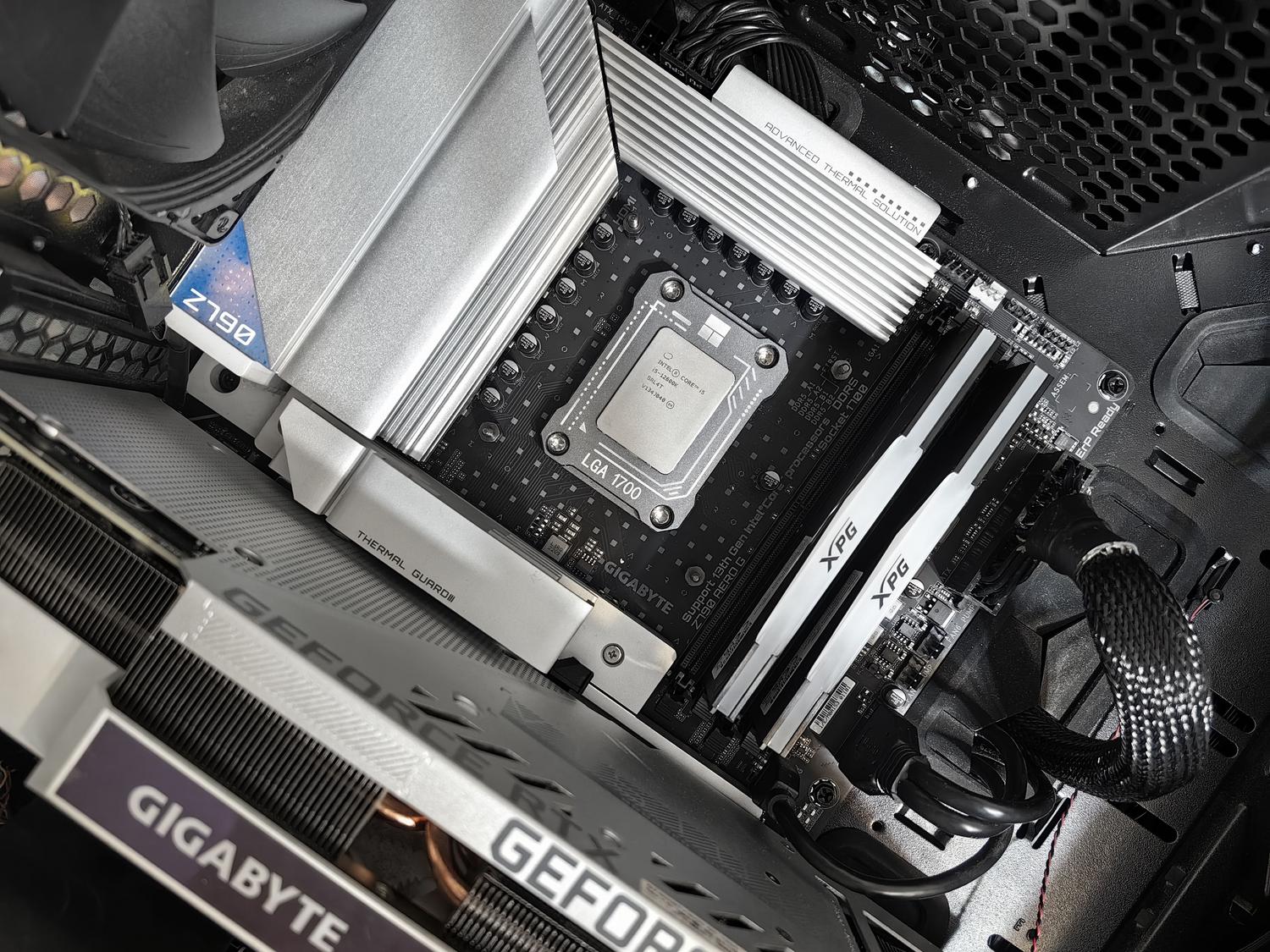
Khi tự lắp ráp máy tính hoặc mua máy tính đã lắp sẵn, chúng ta thường tập trung vào sức mạnh của card đồ họa hoặc tốc độ của bộ xử lý, nhưng có một yếu tố vô hình điều khiển mọi thứ ngay từ giây phút đầu tiên: BIOS. Phần mềm này, hoạt động như chương trình đầu tiên chạy khi nhấn nút nguồn, chịu trách nhiệm khởi động tất cả phần cứng và chuyển giao quyền điều khiển cho hệ điều hành để chúng ta có thể bắt đầu làm việc hoặc chơi game.
Đôi khi, bạn có thể tự hỏi liệu việc cập nhật BIOS có thực sự đáng công sức hay không. Mặc dù có vẻ hơi khó khăn, nhưng việc giữ cho BIOS luôn được cập nhật là điều cần thiết để các thành phần có thể giao tiếp với nhau, đặc biệt là khi bạn muốn sử dụng bộ xử lý mới hoặc khắc phục những lỗi khó chịu khiến máy tính bị treo mà không rõ nguyên nhân.
Mục đích thực sự của việc cập nhật BIOS là gì?
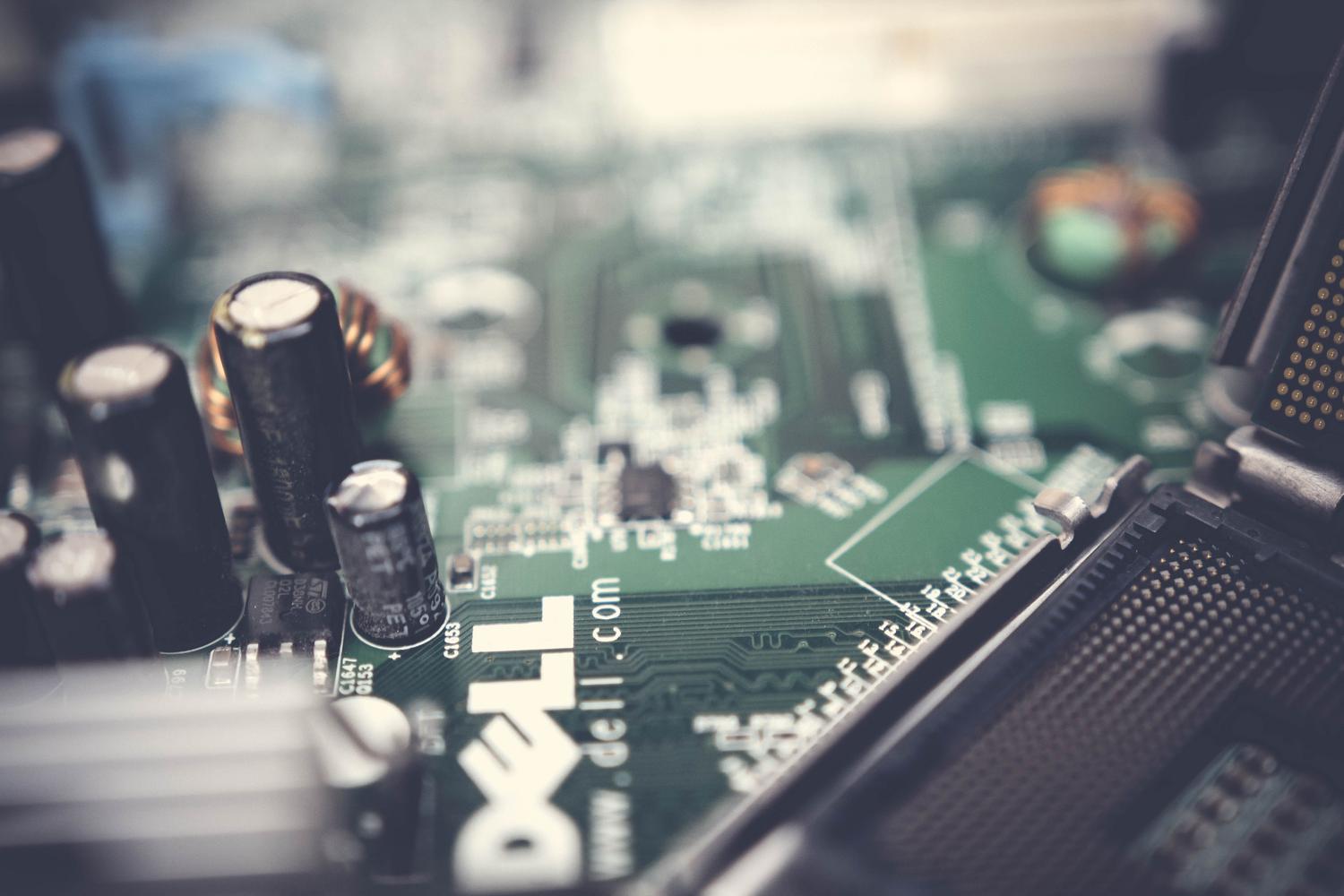
Việc cập nhật không chỉ đơn thuần là cập nhật vì mục đích cập nhật, mà là để tìm kiếm sự cải thiện rõ rệt. Một trong những lý do thuyết phục nhất là khả năng tương thích với phần cứng mới , điều rất phổ biến ở các bo mạch chủ socket AM4 dành cho Ryzen, nơi phiên bản BIOS cũ có thể không nhận diện được CPU hiện đại. Hơn nữa, các nhà sản xuất phát hành các bản vá để khắc phục các vấn đề về độ ổn định và tối ưu hóa hiệu năng tổng thể của hệ thống.
Ngoài ra còn có những lý do bảo mật quan trọng. Đôi khi, các lỗ hổng được phát hiện trong chipset mà chỉ có thể được vá bằng cách cập nhật firmware. Thêm vào đó, một số phiên bản mới hơn mở khóa các tính năng cụ thể hoặc cải thiện khả năng quản lý nguồn và RAM, giúp máy tính chạy nhanh hơn một chút.
Trước khi khởi hành: Những chuẩn bị cần thiết
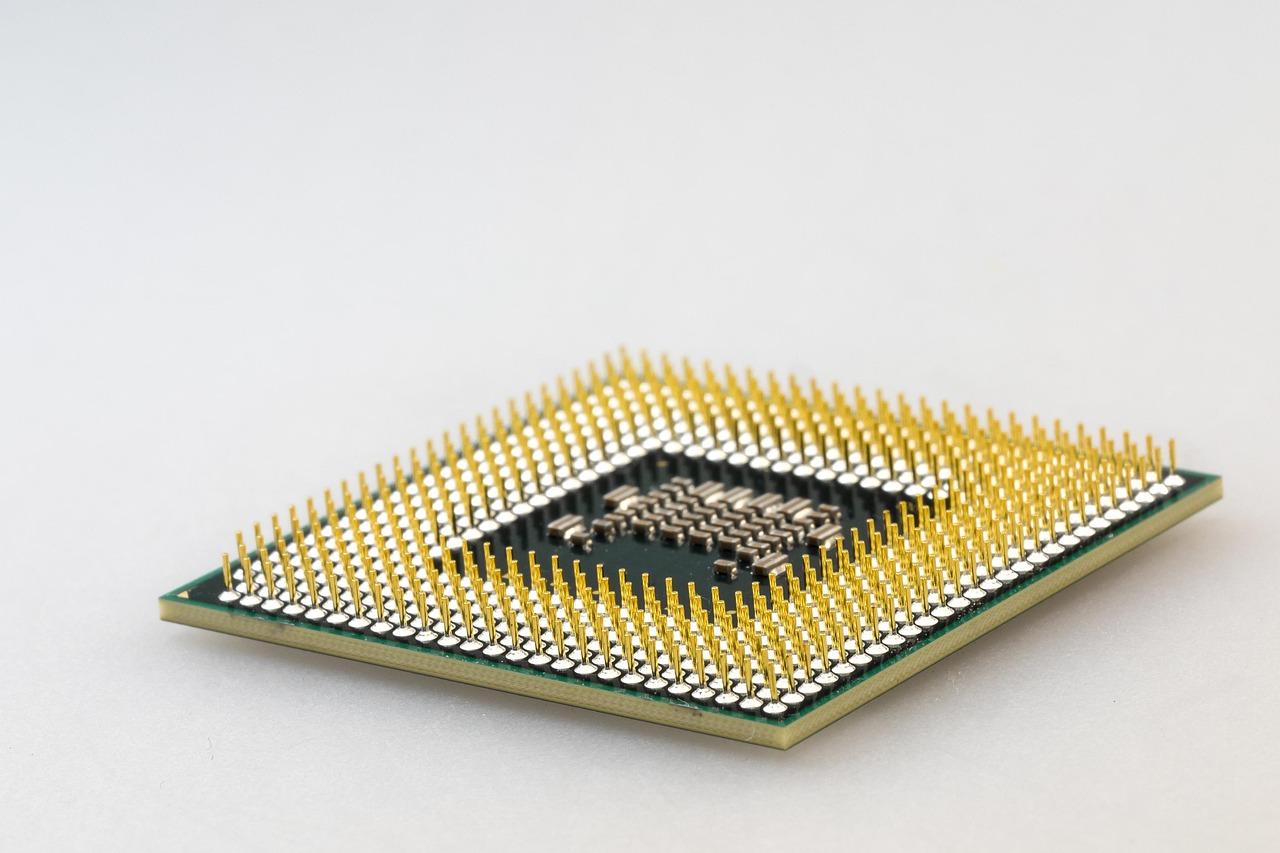
Trước khi động chạm vào bất cứ thứ gì, điều quan trọng là phải biết chính xác bạn đang làm việc với cái gì. Bạn không thể cài đặt firmware của một bo mạch chủ này lên một bo mạch chủ khác. Để xác định kiểu máy của bạn, bạn có thể sử dụng công cụ CPU-Z hoặc gõ "msinfo" vào thanh tìm kiếm của Windows để mở Thông tin Hệ thống. Ở đó, bạn sẽ thấy kiểu máy chính xác của bo mạch chủ và ngày phát hành phiên bản BIOS hiện tại.
Sau khi xác định được kiểu bo mạch chủ của mình, hãy truy cập trang web chính thức của nhà sản xuất (như ASUS, MSI, Gigabyte hoặc ASRock) và tìm phần hỗ trợ. Điều quan trọng là phải tải xuống tệp tin dành riêng cho phiên bản bo mạch chủ của bạn, vì đôi khi chỉ một chữ số hoặc chữ cái trong tên kiểu máy cũng có thể làm thay đổi hoàn toàn tệp tin cần thiết. Tệp tin này thường nhỏ, thường dưới 10MB, và được nén ở định dạng ZIP.
Hướng dẫn từng bước thực hiện cập nhật
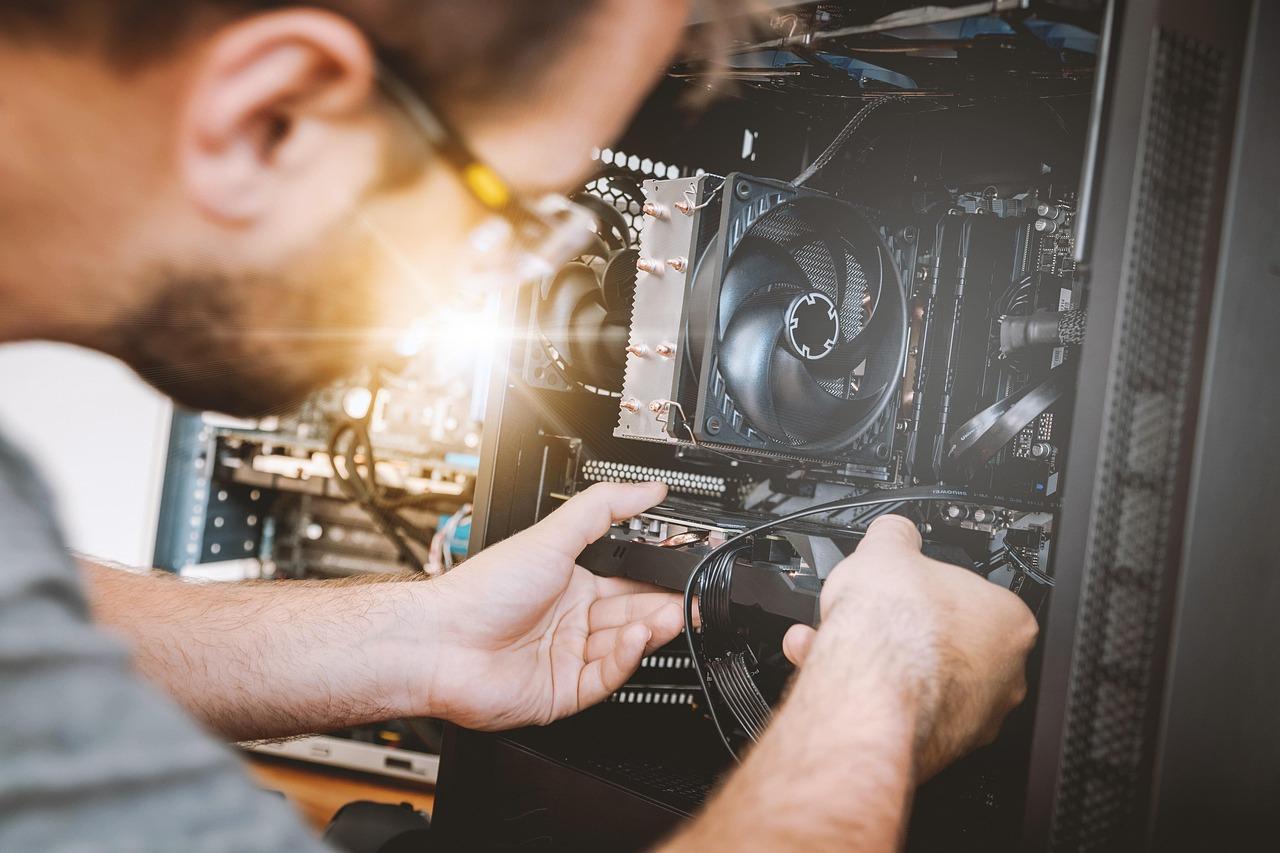
- Chuẩn bị USB: Bạn sẽ cần một ổ USB, tốt nhất là đã được định dạng ở định dạng nào đó. FAT32Giải nén tập tin đã tải xuống và sao chép firmware vào thư mục gốc của ổ USB. Đối với một số mẫu máy cụ thể, nhà sản xuất sẽ yêu cầu bạn đổi tên tập tin để hệ thống nhận diện được.
- Truy cập menu cấu hình: Khởi động lại máy tính và nhấn liên tục phím truy cập (thường là F2, Delete hoặc F12) trước khi Windows khởi động. Thao tác này sẽ đưa bạn đến giao diện UEFI/BIOS.
- Đang tìm kiếm tiện ích flash: Mỗi thương hiệu đều có tên gọi riêng cho công cụ này. Tại ASUS, bạn sẽ tìm thấy... Tiện ích EZ FlashỞ Gigabyte, nó được gọi là Q-Flash, ở MSI là M-Flash, và ở ASRock là Instant Flash. Bạn cần vào phần này và tìm tệp trên ổ USB của mình.
- Thực hiện quy trình: Sau khi chọn tệp, hãy xác nhận rằng bạn muốn bắt đầu cập nhật. Đây là thời điểm quan trọng nhất: Bạn không thể tắt máy tính. Tuyệt đối không được ngắt kết nối USB, vì điều này có thể khiến bo mạch chủ không thể sử dụng được.
Các giải pháp thay thế và phương án cho những vấn đề thường gặp
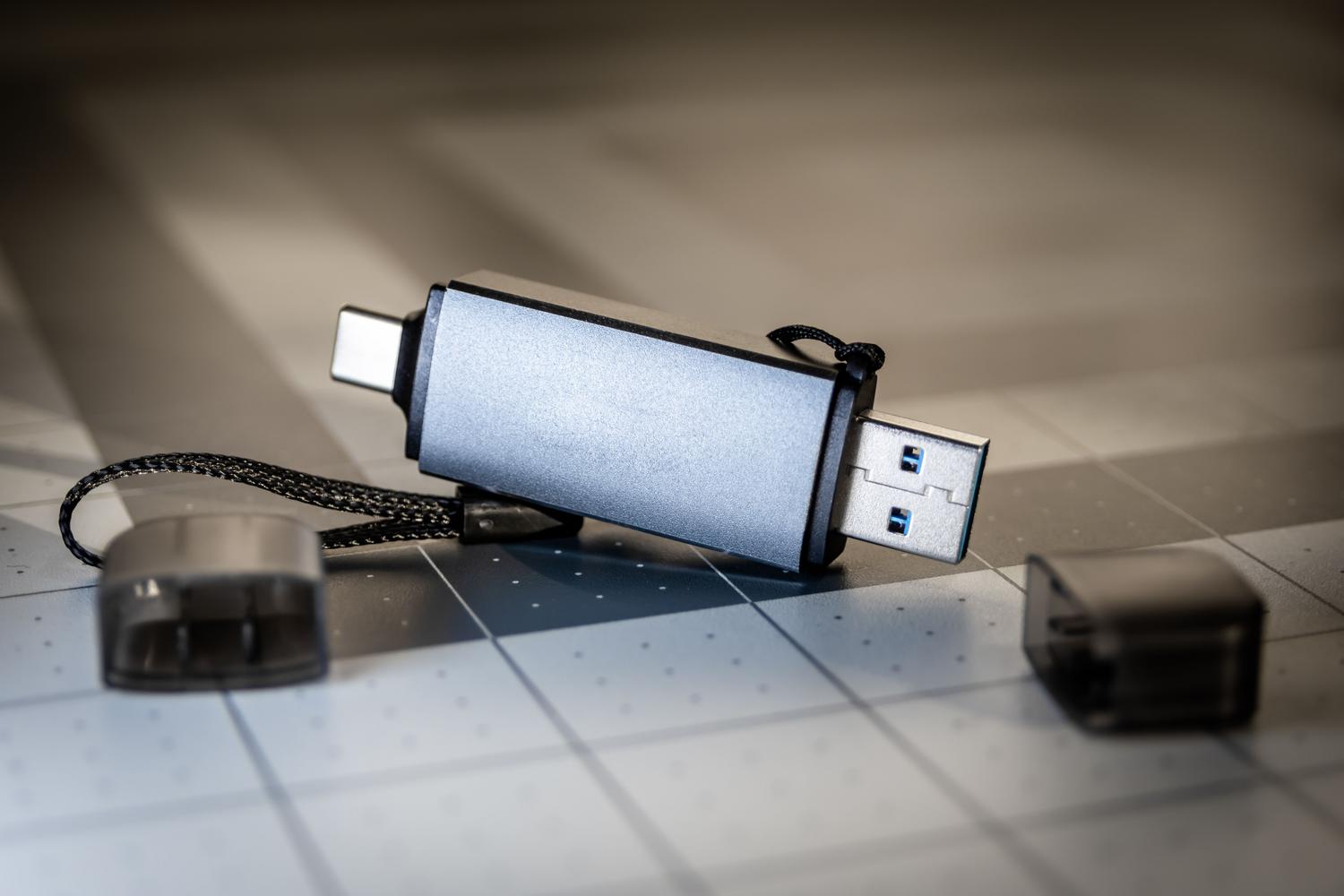
Không phải tất cả bo mạch chủ đều cập nhật theo cùng một cách. Một số mẫu cao cấp bao gồm tính năng USB BIOS FlashBack , cho phép bạn cập nhật firmware ngay cả khi bạn chưa lắp đặt bộ xử lý hoặc nếu máy tính không khởi động được, chỉ cần kết nối ổ USB vào một cổng cụ thể và nhấn một nút vật lý trên bo mạch chủ.
Nếu sau khi cập nhật mà bạn nhận thấy máy tính không khởi động được hoặc màn hình vẫn đen, đừng hoảng sợ. Một giải pháp phổ biến là xóa CMOS (khôi phục BIOS về cài đặt gốc) bằng cách tháo pin trên bo mạch chủ trong vài giây. Nếu quá trình bị treo, bạn nên đợi khoảng 5 phút trước khi thực hiện bất kỳ thao tác kỹ thuật nào hoặc liên hệ với bộ phận hỗ trợ chính thức.
Về tần suất cập nhật, không nhất thiết phải trải qua tất cả các phiên bản trung gian; thông thường, chỉ cần cập nhật trực tiếp lên phiên bản mới nhất hiện có, trừ khi nhà sản xuất ghi chú rằng cần phải có phiên bản trung gian.
Việc cập nhật firmware cho bo mạch chủ đảm bảo phần cứng hoạt động trơn tru, giải quyết các vấn đề tương thích với CPU hiện đại và vá các lỗ hổng bảo mật. Mặc dù đây là một quá trình đơn giản nếu bạn làm theo các bước xác định kiểu máy, tải xuống tệp tin chính xác và sử dụng ổ USB được định dạng FAT32, nhưng tốt hơn hết chỉ nên thực hiện khi cần thiết hoặc khi nhà sản xuất khuyến nghị rõ ràng để tránh những rủi ro không cần thiết.