- Протокол IPv6 може спричиняти конфлікти з’єднання в корпоративних мережах зі старішим обладнанням або з певними інтернет-провайдерами.
- Можна пом’якшити його вплив у Системних налаштуваннях, налаштувавши опцію «лише локальне з’єднання» на вкладці TCP/IP.
- Для повної та ефективної деактивації можна використовувати спеціальні команди networksetup через термінал macOS.

Ви, мабуть, чули про протокол IPv6. По суті, це наступник класичного IPv4, який був створений для вирішення критичної проблеми: у нас закінчувалися IP-адреси через вибухове зростання кількості підключених пристроїв у всьому світі, особливо у великих економіках, таких як Китай та Індія. Хоча це шлях до майбутнього Інтернету , реальність така, що його впровадження не було однаковим, і досі існує багато частин мережі, які погано з ним працюють.
Проблема виникає, коли ви намагаєтеся переглядати веб-сторінки в певних середовищах, таких як корпоративні мережі, що використовують старе обладнання та комутатори , або з певними інтернет-провайдерами. У цих випадках увімкнення IPv6 може спричинити головний біль, що призводить до повільного з’єднання, періодичних перебоїв або навіть повного відключення. На щастя, вимкнення IPv6 у macOS – це досить просте завдання, яке не повинно негативно впливати на ваш звичайний перегляд веб-сторінок.

Що саме таке IPv6 і чому він може спричиняти проблеми?
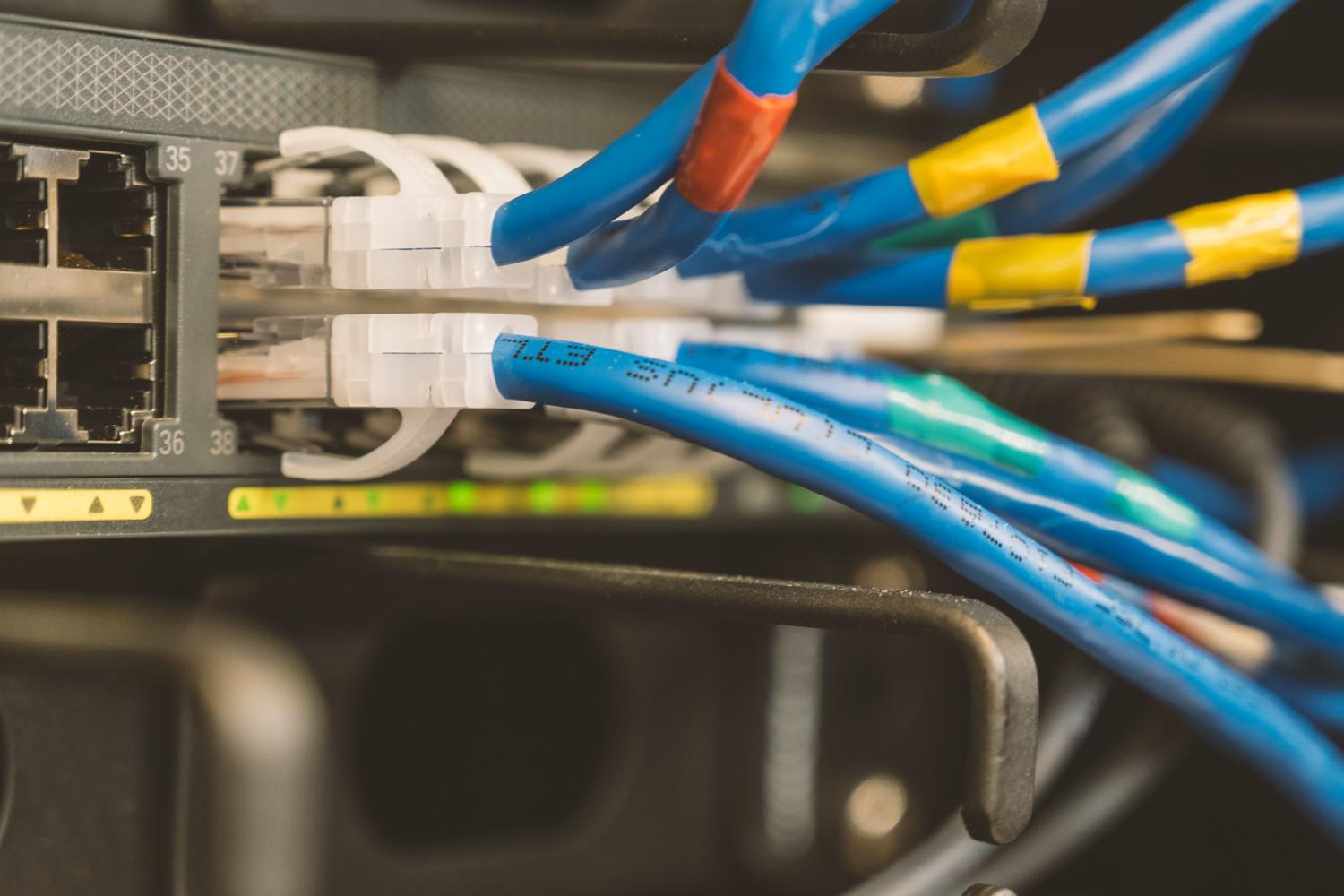
Якщо перейти до справи, IPv6 — це версія інтернет-протоколу, яка розширює адресний простір з 32 бітів IPv4 до вражаючих 128 бітів. Це дозволяє використовувати практично необмежену кількість вузлів і спрощує самоналаштування пристроїв . Однак є технічний недолік: машини, які використовують лише IPv4, і ті, що використовують IPv6, не можуть безпосередньо спілкуватися одна з одною без сторонньої допомоги.
Окрім підключення, існує проблема безпеки. Деякі експерти попереджають, що хоча IPv4 захищений та контролюється, IPv6 іноді працює надмірно . Це експлуатується деякими шкідливими програмами та ботнетами (наприклад, деякими варіантами Zeus) для створення з’єднань, які споживають пропускну здатність та знижують продуктивність системи. Дотримуючись принципу безпеки «якщо ви не використовуєте, вимкніть », його вимкнення може бути розумним запобіжним заходом.

Простий метод: через Системні налаштування
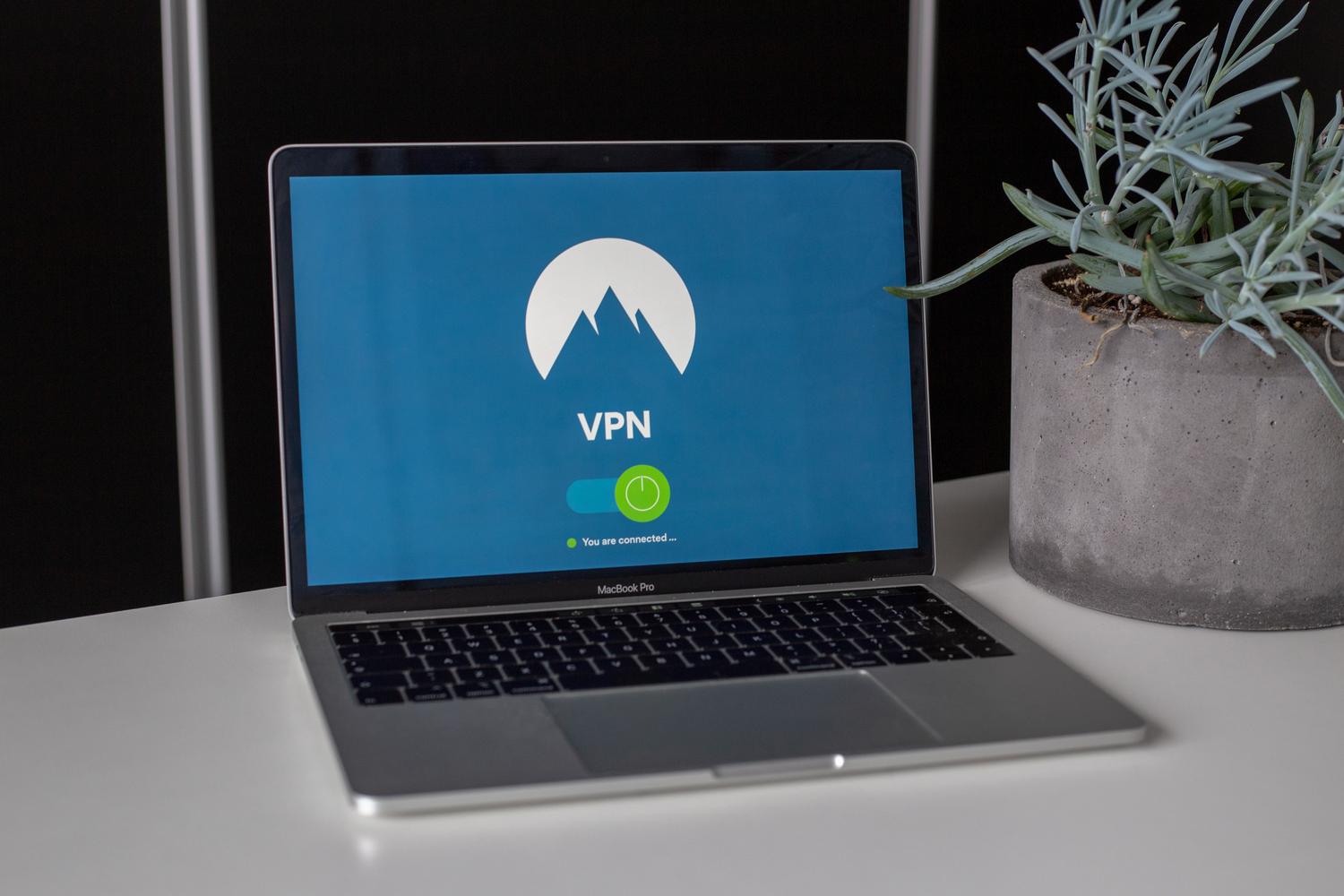
Якщо вам не подобається мати справу зі складним кодом, macOS пропонує візуальний спосіб пом'якшити використання цього протоколу. Кроки дуже прості:
- Перейдіть до меню Apple та відкрийте Системні налаштуванняпотім знайдіть розділ «Мережа».
- Виберіть підключення, яке ви зараз використовуєте (Wi-Fi або Ethernet), і натисніть кнопку. розширені функції.
- Опинившись усередині, знайдіть вкладку під назвою TCP / IP.
- У випадаючому меню «Налаштувати IPv6» змініть автоматичний параметр на "лише локальне посилання" (Тільки для локального посилання).
- Нарешті, збережіть зміни та застосуйте їх.
Якщо ваша версія macOS найновіша, ви можете побачити опцію повного вимкнення в тому ж меню. Якщо ні, опція локального підключення означає, що ваш комп’ютер використовуватиме IPv6 лише в межах вашої домашньої мережі, а не для доступу до Інтернету. Додаткова порада – використовувати мережеві розташування , щоб створити спеціальний профіль, коли вам потрібно уникнути IPv6, не змінюючи налаштування щоразу.

Розширений метод: використання терміналу

Бувають ситуації, коли графічного інтерфейсу недостатньо або опція вимкнення не відображається. У такому разі нам доводиться вдаватися до терміналу, який є найпотужнішим інструментом для керування системою. Майте на увазі , що будь-які наступні зміни мережевих налаштувань можуть скасувати ці команди.
Для початку відкрийте програму «Термінал» з папки «Утиліти» в розділі «Програми» або скористайтеся Spotlight. Спочатку нам потрібно дізнатися точну назву вашого мережевого інтерфейсу, виконавши команду: sudo networksetup -listallnetworkservicesСистема запитає ваш пароль адміністратораВведіть його (під час цього ви не побачите зірочок) і натисніть Enter.
Після того, як ви визначили свою мережу, скористайтеся відповідною командою залежно від вашого випадку:
- Якщо ви використовуєте кабель:
sudo networksetup -setv6off Ethernet - Якщо ви користуєтеся Wi-Fi:
sudo networksetup -setv6off Wi-Fi
Якщо в будь-який момент пошкодуєте і захочете повторно активувати протоколпросто замініть слово -setv6off по -setv6automatic у попередніх командах. Щоб перевірити, чи зміни набули чинності, можна скористатися інструкцією ifconfig і перевірте, чи інтерфейси en0 (кабель) або en1 (Wi-Fi) більше не керують адресами IPv6.
Вимкнення IPv6 у macOS – це швидкий процес, який може вирішити такі проблеми, як низька швидкість, обриви з’єднань або вразливості безпеки у старіших мережах. Незалежно від того, чи ви оберете простий шлях налаштування локального з’єднання в налаштуваннях мережі, чи одразу перейдете до терміналу для повного вимкнення, метою є стабілізація перегляду веб-сторінок шляхом усунення протоколу, який, хоча й відображає майбутнє, все ще створює проблеми в сьогоденні.
