- Відкрийте для себе розширені інструменти продуктивності та безпеки, вбудовані в Pro-версію Windows 11.
- Методологія розблокування експериментальних функцій за допомогою утиліти з відкритим кодом ViVeTool.
- Список конкретних ідентифікаторів для активації ШІ, нових дизайнів інтерфейсу та покращень панелі завдань.

Windows 11 продовжує дивувати та розвиватися, постійно тримаючи нас в курсі подій. Microsoft зосередилася на вдосконаленні користувацького інтерфейсу , випускаючи постійні покращення, які іноді залишаються непоміченими. Особливої уваги заслуговують так звані оновлення Moment, які тепер є регулярною функцією в календарі підтримки та час від часу додають десятки нових функцій, про які більшість людей навіть не знає.
Цікаво, що багато з цих перлин є, але вони вимагають від користувача активації вручну або наявності певної версії системи. Незалежно від того, чи ви хочете оптимізувати свій професійний робочий процес, чи просто цікавитеся останніми досягненнями штучного інтелекту та дизайну, існують способи доступу до цих можливостей, які Microsoft тримає в таємниці до їх глобального розгортання.

Розширені інструменти для користувачів Windows 11 Pro
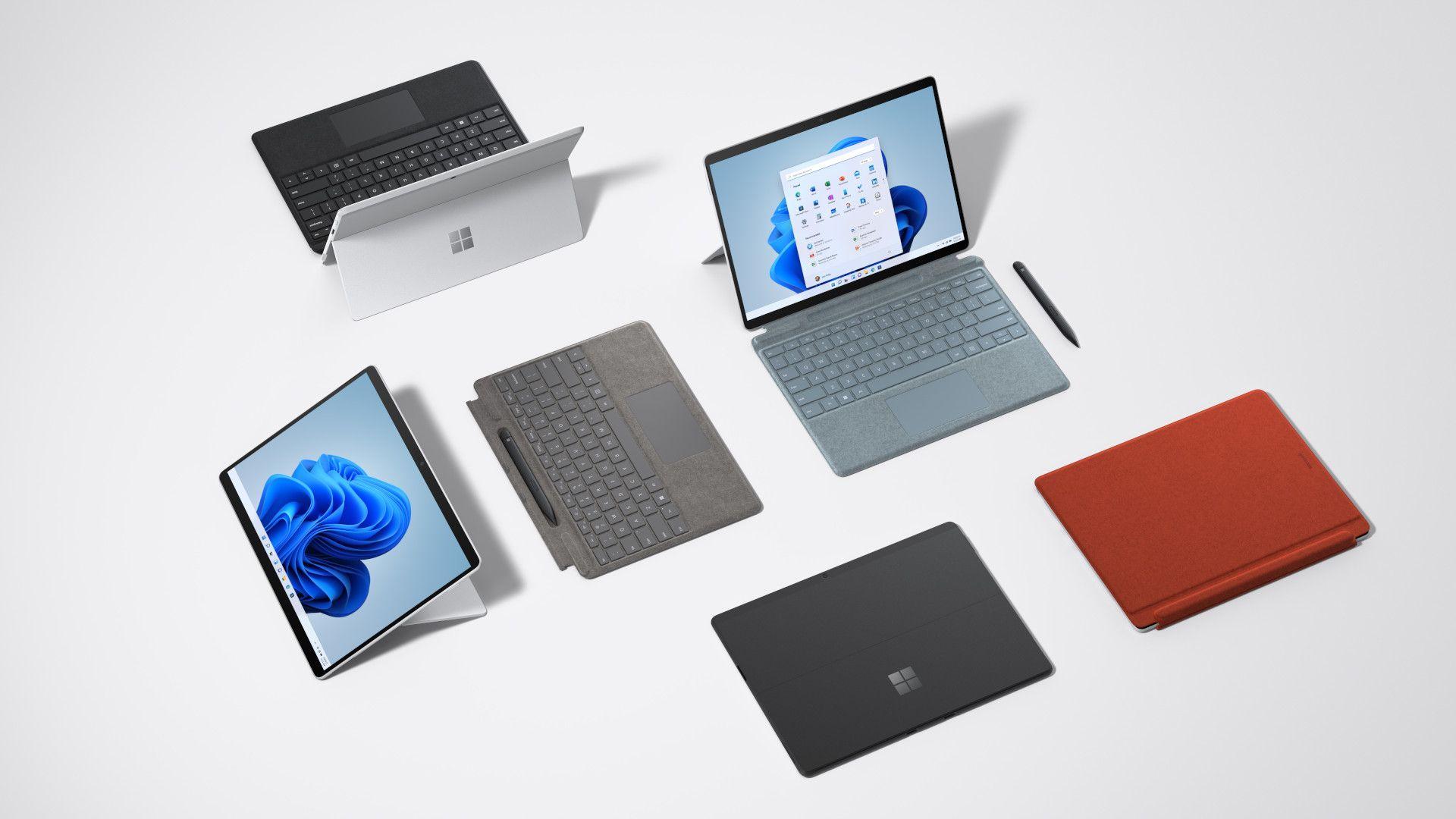
Якщо ви користуєтеся версією Pro, ви маєте доступ до арсеналу функцій, які зазвичай рекламуються як корпоративні інструменти, але є справжнім рятівником для фрілансерів та гібридних працівників. Багато з цих опцій працюють у фоновому режимі, заощаджуючи дорогоцінний час протягом робочого дня, навіть не помічаючи цього.
Одним із найпотужніших є BitLocker To Go. Хоча загальне шифрування диска добре відоме, цей варіант захищає USB-накопичувачі та зовнішні жорсткі диски . Він є важливим, якщо ви часто переміщуєте конфіденційні клієнтські файли на фізичне обладнання, запобігаючи тому, щоб втрата USB-накопичувача стала катастрофою для безпеки даних.
З іншого боку, віддалений робочий стіл пропонує неймовірну гнучкість. Він дозволяє перетворити ваш найпотужніший комп’ютер на центральний вузол вашої роботи , підключаючись до нього з будь-якого іншого пристрою. Це позбавляє необхідності дублювати програми та папки на кожному ноутбуці, зберігаючи все організованим в одному місці.

Для тих, хто ненавидить перезавантаження комп’ютера в найневідповідніший момент, рішенням є Windows Update Controls for Business. Ця функція дозволяє точно керувати часом встановлення оновлень і допустимим часом простою протягом тижня, забезпечуючи передбачувану стабільність системи.
Якщо ви розробник або керуєте великими базами даних, Dev Drive (диск розробки) – це спеціалізований варіант. Він дозволяє створити окремий том для бібліотек коду та пакетів, відокремлюючи середовище розробки від решти операційної системи для значного підвищення продуктивності.
Зрештою, пакети Provisioning Packages – ідеальний інструмент для тих, хто керує кількома машинами. Замість того, щоб повторювати налаштування знову і знову, ви можете застосовувати параметри та налаштування масово, усуваючи виснажливий процес ручного налаштування на кожній новій машині.

Розкриття секретів за допомогою ViVeTool
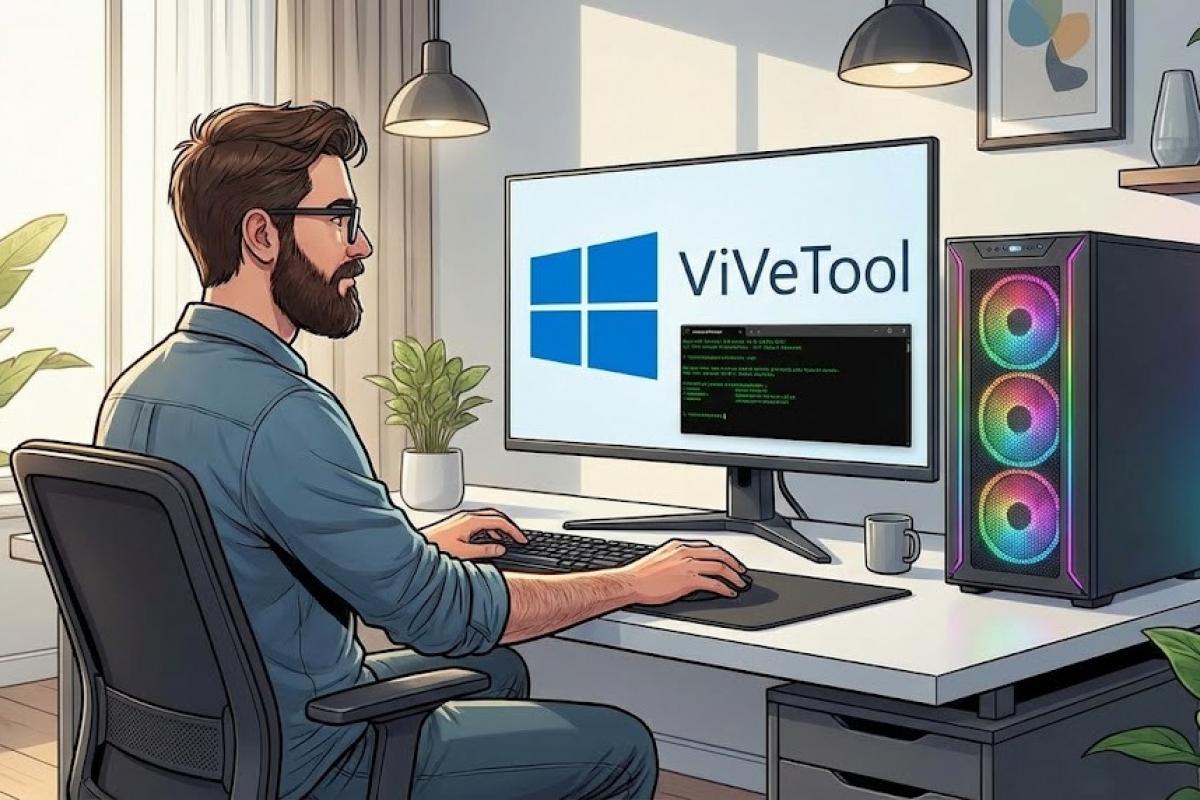
Microsoft використовує систему поетапного розгортання, що означає, що в однієї людини певна функція може бути ввімкнена, а в іншої, з тією ж версією, – ні. Щоб обійти це очікування, існує ViVeTool – утиліта з відкритим кодом , яка взаємодіє з механізмом керування функціями Windows, щоб примусово активувати функції, які вже присутні в коді.
Важливо уточнити, що цей інструмент не встановлює нічого нового; він просто змінює конфігурацію функцій, які ви вже завантажили через Windows Update. Щоб скористатися ним, вам потрібно завантажити відповідну версію з GitHub на основі вашого процесора (Intel AMD або Snapdragon ARM64) та розпакувати її у просте місце, бажано C:\ViVeTool, щоб уникнути проблем зі шляхом до консолі.
Щоб ним скористатися, потрібно відкрити командний рядок від імені адміністратора та перейти до папки за допомогою команди cd C:\ViVeToolОпинившись там, основний синтаксис такий vivetool /enable /id:NÚMERO, де число — це унікальний ідентифікатор функції, яку потрібно розбудити.

Поточні коди та експериментальні функції
Залежно від вашої збірки (особливо якщо у вас версія 26200.7171 або вище), ви можете спробувати різні хитрощі. Наприклад, нове односторінкове меню «Головна» без стрічки рекомендацій активується з ідентифікатором 47205210. Якщо ви віддаєте перевагу точнішому візуальному керуванню, ідентифікатор 56328729 активує значок батареї з відсотками та інформативними кольорами.
Для ентузіастів ШІ існують ідентифікатори, такі як 54792954 та 55345819, які розблоковують дії ШІ у Провіднику . Ви також можете ввімкнути захист адміністратора та кнопку емодзі на панелі завдань за допомогою ідентифікатора 57048231, хоча останній може вимагати додаткових налаштувань у редакторі групової політики.
Є й інші цікаві коди, які ви можете знайти на форумах, таких як Reddit: ідентифікатори 59162732 та 55994763 оновлюють дизайн віджета , тоді як 41356296 дозволяє автоматично приховувати панель завдань, а 4569026 додає пошук файлів у хмарі безпосередньо з браузера.

Якщо якась із цих функцій створює вам проблеми або вам вона просто не подобається, це нормально. Ви можете зворотні зміни за допомогою команди /reset замість /enable, повертаючи ідентифікатор до його початкового стану, або використовуючи /disable щоб повністю вимкнути функцію.
Поради щодо безпеки, щоб уникнути переляків
Експерименти з системою можуть бути захопливими, але вони пов'язані з певними ризиками. Найрозумніший підхід — завжди створювати точку відновлення системи перед виконанням будь-яких команд. Таким чином, якщо функція спричиняє нестабільність, ви можете швидко повернутися до попереднього стану, не втрачаючи своїх особистих даних.
Наполегливо рекомендується проводити індивідуальні тести . Не активуйте десять функцій одночасно; активуйте одну, перезавантажте комп'ютер і перевірте, чи все працює безперебійно. Якщо система виходить з ладу після масової активації, буде справжнім головним болем з'ясувати, який із усіх кодів відповідає за проблему.
Також пам’ятайте, що сумісність залежить від збірки Windows. Код, який працює в експериментальному каналі, може не працювати або спричиняти конфлікти у стабільній версії. Оновлюйте інструмент, відвідуючи репозиторій GitHub, щоб переконатися, що ViVeTool сумісний із внутрішніми змінами, які Microsoft впроваджує в кожному патчі.
Оволодіння цими інструментами дозволяє перетворити Windows 11 на набагато потужнішу та персоналізованішу систему, чи то завдяки безпеці Pro-версії, чи то завдяки використанню ViVeTool та його експериментальних ідентифікаторів, завжди обережно та оновлюючи резервні копії.

