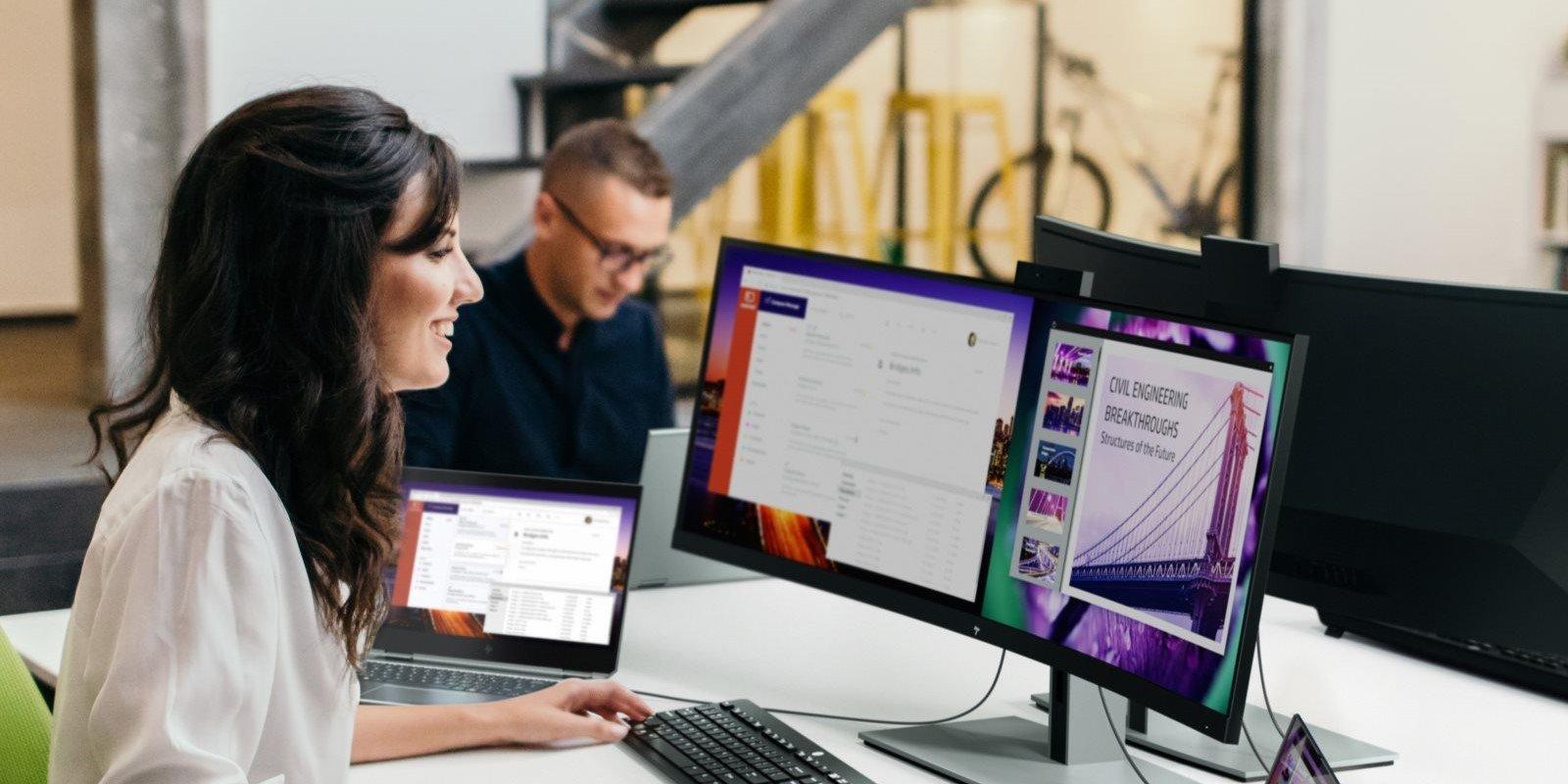
- Завдяки правильному налаштуванню підключень, виявлення та організації екрана Windows дозволяє стабільно працювати з кількома моніторами.
- Режими відображення (розширення, дублювання або використання лише одного екрана) перемикаються на льоту за допомогою Windows + P залежно від того, що вам потрібно в будь-який момент часу.
- Налаштування роздільної здатності, масштабу, орієнтації та панелі завдань для кожного монітора підвищує комфорт та максимально ефективно використовує робочий простір.
- Такі функції, як Snap Layouts, віртуальні робочі столи та ланцюжкове підключення DisplayPort, виводять багатозадачність з кількома дисплеями на набагато просунутіший рівень.

Налаштування двох екранів у Windows – це одна з тих речей, які ви спробуєте один раз і більше не захочете до них повертатися. Робота з двома (або більше) моніторами дозволяє вам мати відкриту електронну пошту під час написання звіту, порівнювати документи, стежити за відеодзвінками, не втрачаючи з поля зору свої нотатки, або просто насолоджуватися іграми та фільмами на великому екрані, зберігаючи інші вікна під рукою.
У цій статті ви крок за кроком і без зайвих слів дізнаєтеся, як підключити, виявити та налаштувати кілька екранів у Windows 10 та Windows 11, як переставити їх так, щоб миша природно переміщалася між ними, які режими відображення існують (дублювання, розширення, один екран тощо), як налаштувати роздільну здатність та орієнтацію, а також деякі хитрощі, такі як використання комбінацій клавіш або послідовне підключення бездротових моніторів через DisplayPort.
Перш ніж почати: основні перевірки та вимоги
Перш ніж почати працювати з меню Windows, переконайтеся, що ваше обладнання працює належним чином і що ваш комп’ютер підтримує більше одного зовнішнього монітора . Це заощадить ваш час і збереже нерви.
Спочатку перевірте, чи відеокабелі надійно підключені як до ПК (або док-станції), так і до кожного монітора. Незалежно від того, чи використовуєте ви HDMI, DisplayPort, VGA, DVI чи USB-C з відеовиходом, роз'єм має бути надійно закріплений. Якщо ви не впевнені щодо портів і роз'ємів, зверніться до нашого повного посібника з апаратного забезпечення ПК . Якщо ви використовуєте док-станцію, також переконайтеся, що вона правильно підключена до вашого ноутбука та джерела живлення.
По-друге, наполегливо рекомендується оновити Windows до останньої версії . Це дозволить уникнути багатьох проблем сумісності з новішими відеокартами та дисплеями. Щоб оновити Windows 11, перейдіть до меню Пуск > Налаштування > Центр оновлення Windows > Перевірити наявність оновлень. У Windows 10 шлях такий: Пуск > Налаштування > Оновлення та безпека > Центр оновлення Windows > Перевірити наявність оновлень. Якщо вам потрібна допомога, дізнайтеся, як оновити Windows 11 без перезавантаження, крок за кроком.
Зрештою, варто зазначити, що деякі дуже старі або прості комп’ютери можуть мати обмежену кількість зовнішніх дисплеїв, що підтримуються відеокартою. Якщо підключити більше моніторів, ніж дозволяє обладнання, вони просто не відображатимуться або працюватимуть лише деякі.
Як фізично підключити другий монітор до комп'ютера
Фізичне підключення – це найпростіша частина процесу, але важливо розуміти доступні опції. ПК або ноутбук може мати кілька типів відеовиходів, сумісних з двома дисплеями : HDMI, DisplayPort, USB-C з режимом DisplayPort Alt, mini DisplayPort, DVI або навіть старіший VGA.
На настільному комп’ютері монітори зазвичай підключаються до виділеної відеокарти (або до вбудованої графіки на материнській платі, якщо у вас немає виділеної відеокарти). Ці карти зазвичай мають кілька виходів (наприклад, два DisplayPort та один HDMI), які можна використовувати одночасно для підключення двох або більше дисплеїв.
На ноутбуці є кілька варіантів: бічний або задній порт HDMI , порт USB-C з підтримкою відео, mini DisplayPort або офіційна чи стороння док-станція, яка пропонує кілька додаткових відеопортів. На моноблоках, таких як багато настільних ПК, вхід або вихід HDMI зазвичай знаходиться на задній панелі: зверніться до інструкції, щоб визначити, який з них використовувати.
Після підключення кабелю до ПК та додаткового монітора, у більшості випадків Windows 10 або 11 автоматично виявить новий екран . Ви почуєте типовий звук нового пристрою, а на другому моніторі відобразиться або додатковий робочий стіл, або копія основного, залежно від налаштувань за замовчуванням.
Виявлення та розпізнавання екранів у Windows 10 та Windows 11
Якщо ви підключаєте монітор, а нічого не відбувається, або ви не впевнені, який екран який, саме час скористатися інструментами виявлення та ідентифікації екрана, що входять до складу Windows.
У Windows 11 відкрийте меню «Пуск», введіть «Налаштування» та перейдіть до меню «Налаштування» > «Система» > «Дисплей». Якщо все працює правильно, ви побачите кілька пронумерованих прямокутників (1, 2, 3 тощо), які представляють ваші монітори. Щоб відобразити номер кожного екрана, натисніть «Визначити »; на кожному з них з’явиться велике число, щоб ви знали, який екран відповідає кожному прямокутнику.
Якщо ви підключили інший монітор, і він не відображається на схемі, прокрутіть униз до розділу «Кілька дисплеїв» і натисніть кнопку «Виявити». Це дасть команду Windows шукати підключені, але нерозпізнані монітори. Процедура у Windows 10 дуже схожа: Пуск > Налаштування > Система > Дисплей, і там ви побачите параметри «Змінити порядок дисплеїв», «Визначити» та «Виявити».
У випадку бездротового дисплея (наприклад, телевізора, сумісного з Miracast, або бездротового приймача) у Windows 11 можна перейти до меню Пуск > Налаштування > Система > Дисплей > Кілька дисплеїв > Підключення. Після цього система шукатиме бездротові дисплеї, на які можна проектувати зображення.
Розташуйте екран для плавного руху миші
Після того, як Windows виявить усі ваші монітори, наступним ключовим кроком буде розташувати їх на екрані так, як вони розташовані на вашому фізичному робочому столі . Якщо ви цього не зробите, миша стрибатиме під дивними кутами з одного екрана на інший, що буде досить незручно.
У Windows 11 у розділі «Налаштування» > «Система» > «Дисплей» ви побачите пронумеровані поля, що представляють ваші монітори. Просто клацніть і перетягніть кожне поле , щоб розташувати його ліворуч, праворуч, над або під основним монітором, залежно від розташування екранів на вашому столі. Наприклад, якщо ваш вторинний монітор знаходиться праворуч, перетягніть його поле праворуч від основного монітора.
У Windows 10 процес майже ідентичний: у розділі «Відображення» відображається схема екранів, які можна змінити порядок перетягуванням . Після завершення їх упорядкування натисніть кнопку «Застосувати», щоб зберегти новий макет.
Вам слід перевірити результат, переміщуючи вказівник миші з одного екрана на інший. Якщо ви помітили, що для перемикання на правий монітор потрібно натискати вгору або вниз, а не вбік, це означає, що поля неправильно вирівняні в налаштуваннях. Обережно переміщуйте один віртуальний монітор вгору або вниз, доки рух миші не стане природним і плавним.
Виберіть режим відображення: розширити, дублювати або використовувати один екран
Ключем до успішного багатоекранного досвіду є вибір того, що відображається на кожному екрані. Windows пропонує кілька режимів проекції , між якими можна швидко перемикатися за допомогою зручного поєднання клавіш.
Натисніть комбінацію клавіш Windows + P , і праворуч відкриється панель з такими основними опціями:
- Тільки екран ПК: вимикає зовнішні монітори (на ноутбуці) та використовує лише вбудований екран.
- ДублікатОдне й те саме зображення відображається на всіх екранах, як у дзеркалі. Це дуже корисно для презентацій або під час підключення ПК до проектора.
- наповнювачНалаштуйте безперервний робочий стіл, який охоплює всі екрани. Ви можете перетягувати вікна з одного монітора на інший і розміщувати на кожному з них різні програми.
- Тільки другий екранВимкніть головний екран (наприклад, екран ноутбука) та використовуйте лише зовнішній монітор. Ідеально, якщо ви хочете працювати лише з великим екраном.
Це меню працює однаково як у Windows 10, так і у Windows 11 , і ви можете перемикати режими скільки завгодно разів. Наприклад, якщо ви зазвичай працюєте з режимом «Розширити», але іноді хочете відобразити те саме на телевізорі, щоб щось показати, просто натисніть Windows + P, виберіть «Дублікувати», а коли закінчите, поверніться до режиму «Розширити».
Налаштуйте роздільну здатність, масштаб та орієнтацію кожного монітора
Після визначення режиму настав час налаштувати якість зображення та зовнішній вигляд кожного екрана. Windows дозволяє окремо призначати певну роздільну здатність та орієнтацію кожному підключеному монітору.
У Windows 10 перейдіть до меню «Пуск» > «Налаштування» > «Система» > «Дисплей». Клацніть на моніторі, який потрібно налаштувати (1, 2, 3…) і прокрутіть униз до розділу «Масштаб і макет». Там ви можете вибрати рекомендовану роздільну здатність для цього екрана, змінити відсоток масштабування (наприклад, 100%, 125%, 150%) та вибрати орієнтацію екрана (альбомна, портретна, альбомна, портретна).
Якщо ви фізично повертаєте монітор для вертикального використання, вам також потрібно буде змінити орієнтацію в цьому меню. В іншому випадку зображення відображатиметься боком. Windows зазвичай пропонує рекомендовану орієнтацію, але ви можете примусово вибрати потрібну залежно від того, як ви використовуєте екран.
У Windows 11 підхід аналогічний: Налаштування > Система > Дисплей, виберіть свій монітор і у відповідному розділі налаштуйте роздільну здатність, масштабування та орієнтацію. Якщо якась програма виглядає розмитою або занадто великою/малою, спробуйте змінити відсоток масштабування для тексту та елементів, доки не знайдете зручне налаштування; покрокові інструкції дивіться в статті про те, як збільшити розмір шрифту у Windows 11.
Налаштуйте поведінку під час підключення та відключення ноутбука
Багато користувачів ноутбуків підключають свої ноутбуки до монітора в офісі чи вдома, відключають їх для переміщення та знову підключають кілька разів на день. У Windows 11 покращено керування вікнами під час стикування та відстикування зовнішніх дисплеїв.
За замовчуванням, коли ви відключаєте комп’ютер (від’єднуєте відеокабель або виймаєте його з док-станції), вікна, які були на зовнішньому моніторі, згортаються. Коли ви знову підключаєте монітор, Windows намагається відновити кожне вікно в його початкове положення на цьому моніторі, ніби нічого не сталося.
Якщо ви хочете налаштувати цю поведінку, перейдіть до меню «Пуск» > «Налаштування» > «Система» > «Дисплей» і прокрутіть униз до розділу «Кілька дисплеїв». Там ви побачите різні прапорці, які можна вмикати або вимикати, залежно від того, чи хочете ви, щоб система запам’ятовувала розташування вікон , чи ви бажаєте, щоб вона змінювала їх порядок під час підключення або відключення дисплеїв.
Детальне налаштування кількох дисплеїв у Windows 10
У Windows 10 є кілька додаткових меню, які варто ознайомитися, якщо ви хочете точно налаштувати налаштування кількох моніторів . Все починається, знову ж таки, з Пуск > Налаштування > Система > Дисплей.
Угорі ви знайдете розділ «Зміна порядку дисплеїв», де можна перетягувати монітори та використовувати кнопки «Визначити» та «Виявити» . Під ним знаходиться посилання «Додаткові налаштування дисплея». Натискання на нього відкриває вікно, де можна побачити детальну інформацію про кожен монітор: частоту оновлення, поточну роздільну здатність, формат кольору та, в деяких випадках, навіть точну модель.
Ця інформація дуже корисна, коли ви не впевнені, який номер екрана відповідає якому фізичному монітору, або коли ви хочете дізнатися, чи певна панель насправді працює на частоті 144 Гц, 120 Гц чи лише 60 Гц . Якщо вам потрібні драйвери, зверніться до нашого посібника для безпосереднього завантаження драйверів, щоб переконатися, що ваша відеокарта та монітори використовують правильне програмне забезпечення.
Ще одна цікава область знаходиться в меню «Пуск» > «Налаштування» > «Персоналізація». У розділі «Фон» можна вибрати спеціальний режим під назвою «Розширити» для фону робочого столу: замість повторення одного й того ж зображення на кожному моніторі фотографія розподіляється по всіх них, ніби у вас одне гігантське полотно.
Також у розділі «Персоналізація», у розділі «Панель завдань», є розділ «Кілька дисплеїв», де ви можете вибрати, як панель завдань відображатиметься на кожному моніторі:
- Усі панелі завданьПанель відображається дублікатною на всіх моніторах разом зі своїми піктограмами.
- Панель завдань і головна панель завдань, де відкривається вікно: поєднання обох, відображення значків залежно від розташування кожного вікна.
- Панель завдань, де відкривається вікноКожна панель відображає лише значки програм, які є на цьому моніторі.
Використання комбінацій клавіш для переміщення та налаштування вікон
Якщо ви хочете отримати максимальну віддачу від двох моніторів, звикніть використовувати комбінації клавіш Windows для впорядкування вікон . Вони значно скорочують час, який ви витрачаєте на перетягування мишею.
Найкориснішим сімейством комбінацій клавіш є клавіша Windows у поєднанні з клавішами зі стрілками:
- Windows + стрілка вліво/вправо: налаштовує активне вікно на ліву або праву половину екрана (працює з кожним монітором незалежно).
- Windows + стрілка вгору: максимізує вікно.
- Windows + стрілка вниз: відновлює або згортає вікно, залежно від його поточного стану.
За допомогою цих комбінацій ви можете, наприклад, розмістити вікно браузера на лівій половині основного монітора, а документ Word — на правій, не торкаючись миші. Якщо ви також працюєте з кількома моніторами, ви можете поєднати це налаштування з переміщенням вікна між екранами (у деяких конфігураціях Windows + Shift + стрілка вліво/вправо переміщує вікно на сусідній монітор).
Інші дуже корисні комбінації клавіш для багатозадачності з кількома екранами:
- ОС Windows + P: змінити режим відображення (лише ПК, дублювати, розширити, лише другий екран).
- ОС Windows + TabВідкрийте режим перегляду завдань, щоб переглянути всі відкриті вікна та керувати віртуальними робочими столами.
- Windows + Ctrl + ЛЕГКО: створити новий віртуальний робочий стіл.
- Windows + Ctrl + стрілка вліво/вправо: перемикання між віртуальними робочими столами.
- Windows + Пуск: згорнути всі вікна, крім активного.
Розміщення макетів та розділення екрана у Windows 11
Windows 11 виводить керування вікнами на новий рівень завдяки функції Snap Layouts , яка значно спрощує створення плиток програм, що займають дуже певні частини екрана.
Щоб скористатися ними, наведіть курсор на кнопку розгортання будь-якого вікна (не натискаючи). Ви побачите спливаюче меню з різними шаблонами розташування : два стовпці, три стовпці, сітка з чотирьох стовпців тощо. Просто виберіть потрібне положення для вашого вікна; Windows запропонує інші програми для заповнення решти пробілів.
Ви також можете відкрити меню розмітки за допомогою комбінації клавіш Windows + Z , а потім вибрати розмітку за допомогою клавіатури. Це особливо корисно на великих або надшироких моніторах, де розміщення лише двох вікон на 50% може призвести до великої втрати горизонтального простору.
Крім того, якщо перетягнути вікно у верхню частину екрана, Windows 11 відобразить попередній перегляд цих макетів, щоб ви могли швидко розмістити програму в одному з доступних слотів. На більш базовому рівні функцію прив’язки можна налаштувати в розділі «Налаштування» > «Система» > «Багатозадачність», де ви можете вмикати або вимикати такі поведінки, як відображення пропозицій під час прив’язки або запам’ятовування комбінацій вікон.
Підключення кількох дисплеїв послідовно за допомогою DisplayPort (MST)
Окрім окремого підключення кожного монітора до відеокарти, існує ще один розширений варіант: ланцюжкове підключення моніторів за допомогою DisplayPort , використовуючи технологію MST (Multi-Stream Transport).
DisplayPort – це відеостандарт, який, окрім високої пропускної здатності та фіксуючого роз'єму для запобігання випадковим відключенням, дозволяє живити кілька моніторів послідовно через один порт DisplayPort на ПК. Для цього монітори повинні мати вхід і вихід DisplayPort та сумісність з MST.
Ідея проста: ви підключаєте кабель DisplayPort від виходу відеокарти до першого монітора, а потім інший кабель DisplayPort від виходу DisplayPort цього монітора до наступного монітора і так далі. Windows бачитиме кожен з них як незалежний дисплей, який ви можете упорядкувати, розширити або продублювати так, ніби вони підключені безпосередньо.
Це рішення особливо цікаве в офісних приміщеннях або дуже чистих приміщеннях, де потрібно мінімізувати кількість кабелів, що виходять з комп'ютера, та скористатися перевагами можливості послідовного підключення сучасних професійних моніторів.
Типові випадки використання та поради щодо максимального використання подвійного екрана
Окрім теорії, справжня цінність подвійного екрана полягає в тому, як ви інтегруєте його у своє повсякденне життя . Залежно від типу користувача, деякі конфігурації працюють особливо добре.
Якщо ви студент, ви можете використовувати свій основний монітор, щоб тримати документ відкритим, а другий екран використовувати для браузера зі статтями, PDF-файлами або оцифрованими нотатками. Таким чином, вам не доведеться постійно перемикатися між вкладками, що полегшить копіювання даних, порівняння джерел або відвідування онлайн-занять під час ведення нотаток. А якщо вам потрібно щось зберегти, наш посібник зі створення скріншотів буде корисним.
У професійному середовищі зазвичай на одному моніторі розміщено електронну пошту, корпоративний чат або інструменти для відеоконференцій, а на іншому – основні робочі програми (Excel, програмне забезпечення для управління, середовище розробки програм тощо). Таким чином, ви можете відстежувати сповіщення або зустріч, водночас контролюючи електронні таблиці, діаграми чи код.
Для дизайнерів, відеоредакторів та творців контенту часто дуже практично присвятити один екран часовій шкалі, шарам та панелям інструментів , а інший – попередньому перегляду в повному розмірі. Таким чином, робочий простір не такий тісний, і легше розташовувати додаткові панелі, не займаючи область редагування.
Навіть для легких розваг та продуктивності другий екран – чудове доповнення: ви можете дивитися телесеріал, трансляцію Twitch або свій плейлист Spotify на одному моніторі, одночасно працюючи, граючи в ігри або переглядаючи веб-сторінки на іншому. Головне – адаптувати режими відображення та організацію вікон до вашого стилю.
Завдяки всім цим налаштуванням, хитрощам та опціям у Windows 10 та Windows 11, налаштування двох екранів (або навіть кількох) перестає бути головним болем і стає потужним інструментом для роботи, навчання або просто насолоди за ПК. Як тільки ви звикнете до кількох розширених екранів, використання різних режимів проекції, експериментів з роздільною здатністю та використання комбінацій клавіш для переміщення вікон, робота за комп’ютером стане набагато плавнішою, створюючи відчуття, що ви справді використовуєте всі його можливості.