- Виберіть між зображенням за текстом або водяним знаком, залежно від того, чи потрібна вам одна сторінка, чи весь документ.
- Забезпечте читабельність, налаштувавши прозорість, знебарвивши зображення або використовуючи контрастні кольори.
- Для однієї сторінки вставте зображення та надішліть його за текстом; колір сторінки імітується прямокутником.
- Захищайте документи за допомогою чутливих водяних знаків та покладайтеся на якісні візуальні ресурси.

Хочете вивести свої документи Word на новий рівень? Додавання фонового зображення на всю сторінку – це швидкий спосіб створити привабливі обкладинки, стильно розділити розділи або підкреслити візуальну ідентичність вашого бренду. Це може здатися прихованою функцією, але насправді вона доступніша, ніж ви думаєте, і працює у Windows, macOS і навіть Word Online.
Робота із зображеннями у Word іноді може бути складною , особливо коли потрібно зберегти читабельність тексту над фотографією або коли метою є запобігання затьмаренню фоном вмісту. У цьому практичному посібнику я крок за кроком і з кількома альтернативами поясню, як цього досягти: надсилання зображення за текстом, використання водяних знаків (текстових або графічних) та застосування кольорового фону, а також хитрощі для виконання всього цього на одній сторінці. Якщо вас цікавлять водяні знаки більш детально, вам також буде корисно ознайомитися з більш конкретними ресурсами з цієї теми.
Перш ніж почати, важливо вибрати правильне зображення та метод . Чому? Тому що фотографія, яку ви використовуєте, безпосередньо впливає на читабельність. Зображення з високою контрастністю, вбудованим текстом або дуже сміливими візерунками можуть конкурувати з вашим контентом, тоді як фотографія з м’якою текстурою або злегка ненасиченим кольором зазвичай краще підходить як фон.
Метод також має значення : ви можете вставити зображення та розмістити його за текстом на певній сторінці, або ж встановити водяний знак (текстовий чи графічний), який застосовуватиметься до всіх сторінок документа. Водяний знак ідеально підходить для брендингу або безпеки (наприклад, напівпрозоре повідомлення про конфіденційність); зображення за текстом ідеально підходить для титульної сторінки або певного розділу.
Широка сумісність : кроки, які ви побачите, працюють практично для будь-якої сучасної версії Word (починаючи з 2010 року). Ви також можете застосувати їх у Word Online, з незначними варіаціями інтерфейсу. У довідковому посібнику використовується Word 16.38 для Mac; якщо у вас інша версія, деякі назви меню можуть змінитися, але основний процес той самий.
Примітка щодо видимості тексту : якщо зображення занадто домінує, у вас є кілька варіантів. Наприклад, ви можете зменшити прозорість фону під час використання його як водяного знака, знебарвити або відбілити графіку за допомогою параметрів «Формат зображення» або просто вибрати колір тексту, який краще контрастує.
Покрокові методи: зображення за текстом та водяні знаки
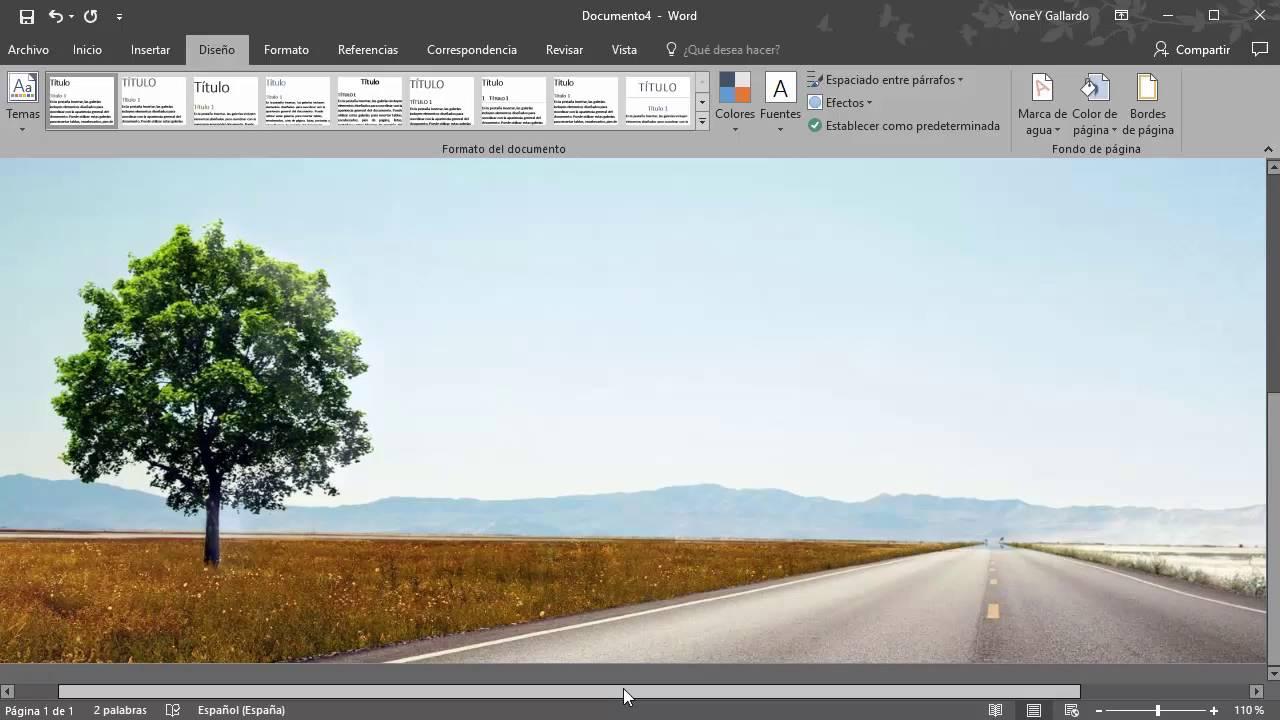
Варіант 1: Вставити зображення та розмістити його за текстом (на сторінці)
Цей метод дозволяє вам створити обкладинку або певну сторінку з фотографією на всю сторінку , залишаючи текст зверху. Це просто, і ви можете точно контролювати розмір.
- Відкрийте документ У Word (порожньому або вже заповненому вмістом) перейдіть до меню Вставка > Зображення, щоб вибрати файл зі свого комп’ютера. Access аналогічний у Word Online.
- Виберіть зображення який ви хочете використовувати як фон.
- З вибраним зображеннямНатисніть «Переносити текст» і виберіть опцію «За текстом». У деяких інтерфейсах macOS ви знайдете її в розділі «Формат зображення» > «Упорядкувати або впорядкувати» > «Переносити текстом» > «За текстом».
- Зміна розміру та положення Перетягніть фотографію за її маркери (крапки або квадратики на межі). Переміщуйте її, доки вона не покриє всю область сторінки.
- Підтвердьте зміни Продовження редагування; за бажанням, натискання Enter після налаштувань служить для підтвердження та продовження переміщення по документу.
Порада щодо читабельності : Вибравши зображення, перейдіть на вкладку Формат (Зображення), відкрийте Колір і застосуйте параметр знебарвлення або відбілювання. Це пом’якшить фон без редагування оригінального файлу.
Ви можете повторити цей процес на кількох сторінках, якщо хочете різні фони для кожного розділу. Ви матимете індивідуальний контроль для кожної сторінки, що ідеально підходить, коли кожен розділ потребує власної естетики.
Варіант 2: Текстовий водяний знак (на всіх сторінках)
Текстовий водяний знак — це напівпрозора позначка, яка відображається на кожній сторінці . Це класичне рішення для посилення безпеки або статусу документа за допомогою таких термінів, як «Конфіденційно», «Чернетка» або назви компанії.
- Перейти до Дизайну > Водяний знак і виберіть варіант Текст.
- Виберіть заздалегідь розроблений шаблон Якщо це вам підходить, або напишіть свій власний текст у власному варіанті.
- Налаштуйте формат: шрифт, розмір, виділення (жирний/курсив), колір, прозорість та орієнтація (горизонтальна або діагональна), доки він не інтегрується, не відволікаючи уваги.
- Підтвердити, натиснувши «Прийняти» щоб застосувати водяний знак до всього документа.
Не переконали вас жодні шаблони? Налаштуйте текст у тому ж вікні водяного знака, написавши свою етикетку та налаштувавши її стиль і параметри прозорості, щоб він був видимим, але не відволікав увагу.
Варіант 3: Водяний знак зображення (на всіх сторінках)
Якщо ви хочете повторювати логотип або корпоративне зображення на кожній сторінці , водяний знак зображення — ваш союзник. Він дуже корисний для послідовного брендингу.
- Дизайн доступу > Водяний знак і виберіть варіант Зображення.
- Виберіть зображення і натисніть Вставити.
- Визначення прозорості у відсотках. Опція «Напівпрозорий» зазвичай увімкнена за замовчуванням, щоб зробити фон світлішим.
- Прийміть щоб застосувати фонове зображення до всіх сторінок документа.
Важливо : Word не дозволяє застосовувати власний водяний знак лише до однієї сторінки. Якщо вам потрібне фонове зображення на певній сторінці, скористайтеся варіантом 1 (вставити та надіслати «За текстом») як альтернативу.
Ви бажаєте бачити логотип без прозорості? Зніміть прапорець «Напівпрозорий» і підтвердіть. Переконайтеся, що текст залишається розбірливим після цього; якщо ні, зменште непрозорість або освітліть логотип.
Фони на одній сторінці та альтернативні кольори

Як додати фонове зображення на одну сторінку
Для яскравої обкладинки або розділення розділів найкраще використовувати зображення за текстом на потрібній сторінці та масштабувати його, щоб заповнити всю область друку.
- Перейдіть до меню Вставка > Образність > Зображення з архіву… та виберіть своє фото.
- Вибравши фотографію, відкрийте Формат зображення > замовлення Упорядкувати > Налаштування тексту > За текстом.
- Перетягніть кути щоб він підійшов до всієї сторінки та розташувався так, щоб він не закривав ключові елементи (поля, нумерацію тощо).
Результат : У вас буде сторінка з повнорозмірним фоновим зображенням і текстом зверху, без впливу на решту документа.
Кольоровий фон по всьому документу (і на одній сторінці з хитрощами)
Ще один спосіб урізноманітнити фон – це використовувати колір сторінки . Це корисний ресурс для коротких матеріалів, таких як брошури, листівки чи флаєри, оскільки суцільний колір може ускладнити читання дуже довгих документів.
- Перейдіть на вкладку Дизайн і натисніть на колір сторінкиВиберіть колір, який ви хочете застосувати.
- Це стосуватиметься всіх сторінок документа за замовчуванням.
Вам потрібно лише на одній сторінці? Word не дозволяє використовувати колір для однієї сторінки як власне налаштування, але є проста альтернатива за допомогою фігур.
- Перейдіть до меню Вставка > Форми і вибирайте Прямокутник.
- Намалюйте прямокутник до розміру сторінки (охоплює всю область друку).
- У форматі форми > заливка формиВиберіть потрібний колір.
- У варіантах замовлення, Виберіть За текстом щоб вміст залишався зверху.
Порада щодо контрасту : якщо колір насичений, поєднайте його з білим текстом або додайте другий прямокутник із м’якою прозорістю, щоб створити шар, який покращить читабельність.
Покращення читабельності: знебарвлення та збільшення прозорості
Надмірно насичене зображення конкурує з текстом . Щоб пом’якшити його, не виходячи з Word, виберіть зображення, перейдіть на вкладку Формат (Зображення), натисніть Колір і застосуйте параметр відбілювання або знебарвлення. Ви також можете поекспериментувати з інструментом «Виправлення», щоб зробити його світлішим.
Для водяних знаків на зображеннях зменште відсоток непрозорості або залиште позначеним опцію «Напівпрозорий». Для текстових водяних знаків трохи збільште прозорість і використовуйте шрифт без засічок, який не відволікає увагу.
Безпека та контроль документів
Під час використання водяного знака в юридичних або конфіденційних цілях подумайте про захист файлу паролем, щоб запобігти видаленню. Перейдіть до меню Файл > Інформація > Захистити документ і виберіть опцію захисту паролем або обмеження редагування за потреби.
Не забудьте зберегти зміни після налаштування параметрів зображення або додавання водяних знаків, щоб не втратити їх. Якщо ви тестуєте розміри та положення, підтвердження натисканням Enter після редагування допоможе вам продовжувати роботу, не перериваючи робочий процес.
Часті запитання та пов'язані ресурси
Чи варто використовувати Word чи хмарний редактор?
Word залишається найпоширенішим текстовим процесором , але альтернативи, такі як Google Docs, адекватно задовольняють більшість потреб і є привабливими, оскільки вони постачаються разом з обліковим записом Google. Якщо ви багато співпрацюєте в режимі реального часу, Docs дуже зручний; якщо вам потрібні розширені функції форматування, стилі та повна сумісність зі складними шаблонами, Word надасть вам більше контролю.
Як зробити різні заголовки та нижні колонтитули?
Word дозволяє використовувати різні верхні та нижні колонтитули для кожного розділу . Вставте розриви розділів, де потрібно (Розмітка сторінки > Розриви), вимкніть опцію «Посилання на попередній» у верхньому та нижньому колонтитулах нового розділу та редагуйте їх незалежно. Таким чином, ви можете поєднати титульну сторінку з чистим нижнім колонтитулом та розділи з нумерацією та заголовками.
Чи виправляє Word орфографію та граматику?
Так, і дуже добре . Він активує перевірку правопису у Файл > Параметри > Перевірка правопису. Він виправляє червоне підкреслення (орфографія) та синє підкреслення (граматика/стиль) на льоту та використовує панель редактора для рекомендацій. Якщо щось не виявлено, він додає слова до власного словника.
Корисні скорочення, щоб дістатися туди швидше?
Майже для всього є комбінації клавіш . Ось деякі основні: Ctrl+C/V/X (копіювати/вставити/вирізати), Ctrl+Z/Y (скасувати/повторити), Ctrl+B/I/U (жирний/курсив/підкреслення), Ctrl+E/L/R (по центру/вліво/вправо), Ctrl+S (зберегти). На Mac замініть Ctrl на Cmd. Для зображень утримання клавіші Alt під час перетягування зазвичай забезпечує точне дублювання.
Як узгодити зміни між двома версіями?
Word інтегрує порівняння та об’єднання документів . Використовуйте «Рецензування» > «Порівняти», щоб побачити відмінності між версіями, або «Рецензування» > «Об’єднати», якщо ви хочете об’єднати внески кількох рецензентів, зберігаючи при цьому відстеження змін. Це ідеально підходить для координації команд без втрати контролю над процесом.
Beyond Word: якісні шаблони та зображення
Якість фону також залежить від обраного вами ресурсу . Якщо вам потрібні преміум-фотографії та професійні шаблони, існують банки ресурсів на основі підписки, які пропонують необмежену кількість завантажень, а також торговельні майданчики з оплатою за використання для окремих проектів. Наявність широкого каталогу полегшує пошук саме тієї естетики, яку ви шукаєте.
Пам’ятайте, що фони Word — це менш відома, але дуже потужна функція : за правильного використання вони дозволяють створювати професійно виглядаючі матеріали, не виходячи з редактора. Якщо ви хочете дізнатися більше про водяні знаки, вам буде корисно ознайомитися з додатковим спеціалізованим контентом, щоб опанувати різні варіації, формати та способи використання.
Дотримуючись цих методів і порад , ви можете перемикатися між зображеннями за текстом, текстовими або графічними водяними знаками та кольоровим фоном, залежно від потреб кожного документа, зберігаючи при цьому читабельність і контроль над тим, що відображається на кожній сторінці, а що відображається лише на одній. Додавання захисту за потреби та вибір відповідних візуальних ресурсів завершують ефективний та елегантний робочий процес .