- Ayarlar ve App Store üzerinden iPhone aboneliklerinizin yönetimini merkezileştirerek yinelenen ödemeleri görüntüleyebilir, değiştirebilir ve iptal edebilirsiniz.
- Apple Music, Apple TV ve Apple ID'nizle ilişkili diğer aboneliklerinizi yönetmek için Mac'inizi, Windows PC'nizi ve Apple web sitesini kullanın.
- Diğer Apple Kimlikleri, aile üyeleri veya üçüncü taraf sağlayıcılarla bağlantılı abonelikleri bulmak için e-postalarınızı ve banka hesap özetlerinizi kontrol edin.
- Şüpheli ücretleri ve geri ödeme taleplerini çözmek için reportaproblem.apple.com ve Google One politikaları gibi araçları kullanın.
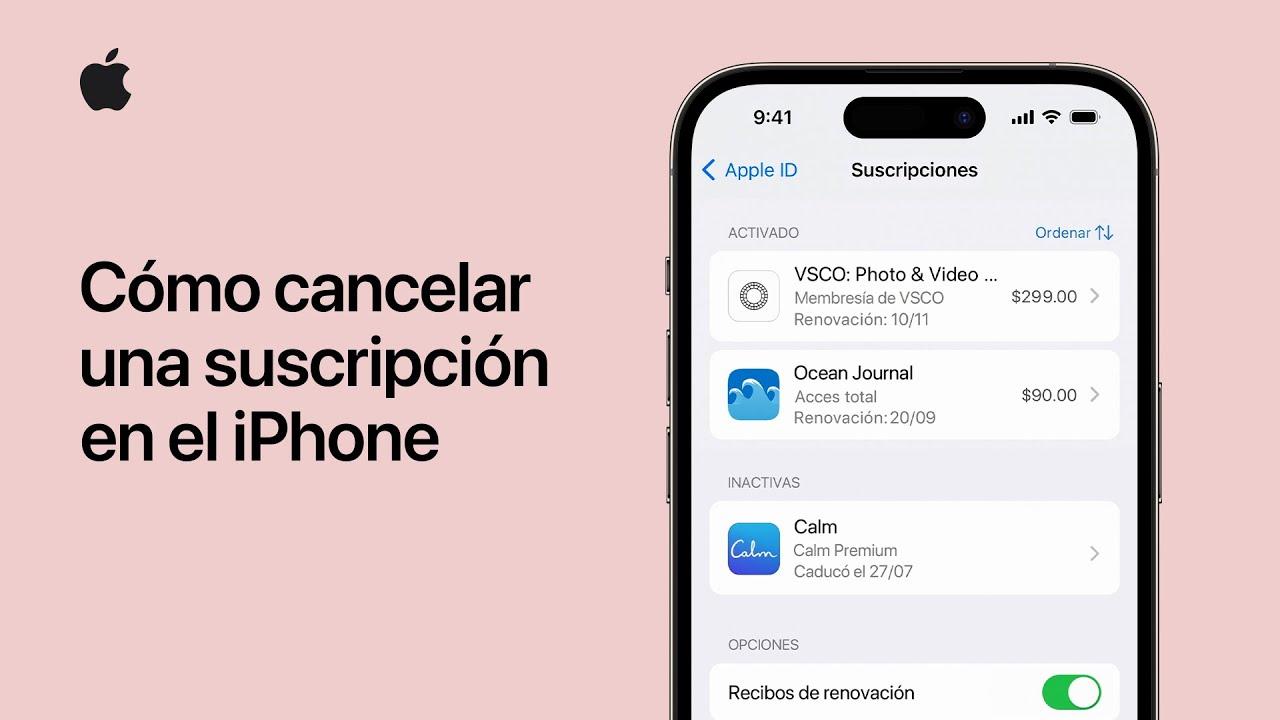
Bir süredir iPhone kullanıyorsanız, muhtemelen bir sürü şey biriktirmişsinizdir. Uygulamalara, Apple hizmetlerine ve üçüncü taraf platformlara abonelikler Farkına bile varmadan. Bir ay ücretsiz deneme sürümüne kaydoluyorsunuz, başka bir ay "mutlaka sahip olunması gereken" bir uygulamayı indiriyorsunuz ve kontrol etmek istediğinizde, nereden geldiğini bile bilmediğiniz birkaç aylık ücretle karşılaşıyorsunuz.
İyi haber şu ki, Apple aboneliklerinizi hem iPhone'unuzdan hem de diğer cihazlardan ve hatta web üzerinden görüntülemek ve iptal etmek için farklı yollar sunuyor. iPhone'unuzda aboneliklerinizi nasıl bulacağınızı, yöneteceğinizi ve iptal edeceğinizi öğrenin. Özellikle günümüzde neredeyse her şey otomatik ödeme modeliyle çalıştığı için, giderlerinizi kontrol altında tutmak ve artık istemediğiniz ödemelerden kaçınmak çok önemlidir.
iPhone'da Ayarlar'dan abonelikleri görüntüleme ve iptal etme
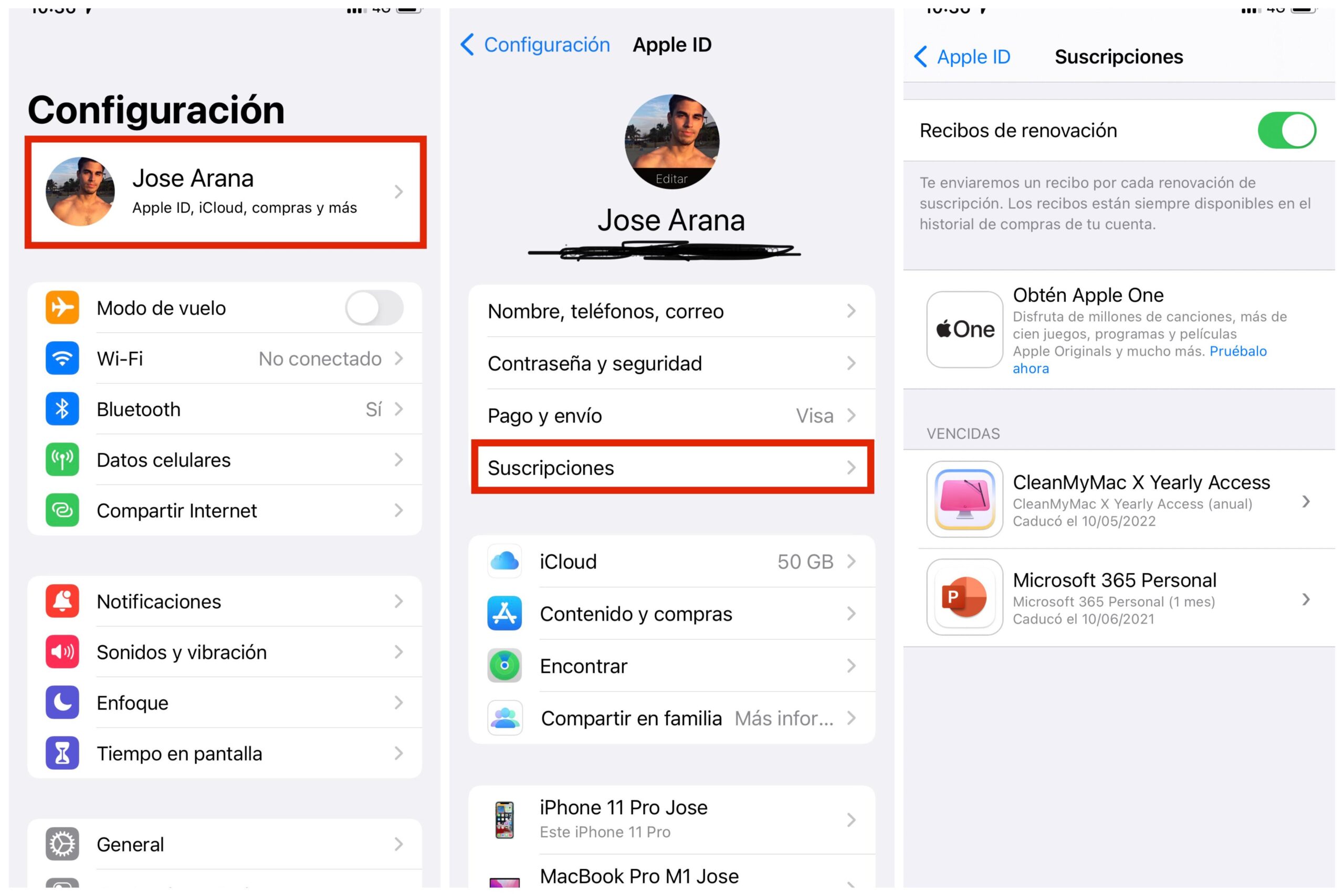
Tekrarlayan ödemelerinizi yönetmenin en doğrudan yolu, Apple ID'niz ve App Store ile ilgili tüm seçeneklerin bulunduğu iPhone'un Ayarlar uygulamasını kullanmaktır. Buradan ödemelerinizi yönetebilirsiniz. Aktif ve süresi dolmuş aboneliklerinizi tek bir ekranda görüntüleyin.Artık kullanmadığınız abonelikleri de iptal edebilirsiniz.
iPhone'da Ayarlar'dan aboneliklere erişme adımları
- Uygulamayı açın ayarlar (veya cihazınızın çeviri özelliğine bağlı olarak Ayarlar).
- dokunun Apple ID adı ve fotoğrafı Ekranın üst kısmında
- Hesap menünüzde, şunlara dokunun: "Abonelikler".
- Listede sizin bilgilerinizi göreceksiniz. aktif abonelikler ve daha aşağıda, süresi dolmuş olanlar.
- Fatura detaylarını, fiyatlandırmayı ve süreleri görmek için incelemek istediğiniz aboneliğe dokunun.
Bu bölümde, her ay veya yıl hangi uygulamalar veya hizmetler için ödeme yaptığınızı oldukça net bir şekilde görebilirsiniz, böylece Artık kullanmadığınız abonelikleri hızlıca tespit edin Ya da siz fark etmeden ücretli hale gelen ücretsiz deneme sürümleri.
iPhone'da Ayarlar'dan abonelik nasıl iptal edilir?
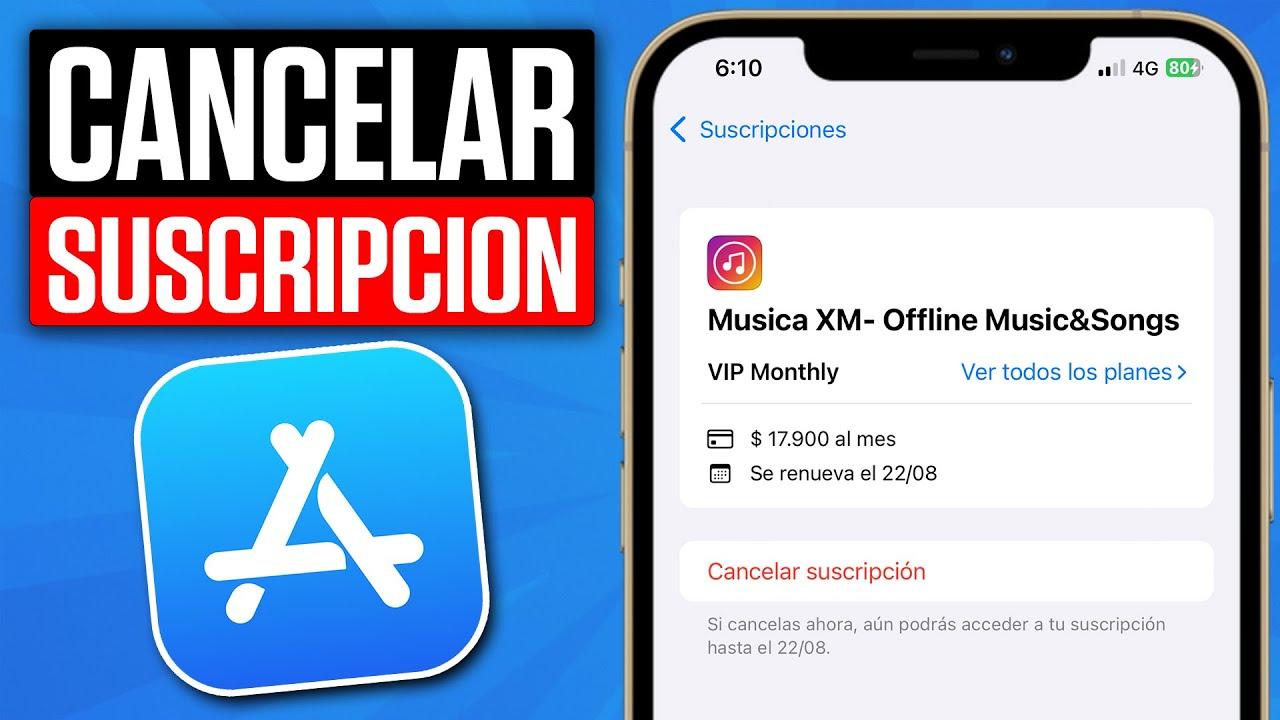
- Ayarlar > Adınız > Abonelikler bölümünde, şunlara dokunun: aktif abonelik İptal etmek istediğinizi.
- Bilgi ekranında aşağı doğru kaydırarak düğmeyi bulun. "Aboneliği iptal et".
- “Aboneliği iptal et” seçeneğine tıklayın ve sistem sizden onay istediğinde işlemi onaylayın.
- İptal düğmesini görmüyorsanız veya kırmızı renkte bir metin görünüyorsa... son kullanma veya tüketim tarihiBu, aboneliğin zaten planlandığı gibi sona ereceği ve başka bir ücret uygulanmayacağı anlamına gelir.
Aboneliği iptal ettiğinizde, bunun ne anlama geldiğini anlamak önemlidir. Ödemesini yaptığınız sürenin sonuna kadar hizmete erişiminiz devam edecektir.Bu, örneğin aylık aboneliğiniz ayın 30'unda yenileniyorsa ve siz aboneliğinizi ayın 5'inde iptal ederseniz, iptal edilmiş olarak işaretlenmiş olsa bile, 30'una kadar tüm özelliklerden yararlanmaya devam edeceğiniz anlamına gelir.
Bir diğer önemli ayrıntı ise şudur ki... iPhone'unuzdan bir uygulamayı silin Aboneliğiniz otomatik olarak iptal edilmeyecektir. Uygulamanın Apple ID'niz üzerinden yinelenen bir ödeme planı varsa, Abonelikler bölümüne gidip şu adımları izleyerek manuel olarak iptal etmeniz gerekecektir; aksi takdirde uygulamayı artık yüklememiş olsanız bile ödeme yapmaya devam edersiniz.
Ayarlar'daki bu entegre yönetim yöntemi, Apple Music, iCloud+ gibi hizmetleri veya üretkenlik, sağlık, oyun ve daha fazlası için uygulama aboneliklerini takip etmek için çok kullanışlıdır. Bu bölümü düzenli olarak kontrol edin. Bu, size artık hiçbir fayda sağlamayan hizmetlere para harcamanızı önlemenize yardımcı olur.
iPhone'da App Store'dan abonelikleri görüntüleme ve iptal etme
Ayarlar bölümüne ek olarak, yinelenen ödemelerinizi doğrudan App Store'dan da yönetebilirsiniz. Ödemelerinizi kontrol etmeye zaten alışkınsanız bu çok kullanışlı bir yöntemdir. uygulama satın alımları, indirmeler ve derecelendirmeler Apple mağazasının içinde.
Aboneliklerinizi iPhone veya iPad'inizdeki App Store'dan görüntüleyin.
- Uygulamayı açın App Store iPhone veya iPad'inizde.
- dokunun avatar veya fotoğraf tıklayın.
- Hesap menünüzde, şunlara dokunun: "Abonelikler".
- Yeni ekranda şunları görebileceksiniz: aktif ve süresi dolmuş abonelikler Tıpkı Ayarlar'daki gibi.
- Belirli bir aboneliğe dokunduğunuzda, aboneliği değiştirme veya iptal etme seçeneklerine erişebilirsiniz.
Bu ekran bölümlere ayrılacak, böylece hangilerinin devam eden, hangilerinin sona eren abonelikler olduğunu kolayca belirleyebileceksiniz; bu da geçmişte denediğiniz ve yenilemediğiniz hizmetleri gözden geçirmek için çok pratik olacaktır. Tanımadığınız aktif bir abonelik görüyorsanızŞimdi giriş yapıp fatura bilgilerinizi gözden geçirmenin tam zamanı.
App Store'dan uygulama aboneliklerini iptal et
- App Store açıkken fotoğrafınıza dokunun ve giriş yapın. "Abonelikler".
- Seçin aktif abonelik silmek istediğiniz
- Ekranın alt kısmında, dokunun. "Aboneliği iptal et".
- Sistem sizden iptali onaylamanızı istediğinde iptali onaylayın.
Tıpkı Ayarlar'dan App Store aboneliğinizi iptal ettiğiniz gibi, Mevcut dönemin sonuna kadar aktif kalacaktır.Aylık veya yıllık ödemeyi önceden yaptıysanız, aboneliğiniz iptal edilmiş olarak işaretlenmiş olsa bile, Premium özelliklerini son kullanma tarihine kadar kullanmaya devam edebilirsiniz.
App Store hesap bölümünün şunları da içerdiğini hatırlamakta fayda var: Satın Alma GeçmişiBu bölümde ücretli uygulamalar, uygulama içi satın alımlar, müzik, filmler, kitaplar, AppleCare+ ve daha fazlası görüntülenir. Buradan, kartınızda gördüğünüz belirli bir ücretin kaynağını netleştirmek için ad, fiyat veya sipariş kimliğiyle arama yapabilirsiniz.
Satın alma geçmişi içerisinde filtreleme yapabilirsiniz. “Son 90 gün” veya “Ödenmiş”Bu, aramalarınızı daraltmanıza yardımcı olur; bu da hangi hizmetleri hangi tarihlerde aldığınızı yeniden oluşturmak istediğinizde çok faydalıdır. Bu geçmişi takip etmek, bankanızla ilgilenirken veya eski faturaları incelerken size zaman kazandırabilir.
Apple aboneliklerinizi bilgisayarınızdan (Mac, Windows ve web) yönetin.
iPhone'unuz her zaman elinizin altında olmayabilir veya bu tür şeyleri kendiniz yapmayı tercih edebilirsiniz. bilgisayarınızdaki büyük bir ekrandanApple, web üzerinden belirli seçenekler sunmanın yanı sıra, birçok aboneliği hem Mac hem de Windows PC'lerde yönetmenize olanak tanır.
Mac'te App Store'dan abonelikleri iptal et
- Mac'inizde uygulamayı açın. App Store.
- tıklayın isim Kenar çubuğunun en altında yer almaktadır. Görünmüyorsa, "Giriş yap" seçeneğine tıklayın.
- seçmek “Hesap ayarları” veya “Hesap Ayarları”.
- Bölüme doğru aşağı kaydırın "Abonelikler" ve “Yönet” veya “İdare Et” seçeneğine tıklayın.
- İncelemek istediğiniz aboneliği seçin ve üzerine tıklayın.
- Tıklayın "Aboneliği iptal et"Düğmeyi görmek için biraz aşağı kaydırmanız gerekebilir.
Eğer ekranda iptal butonunu görmüyorsanız veya aboneliğin belirli bir tarihte sona ereceğini belirten kırmızı bir mesaj görünüyorsa, bu şu anlama gelir: Artık otomatik olarak yenilenmeyecek. Bu nedenle, söz konusu hizmet için başka bir ücret alınmayacaktır.
Windows'ta Apple Music ve Apple TV aboneliklerini yönetin
Windows kullanıyorsanız, Apple Music, Apple TV veya App Store abonelikleri gibi birçok hizmeti şu şekilde yönetebilirsiniz: Windows için Apple Music veya Apple TV uygulamalarıVeya sahip olduğunuz sürüme bağlı olarak iTunes'tan indirebilirsiniz.
- Windows PC'nizde uygulamayı açın elma Müzik o Apple TV.
- tıklayın isim Kenar çubuğunun en altında "Hesabımı görüntüle" seçeneğini seçin. Giriş yapmanız gerekebilir.
- Bölüme git “Ayarlar” veya “Yapılandırma”.
- “Abonelikler”in yanında bulunan seçeneğe tıklayın. "Üstesinden gelmek" veya “Yönet”.
- İptal etmek istediğiniz aboneliği bulun ve tıklayın. "Düzenle".
- Tıklayın "Aboneliği iptal et"Bu buton görünmüyorsa, abonelik zaten devre dışı bırakılmış veya sona ermek üzere işaretlenmiştir.
Windows'un önceki sürümlerinde veya belirli görevler için hala iTunes kullanıyorsanız, süreç çok benzerdir, sadece bu klasik uygulamaya uyarlanmıştır. iTunes abonelik yönetimini desteklemeye devam ediyor. Daha önce hiç kaldırmamış olanlar için.
Windows'ta iTunes ile abonelikleri iptal et
- açılan iTunes Windows PC'nizde.
- Üst çubukta şuraya gidin: Hesap > Hesabımı görüntüle.
- Bölüme ilerleyin “Ayarlar” veya “Yapılandırma”.
- “Abonelikler”in yanında bulunan seçeneğe tıklayın. "Üstesinden gelmek".
- İptal etmek istediğiniz aboneliği bulun ve üzerine basın. "Düzenle".
- seçmek "Aboneliği iptal et"Eğer bu seçenek mevcutsa.
Aboneliğinizi iptal edemiyorsanız veya iptal etme seçeneği görünmüyorsa, bunun nedeni muhtemelen şudur: Daha önce de iptal edilmişti. Ya da harici bir şirket tarafından yönetildiği için (örneğin, başka bir sağlayıcı aracılığıyla ödeme yaptığınız bir abonelik).
Apple tarafından faturalandırılan abonelikleri web üzerinden iptal edin.
Bazı durumlarda, özellikle Apple Music veya Apple TV gibi hizmetleri tarayıcılardan veya Apple dışı cihazlardan kullanıyorsanız, hesabınızı doğrudan web üzerinden yönetmek daha uygun olabilir. Bunu yapmak için şu adımları izleyebilirsiniz: hesap.apple.com:
- Tarayıcınızı açın ve şuraya gidin: hesap.apple.com.
- ile oturum açın Apple hesabı Aboneliği kiminle yaptığınız.
- Ekrandaki yönergeleri izleyerek ilgili bölüme ulaşın. abonelikleri ve onları yönetmek.
Bu çevrimiçi seçenek özellikle şu durumlarda pratiktir: iPhone'unuz, iPad'iniz veya Mac'iniz yanınızda değil.Ya da herhangi bir bilgisayardan aktif hizmetlerinizi hızlıca gözden geçirmek isterseniz.
Android abonelikleri, Google One ve App Store üzerinden yapılan satın alımlar.
Birçok kullanıcı iPhone'larını Android telefonlar veya bilgisayarlar gibi diğer cihazlarla birlikte kullanır ve ayrı olarak faturalandırılan hizmetlere abone olur. Örneğin, şunlara sahip olabilirsiniz: Android telefonda Apple Music veya Apple TV aboneliğiveya iPhone'unuzdaki App Store üzerinden satın alınan bir Google One planı.
Android cihazınızda Apple aboneliklerini iptal edin
Eğer Apple Music, Apple TV veya MLS Sezonluk Geçiş Kartı'na bir yerden kaydolduysanız Android cihazınız var ve ödemeyi Google Play üzerinden yapıyorsunuz.İptal işlemi iPhone'unuzdan değil, doğrudan Google Play Store üzerinden yapılır:
- Uygulamayı açın Google Oyun Android cihazınızda.
- Bölüme girin abonelikleri ve ilgili Apple hizmetini bulun.
- Aboneliğe tıklayın ve seçin. İptal et Google Play'in belirttiği adımları izleyin.
Bu durumda, iPhone'unuzdaki hizmetleri kullanıyor olsanız bile, Faturalandırmayı Google kontrol ediyor.Bu nedenle, iOS Ayarları veya App Store seçenekleri kullanılarak ücret iptal edilemez; işlem Google Play üzerinden yapılmalıdır.
Google hesabınızla satın aldığınız Google One aboneliğini iptal edin.
Google One Bu, Google'ın Drive, Gmail ve Fotoğraflar için sunduğu genişletilmiş depolama hizmetidir. Planınızı bilgisayarınızdan yönetebilirsiniz ve App Store üzerinden kaydolduysanız belirli özelliklerden de yararlanabilirsiniz.
Bir planı iptal etmek için Google One doğrudan Google ile sözleşme imzaladı:
- Bilgisayarınızda, şu web sitesine gidin: Google One.
- Giriş ayarlar hesabınızdan.
- Tıklayın “Aboneliği iptal et” ve onaylayın.
Google One aboneliğinizi iptal ettiğinizde, ücretleri ödemeyi bırakacaksınız ve siz ve aileniz bu hizmetten mahrum kalacaksınız. ekstra alan ve premium avantajlar (Google uzmanlarına erişim veya ek avantajlar gibi). 15 GB ücretsiz depolama alanınız yine de olacak, ancak bu miktarı aşarsanız ciddi sınırlamalar fark etmeye başlayacaksınız: Gmail'de e-posta gönderemeyecek veya alamayacaksınız, Drive veya Fotoğraflar'a yeni dosyalar yükleyemeyecek veya belge, elektronik tablo veya sunum oluşturamayacaksınız.
Aboneliğiniz sona erdiğinde 15 GB'tan fazla depolama alanınız varsa ve yer açmaz veya yeni bir plana geçmezseniz, ücretlendirme uygulanacaktır. E-posta gönderimini ve dosya yüklemelerini engelleme gibi kısıtlamalar.Bu nedenle, sürprizlerden kaçınmak için iptal işlemini iyi planlamak tavsiye edilir.
Apple App Store üzerinden satın alınan Google One abonelikleri
Google One'a kayıt olduysanız iPhone veya iPad'inizdeki hizmet uygulamasını kullanarak Ödeme App Store üzerinden işlenirse, iptal süreci değişir:
- Uygulamayı açın App Store iPhone'unuzda.
- dokunun isim tıklayın.
- Git Abonelikler > Google One.
- seçmek "Aboneliği iptal et".
App Store üzerinden planı iptal ettikten sonra, ayrıca şunlara da ihtiyacınız olabilir: Google One hizmetini kaldırın. Google hesabınız sayfasından aboneliği ve ek depolama alanını tamamen kaldırabilirsiniz. Google aile grubuna üyeyseniz, bu planı kontrol eden yöneticiyle koordinasyon sağlamanız gerektiğini unutmayın.
Bazı ülkelerde, geri ödeme politikaları izin verir. Hemen iptal edin ve kısmi geri ödeme alın.Ancak genel olarak, Google depolama alanı satın alımları iade edilemez; alan, zaten ödenmiş olan faturalama döneminin sonuna kadar saklanır.
Abonelik veya ödeme bulamıyorsanız ne yapmalısınız?
Bazen, Ayarlar'ı, App Store'u veya Satın Alma Geçmişi'ni ne kadar kontrol ederseniz edin, aradığınız uygulamayı bulamayabilirsiniz. iptal etmek istediğiniz abonelikBu durum genellikle birden fazla Apple hesabı kullanıyorsanız, bir aile grubunun parçasıysanız veya başka bir şirket aracılığıyla bir hizmete abone olduysanız ortaya çıkar.
Apple faturalarınızı e-postanızda bulabilirsiniz.
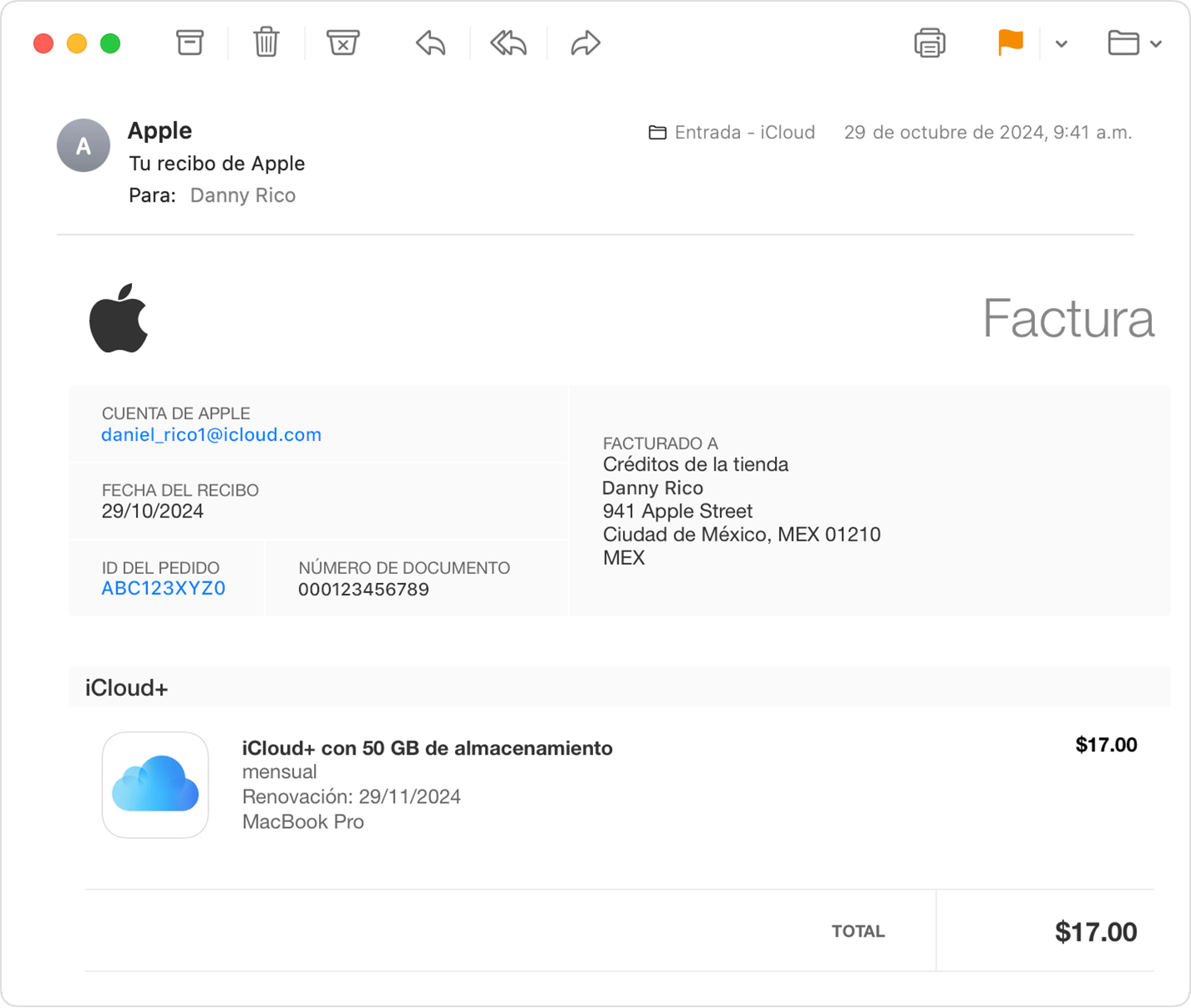
İlk ve iyi bir adım, gelen kutunuzu şu gibi terimler için kontrol etmektir: "Apple fişi" veya "Apple faturası"Bu e-postalarda, satın alma işlemini gerçekleştirmek için hangi Apple Kimliğinin kullanıldığını, hangi ürünün veya aboneliğin satın alındığını ve ödeme tarihini tam olarak göreceksiniz.
- E-postanızı açın ve "Apple makbuzu" veya "Apple faturası" şeklinde arama yapın.
- Bulun doğrulama maili Sorunlu abonelikle ilgili.
- Neye dikkat edin? Apple hesabı Fişte yer alıyor.
Eğer fişte satın alma işleminin, iPhone'unuzda şu anda kullandığınız Apple ID'den farklı bir Apple ID ile yapıldığı belirtiliyorsa, şunları yapmanız gerekecektir: o belirli hesapla giriş yap İlgili aboneliği iptal etmek için Ayarlar'dan, App Store'dan veya Apple web sitesinden işlem yapabilirsiniz.
Aile üyesi abonelikleri
Apple Aile Paylaşımı gruplarında, aboneliğin, ona abone olan bir kişi tarafından satın alınmış olması mümkündür. diğer aile üyesiİptal etmek istediğiniz hizmet aboneliklerinizde görünmüyorsa ancak aile yöneticisiyle ilişkili kartın ekstresinde bu ücretlendirmeyi görüyorsanız, bunun nedeni şu olabilir: Abonelik başka birinin adına kayıtlı. grubun
Bu durumda, fişte hesabı görünen aile üyesinden giriş yapmasını rica etmeniz gerekecektir. Kendi aboneliklerinizi yönetin ve iptal adımlarını izleyin.Başka birinin Apple ID'siyle yapılan abonelikleri, aile üyeniz olsa bile, iPhone'unuzdan iptal edemezsiniz.
Diğer tedarikçiler aracılığıyla veya harici faturalandırma yoluyla yapılan satın alımlar
Apple faturanızı bulamıyorsanız ve abonelik ayarlarınızda veya App Store'da görünmüyorsa, muhtemelen şu nedenlerden kaynaklanıyordur: Satın alma işlemi Apple ekosistemi dışında gerçekleştirilecektir.Örneğin, doğrudan bir uygulama veya başka bir ödeme platformu aracılığıyla. Emin olmak için kontrol edin. banka ekstresi veya kredi kartı ekstresi Bu pozisyondan hangi şirketin sorumlu olduğunu görmek için.
Ödeme üçüncü taraf bir sağlayıcı tarafından işlendiğinde, bunu iPhone'unuzdan veya App Store'dan durduramazsınız; bunu kendiniz yapmanız gerekecektir. o şirketle iletişime geçinAboneliğinizi iptal etmek için hesap sayfanıza gidin ve oradan aboneliğinizi iptal edin. Birçok web uygulamasının, uygulamayı iPhone'unuzda kullanıyor olsanız bile, Apple'dan ayrı kendi faturalandırma paneli vardır.
Özel durumlar: AppleCare ve plan bağlantısı
Eğer bir aboneliği iptal etmeye çalışıyorsanız AppleCare veya AppleCare+ Eğer abonelik listesinde göremiyorsanız, bunun nedeni planın henüz tamamlanmamış olması olabilir. Henüz tam olarak yapılandırılmadı. veya Apple ID'nize bağlıdır. Bu durumlarda, planın cihazınızın abonelikler veya ayarlar bölümünde görünmesi için öncelikle plan aktivasyonunu tamamlamanız ve hesabınızla doğru şekilde ilişkilendirmeniz gerekebilir.
Apple ID'nizle ilişkilendirildikten sonra şunları yapabileceksiniz: Planın şartlarını, koşullarını ve iptal seçeneklerini inceleyin. AppleCare hakkında bilgileri cihazınızın ayarlarından veya Apple'ın destek web sitesinden bulabilirsiniz. Burada, genellikle ülkeye ve cihaz türüne bağlı olarak değişen belirli iptal ve geri ödeme politikaları açıklanmaktadır.
Apple aboneliği (iCloud+ dahil) için geri ödeme talebinde bulunun.
Aboneliğinizi iptal etseniz bile, bazı durumlarda denemek isteyebilirsiniz. Son ödemenin tutarını geri alınÖrneğin, satın alma işlemini tanımıyorsanız, yanlışlıkla yenilendiyse veya uygulama beklendiği gibi çalışmıyorsa. Apple'ın bu tür istekleri ele almak için özel bir sayfası var.
Abonelik için geri ödeme talebinde bulunma adımları
- Erişim raporproblem.apple.com tarayıcınızdan.
- İle giriş e-posta adresi veya telefon numarası ve şifre Apple Hesabınızla ilişkilidir.
- "İstediğim" açılır menüsünden seçim yapın. “Para iadesi talep edin”.
- Para iadesi talebinizin nedenini belirtin (örneğin, yetkisiz işlem, zamanında iptal etmediğinize dair kanıt vb.) ve onaylayın. "İleri".
- seçmek en son pozisyon iCloud+ aboneliği, iCloud veya söz konusu uygulama ile ilgili.
- Tıklayın "Gönder" ve Apple'ın davayı incelemesini bekleyin.
Geri ödeme kararları genellikle şu süre zarfında alınır: 24 ve 48 saatTalep sayısına ve vakanın karmaşıklığına bağlı olarak, tüm ücretler otomatik olarak iade edilmez, ancak Apple iadeyi haklı bulursa tam veya kısmi bir iade yapabilir.
Her zaman dikkatlice okumak tavsiye edilir. Apple'ın ve diğer sağlayıcıların iade politikaları Google Play veya App Store gibi platformlardan yapılan iadeler, satın alma türüne (abonelik, ücretli uygulama, uygulama içi satın alma) ve bölgeye göre değişiklik gösterir. Google One veya Google Play üzerinden satın alınan planlar için Google'ın iade politikalarına, iPhone'dan yapılan App Store satın alımları için ise Apple'ın iade politikalarına başvurmanız gerekir.
iPhone ayarları, App Store, bilgisayarlar için Apple uygulamaları ve programları, yönetim web sayfaları ve Google One veya Google Play gibi ilgili hizmetler de dahil olmak üzere tüm bu erişim noktalarına hakim olmak, size şu olanakları sağlar: Abonelikleriniz üzerinde gerçek kontrol sahibi olun ve beklenmedik ücretlerden kaçının.Arada sırada birkaç dakika ayırarak, artık kullanmadığınız hizmetleri belirleyip iptal edebilir, gerektiğinde para iadesi talep edebilir ve yalnızca aktif tutmaya gerçekten değer olan şeyler için ödeme yaptığınızdan emin olabilirsiniz.