- Windows 11'i ve sürücüleri güncellemek ve düzenli olarak yeniden başlatmak, kararlılığı korumak ve birçok dahili performans düzeltmesini uygulamak için çok önemlidir.
- Başlangıç programlarını, arka plan uygulamalarını, widget'ları, bildirimleri ve görsel efektleri kontrol etmek, kaynakları serbest bırakır ve sistem yükleme ve yanıt sürelerini hızlandırır.
- Güç planlarını, oyun modunu, GPU ayarlarını ve HAGS veya VBS gibi özellikleri ayarlamak, özellikle oyun oynarken güvenlik, güç tüketimi ve performans arasında denge kurmanıza olanak tanır.
- Depolama alanının, sıcaklığın doğru şekilde korunması ve gerekirse sistemin sıfırlanması veya bir uzmana danışılması, uzun vadede sorunsuz bir Windows 11 deneyimi sağlar.

Windows 11 bilgisayarınız yavaş açılıyorsa, oyunlarda takılıyorsa veya uygulamaların açılması çok uzun sürüyorsa, büyük olasılıkla tam potansiyeline ulaşmıyordur. İyi seçilmiş birkaç performans iyileştirmesiyle, karmaşık işlemlere girmeden veya kayıt defteriyle körü körüne oynamadan sistemin akıcılığında önemli bir iyileşme fark edebilirsiniz.
Bu kılavuzda, en iyi uzmanlaşmış web siteleri tarafından kullanılan tüm ciddi ve kanıtlanmış teknikleri bulacaksınız : Windows ve sürücülerin doğru şekilde güncellenmesinden, görsel efektlerin devre dışı bırakılmasına, gereksiz yazılımların azaltılmasına, güç planının ince ayarına, oyun modundan en iyi şekilde yararlanmaya, arka plan uygulamalarını yönetmeye ve üçüncü taraf araçların veya hatta bir profesyonelin ne zaman kullanılmasının uygun olduğunu bilmeye kadar.
Windows 11'de performansı optimize etmek neden bu kadar önemli?
Windows 11, modern özellikler ve göz alıcı bir arayüzle birlikte geliyor , ancak karşılığında birçok hizmeti ve bileşeni sürekli aktif tutuyor ; bu da mütevazı veya bakımı kötü yapılmış bilgisayarlarda yavaşlığa, takılmalara, fanların tam hızda çalışmasına ve verimlilik kaybına yol açıyor.
Temel bakımı yapmazsanız, sisteminizde RAM ve işlemci gücünü tüketen başlangıç programları, geçici dosyalar, gereksiz yazılımlar ve arka plan işlemleri birikmeye başlar . Bilgisayarınızın açılması daha uzun sürmekle kalmaz, uygulamaları açmak, pencereler arasında geçiş yapmak veya oyun oynamak da inanılmaz derecede yavaşlar.
İyi bir dizi performans iyileştirmesi uygulayarak daha kısa yanıt süreleri, daha iyi çoklu görev performansı ve daha az çökme elde edersiniz ; bu da bilgisayarınızı temel görevler için kullanmanız, ağır uygulamalarla günlük olarak çalışmanız veya zorlu oyunlar oynamanız fark etmeksizin çok önemlidir.
Genellikle gözden kaçırılan bir diğer faktör ise şudur: Optimize edilmiş bir sistem daha az aşınma ve yıpranmaya maruz kalır. Gereksiz işlemleri, CPU kullanımını ve sıcaklığı azaltmak, pil, CPU, GPU ve SSD gibi bileşenlerin ömrünü uzatmaya yardımcı olur ve aynı zamanda Windows 11'in yıllarca daha kararlı ve güvenli kalmasını sağlar.
Windows 11 ve sürücülerinizi her zaman güncel tutun.
İlk ve belki de çok açık olan şey, Windows 11 ve tüm sürücülerinizin güncel olduğundan emin olmaktır . Performans iyileştirmelerinin çoğu, Windows Update ve donanım üreticileri aracılığıyla sağlanır.
Sisteminizi güncellemek için Win + I tuşlarına basarak Ayarlar'ı açın ve Windows Update'e gidin . Güncellemeleri kontrol et'e tıklayın ve bilgisayarınızın önemli her şeyi indirip yüklemesine izin verin. Bu güncellemeler genellikle ilk bakışta göremeyeceğiniz, ancak günlük kullanımınızda fark yaratacak kararlılık, performans ve güvenlik iyileştirmelerini içerir.
Sadece temel güncellemelerle yetinmeyin: Aynı Windows Güncelleme bölümünde, Gelişmiş Seçenekler'e gidip "İsteğe Bağlı Güncellemeler "i kontrol edebilirsiniz; burada genellikle grafik kartınız, ağınız, ses kartınız veya yonga setiniz için hataları düzelten veya performansı artıran yeni sürücüler bulabilirsiniz.
Sürücüleriniz üzerinde daha hassas kontrol sağlamak için Aygıt Yöneticisi'ni açın (Başlat'a sağ tıklayın > Aygıt Yöneticisi) ve GPU veya ağ bağdaştırıcılarınız gibi kritik bileşenleri kontrol edin. Buradan sürücüyü otomatik olarak güncelleyebilir veya daha da iyisi, üreticinizin resmi web sitesinden (NVIDIA, AMD, Intel, vb.) indirerek Windows 11 için optimize edilmiş en son sürümü edinebilirsiniz.
Windows'un yavaşlamasını önlemek için yeniden başlatmalar ve temel bakım işlemleri.
Görünüşte bariz olsa da, birçok kişi bilgisayarlarını süresiz olarak uyku modunda bırakıyor ve daha sonra yavaş çalıştıklarından şikayet ediyor. Windows 11'in sık sık yeniden başlatılması, belleği boşaltır , ölü işlemleri kapatır, yanıt vermeyen hizmetleri sonlandırır ve bekleyen güncellemelerin tamamlanmasına olanak tanır.
Bilgisayarınızı günlük olarak kullanıyorsanız, en az birkaç günde bir yeniden başlatma alışkanlığı edinin. Bu işlem RAM'i temizler, önemli yamaları uygular ve aksi takdirde birikerek çökmelere, mavi ekran hatalarına veya açıklanamayan yavaşlamalara yol açacak küçük hataları düzeltir.
Yeniden başlatmanın yanı sıra, düzenli bakım işlemleri planlamak da önerilir: disk alanını kontrol edin, başlangıçta çalışan yeni uygulamalar olup olmadığını inceleyin ve Windows'un dağınık bir hale gelmemesi için yerleşik temizleme araçlarını hızlıca çalıştırın.
Kullanmadığınız programları ve sadece iş yükünüzü artıran gereksiz yazılımları kaldırın.
Zamanla, sistemlerimizi birkaç günlüğüne açıp sonra unuttuğumuz uygulamalarla dolduruyoruz. Bu fazladan yazılım, yer kaplamanın yanı sıra, herhangi bir fayda sağlamadan performansı düşüren arka plan hizmetleri, planlanmış görevler ve güncelleme süreçleri ekleyebilir.
Windows 11 ayarlarından Uygulamalar > Yüklü uygulamalar bölümüne gidin . Orada programların listesini göreceksiniz; bunları tek tek inceleyin ve gerçekten kullanmadığınız her şeyi kaldırın . Birçoğunun gereksiz yardımcı programlar, deneme sürümleri veya üretici tarafından önceden yüklenmiş ve fazla değer katmayan yazılımlar olduğunu göreceksiniz.
Eğer bir şey eksikse veya listede göremiyorsanız, klasik Denetim Masası'nı açın, Programlar ve Özellikler / Program Kaldır bölümüne gidin ve tekrar temizleyin. Bu görünüm bazen modern panelde görünmeyen yazılımları gösterir, bu nedenle işi tamamlamak için idealdir.
Araç çubukları, şüpheli antivirüs yazılımları veya agresif temizleyiciler yükleme karşılığında "Windows'u hızlandırmayı" vaat eden araçlara karşı dikkatli olun . Ek bir şey kullanacaksanız, iyi bilinen, güvenli ve tercihen açık kaynaklı olduğundan emin olun ; daha sonra ele alacağımız özel yardımcı programlar gibi.
Başlangıçta hangi uygulamaların çalışacağını kontrol edin.
Bilgisayarın yavaş açılmasının en yaygın nedenlerinden biri, Windows 11 ile birlikte çok fazla uygulamanın başlatılmasıdır . Bazıları gerekli (antivirüs, grafik yazılımı, iş hizmetleri), ancak birçoğu izinsiz olarak çalışmaya başlar: oyun başlatıcıları, bulut hizmetleri, medya oynatıcılar vb.
Bu listeyi Görev Yöneticisi'nden görsel olarak görüntüleyebilir ve yönetebilirsiniz . Ctrl + Shift + Esc tuşlarına basın (veya Ctrl + Alt + Delete > Görev Yöneticisi) ve Başlangıç Uygulamaları sekmesine gidin . Orada her programın başlangıç etkisi (düşük, orta, yüksek) ve etkin olup olmadığı belirtilmiş olarak bulacaksınız .
Bilgisayarınızı ilk açtığınızda, özellikle yüksek kaynak tüketimine sahip olanlar olmak üzere, ihtiyacınız olmayan tüm uygulamaları devre dışı bırakın . Bunları seçin ve Devre Dışı Bırak'a tıklayın . Bir sonraki yeniden başlatmada, masaüstünün daha hızlı açıldığını ve sistemin baştan itibaren çok daha iyi yanıt verdiğini fark edeceksiniz.
Daha kullanıcı dostu bir seçenek ise Ayarlar > Uygulamalar > Başlangıç bölümüne gitmektir ; burada aynı listeyi ve seçenekleri göreceksiniz. Beş ila yedi başlangıç uygulamasını kaldırmak gibi basit bir ayarlama, SSD'li bilgisayarlarda önyükleme süresini %40'a kadar azaltabilir.
Arka planda çalışan uygulamalar, widget'lar ve bildirimler: İhtiyacınız olmayanları kırpın
Başlangıç ayarlarını optimize etmiş olsanız bile, birçok uygulama arka planda çalışmaya devam ederek CPU, RAM ve ağ kaynaklarını tüketir . Windows 11, bu davranışı belirli uygulamalar için sınırlamanıza olanak tanır; bu, yalnızca açtığınızda çalışmasını istediğiniz kaynak yoğun programlarınız varsa çok kullanışlıdır.
Ayarlar > Uygulamalar > Yüklü uygulamalar bölümüne gidin , belirli bir uygulamaya sağ tıklayın ve Gelişmiş seçenekler'i (varsa) seçin. Orada Arka plan uygulama izinleri bölümünü göreceksiniz : Bu uygulamanın siz kapattıktan sonra çalışmaya devam etmesini önlemek için bunu Asla olarak ayarlayın .
Görev çubuğunda da benzer bir durum söz konusu. Ünlü Windows 11 widget paneli (hava durumu, haberler vb.) görsel olarak çekici olsa da, çalışan işlemleri sürekli olarak takip eder ve gösterdiği içeriğe bağlı olarak 50 ila 150 MB veya daha fazla RAM tüketebilir.
Eğer kullanmıyorsanız veya gereksizse, görev çubuğuna sağ tıklayın, Görev çubuğu ayarlarına gidin ve Widget'lar seçeneğini kapatın . Bu sayede arka planda görünmeyi ve kaynak kullanmayı bırakacaktır ve bir gün özlerseniz her zaman tekrar açabilirsiniz.
Uygulamalardan ve sistemin kendisinden gelen sürekli bildirimler de gürültü ve aşırı yüklenmeye neden olur. Ayarlar > Sistem > Bildirimler bölümünden, uyarıları tamamen devre dışı bırakabilir veya hiçbir şeye katkıda bulunmayan uygulamalar için tek tek devre dışı bırakabilirsiniz. Çalışırken veya oyun oynarken daha az dikkat dağıtıcı unsur ve sizi rahatsız eden daha az işlem.
Görsel efektler, arka planlar ve masaüstü: biraz "parlaklıktan" ödün vererek akıcılık kazanın.
Windows 11, görsel olarak oldukça hoş bir görünüm sağlayan animasyonlar, saydamlıklar ve diğer efektler içeriyor, ancak bunların hepsi bir bedel karşılığında geliyor. Sınırlı donanıma sahip bilgisayarlarda, görünümden ziyade hıza öncelik vermek faydalı olabilir.
Ayarlar > Kişiselleştirme > Renkler bölümünden saydamlık efektlerini devre dışı bırakabilirsiniz . Estetik değişiklik küçük olsa da, GPU ve arayüz üzerindeki yükü biraz azaltır. Bir adım daha ileri gitmek isterseniz, Ayarlar > Sistem > Hakkında bölümünü açın ve ardından Gelişmiş sistem ayarları seçeneğine dokunun.
Sistem Özellikleri penceresinde , Gelişmiş sekmesinde, Performans bölümündeki Ayarlar düğmesine tıklayın . Görsel Efektler sekmesinde, En iyi performans için ayarla seçeneğini belirleyin . Windows çoğu animasyonu ve süslemeyi devre dışı bırakacaktır; arayüz daha sade görünecektir, ancak karşılığında genel yanıt hızında artış ve oyunlarda birkaç ekstra FPS kazanacaksınız.
Bir diğer klasik örnek: masaüstünü bir çöp kutusu gibi kullanmak. Masaüstünde gördüğünüz her simge, Explorer'ın çizmesi ve yönetmesi gereken bir başka öğedir ve onlarca veya yüzlerce simge biriktirirseniz, başlatma süreleri ve pencereleri küçültme veya taşıma işlemlerinin akıcılığı olumsuz etkilenebilir.
En akıllıca yaklaşım, masaüstünüzü olabildiğince temiz tutmaktır: "Eski Masaüstü" adında tek bir klasör oluşturun , her şeyi oraya koyun ve ihtiyacınız olmayan her şeyi silin. Uygulamaları Başlat menüsünden adlarını yazarak bulabilir ve belgelerinizi Belgeler veya diğer daha mantıklı konumlarda düzenleyebilirsiniz. Windows 11'de iyi dosya düzenleme uygulamalarını takip etmek , sorunsuz bir deneyim sağlamaya yardımcı olur.
Duvar kağıtlarında da benzer bir durum söz konusu. Resim slayt gösterileri veya animasyonlu arka planlar çekici olabilir, ancak sisteme ek yük getirirler. Kaynaklarınız kısıtlıysa, arka plan olarak düz bir renk veya tek, basit bir resim kullanın . Mucizeler yaratmayacak, ancak özellikle dizüstü bilgisayarlarda kaynak tüketimini azaltmaya yardımcı olacaktır.
Dosya temizliği, depolama ve sabit diskinizle ilgili sağduyu.
Dolu bir sabit disk veya SSD genellikle sistemin yavaşlamasına neden olur. Boş alan azaldığında, Windows'un geçici dosyaları, sanal belleği ve güncellemeleri yönetmek için daha az alanı olur ve bu durum yükleme ve yanıt sürelerinde fark edilir.
Ayarlar > Sistem > Depolama bölümüne giderek disk alanınızı nelerin kullandığına dair genel bir bakış elde edebilirsiniz. Buradan, geçici dosyaları, önbellekleri ve Geri Dönüşüm Kutusu'ndaki öğeleri sizin hiçbir şey yapmanıza gerek kalmadan otomatik olarak silen Depolama Algısı özelliğini etkinleştirebilirsiniz.
Depolama bölümünde, Temizleme Önerileri seçeneğini bulacaksınız . Windows, önbellekleri, geçici dosyaları, Geri Dönüşüm Kutusu içeriğini ve muhtemelen artık ihtiyacınız olmayan diğer verileri silmenizi önerecektir . Dikkatlice inceleyin ve yer açmak ve diskinizin darboğaz haline gelmesini önlemek için silmek istediğiniz öğeleri seçin.
Mekanik sabit diskler (HDD) kullanıyorsanız, yerleşik Windows aracıyla bunları periyodik olarak birleştirmeniz de faydalı olacaktır (SSD'lerde bunu yapmayın; gerekli değildir). Dosyalarınızın iyi bir fiziksel organizasyonu, geleneksel sürücülerdeki erişim sürelerini iyileştirebilir.
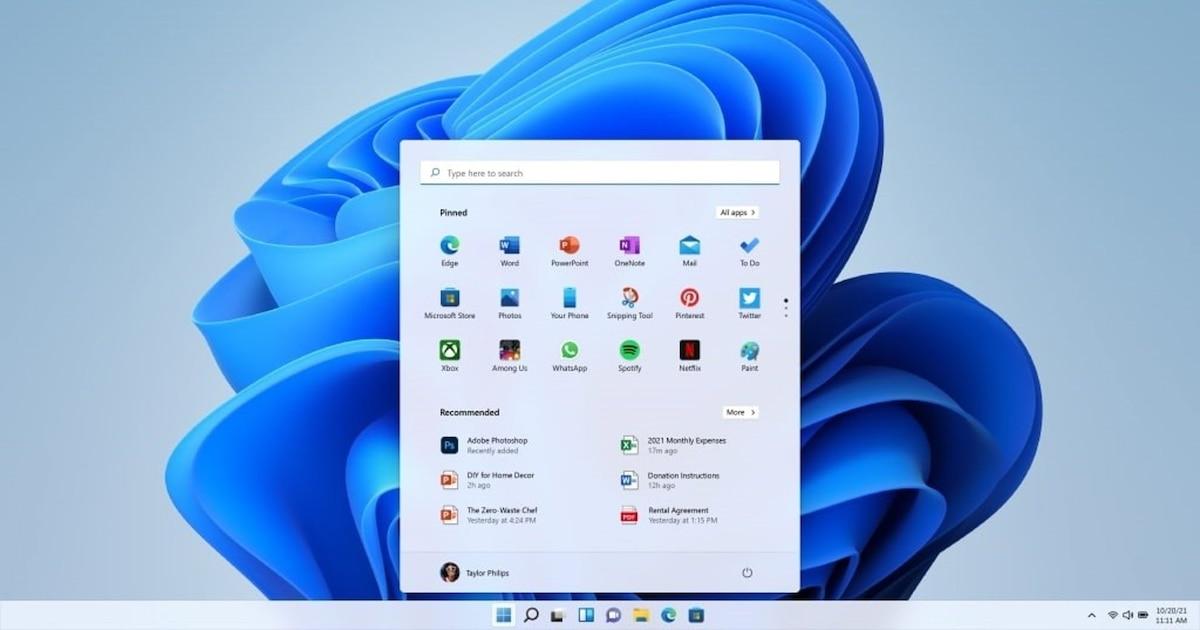
Enerji planları, "yüksek performans" efsaneleri ve pil bakımı
Windows 11'in güç ayarları, özellikle dizüstü bilgisayarlarda göründüğünden daha önemlidir. Güç Tasarrufu, Dengeli ve Yüksek Performans gibi planlar veya üreticiye özgü varyasyonlar arasında seçim yapabilirsiniz. Birçok kişi Yüksek Performans'ı seçmenin "sihirli bir turbo hızlandırma"yı etkinleştirmek gibi olduğunu düşünür, ancak gerçek biraz farklıdır.
İşlemcinin her zaman bir temel frekansı ve bir Turbo modu vardır . Dengeli plan ile, işlemci gerektiğinde Turbo moduna geçer ve gerekmediğinde düşürür; bu da enerji tasarrufu sağlar ve ısıyı azaltır. Yüksek performans planını etkinleştirerek, işlemcinin boşta kaldığında frekansın daha az düşmesini sağlar ve sürekli olarak daha yüksek bir frekansta çalışmasını sağlarsınız.
Bu durum işlemciyi maksimum sınırının ötesine zorlamaz, ancak daha uzun süre stres altında kalmasına neden olarak daha yüksek güç tüketimine ve sıcaklıklara yol açar. Bu durum belirli senaryolarda (örneğin, oyun oynamaya ayrılmış bir masaüstü bilgisayar) kabul edilebilir olabilir, ancak bir dizüstü bilgisayarda veya karma kullanımda, ekstra aşınma ve yıpranmaya ve pil ömründe önemli bir düşüşe neden olabilir.
Bu planları incelemek için Kontrol Paneli > Donanım ve Ses > Güç Seçenekleri'ne gidin ve size en uygun olanı seçin. Önceliğiniz sisteminizden en yüksek performansı almaksa ve pil ömrü sizin için sorun değilse, Maksimum performans seçeneğini tercih edebilirsiniz . Ancak bunun birçok kişinin reklamını yaptığı gibi sihirli bir çözüm olmadığını unutmayın.
Dizüstü bilgisayarlarda pil sağlığına da dikkat etmek önemlidir. Pili sürekli %100'e kadar şarj etmek ve düzenli olarak %0'a düşmesine izin vermek kimyasal strese, yüksek sıcaklıklara neden olur ve pil ömrünü kısaltır . Birçok üretici, cihazı sürekli prize takılıyken kullanırken şarjı %60-80 ile sınırlamak için "şarj eşiği" veya "koruma modu" gibi seçenekler sunar; bunları etkinleştirmek, pilin uzun vadede daha iyi durumda kalmasına yardımcı olur.
Oyun modu, GPU, HAGS ve belirli oyun ayarları
Windows 11'i oyun oynamak için kullanıyorsanız, oyun deneyimini optimize etmek için özel olarak tasarlanmış çeşitli ayarlar mevcuttur . Bunlardan en basitlerinden biri , Windows'un birçok sürümüne entegre edilmiş olan Oyun Modu'dur .
Ayarlar > Oyun > Oyun Modu'na gidin ve anahtarı açın. Windows, bir oyun çalıştırdığınızı algıladığında, bazı arka plan hizmetlerinin etkinliğini azaltır, Windows Update'in dosya yüklemesini veya yeniden başlatmalarla sizi rahatsız etmesini sınırlar ve kaynakları oyun için önceliklendirir.
Aynı seçenekler bloğundan veya Ayarlar > Sistem > Ekran > Grafik bölümünden, uygulama bazında grafik tercihlerini yönetebilirsiniz . Listeden bir oyun seçin ve mümkün olduğunca özel GPU'nun kullanılmasını sağlamak için Yüksek performans seçeneğini işaretleyin ; böylece karar sisteme bırakılmaz.
Bu ekranda ayrıca Donanım Hızlandırmalı GPU Zamanlaması (HAGS) özelliğini de göreceksiniz . Bu özellik, grafik kartının video belleğini (VRAM) daha doğrudan yönetmesine, işlemciden gelen iş yükünü azaltmasına ve teorik olarak gecikmeyi azaltıp FPS'yi iyileştirmesine olanak tanır.
NVIDIA RTX 40 veya 50 serisi gibi modern grafik kartlarınız varsa , kare oluşturma gibi gelişmiş özelliklerden yararlanmak ve gözle görülür derecede daha akıcı bir performans elde etmek için HAGS'yi etkinleştirmek genellikle neredeyse zorunludur. Ancak, eski donanımlarda veya daha az gelişmiş sürücülerde bunun tam tersine neden olabilir: takılmalar, beklenmedik çökmeler veya kararsızlık.
İdeal olarak, HAGS'ı etkinleştirmeli, birkaç oyunla test etmeli ve herhangi bir sorun fark ederseniz tekrar devre dışı bırakmalısınız. Birkaç ekstra FPS'den ziyade mutlak istikrarı önceliklendiren rekabetçi oyuncular için, test edip sistemlerinin gerçek performansına göre karar vermek en iyisidir.
Sanallaştırma tabanlı güvenlik (VBS) ve veri iletimi: performans ve koruma arasındaki denge
Windows 11 , Sanallaştırma Tabanlı Güvenlik (VBS) ve bellek bütünlüğü gibi gelişmiş güvenlik teknolojileri içerir . Bu ek katmanlar belirli tehditlere karşı koruma sağlar, ancak aynı zamanda kaynak tüketir ve bazı oyunlar veya sürücülerle çakışabilir.
Kontrol etmek için Ayarlar > Gizlilik ve Güvenlik > Windows Güvenliği'ne gidin , Aygıt Güvenliği'ni açın ve Bellek Bütünlüğü seçeneğini inceleyin . Bilgisayarınızı neredeyse yalnızca oyun oynamak için kullanıyorsanız ve performansı en üst düzeye çıkarmanız gerekiyorsa, daha yüksek FPS karşılığında bazı korumalardan ödün vereceğinizi bilerek bu özelliği devre dışı bırakabilirsiniz .
Aynı Gizlilik ve Güvenlik bölümünde, Genel, Ses, Mürekkepleme ve yazma özelleştirmesi ve Tanılama ve geri bildirim gibi seçenekleri inceleyin. Sürekli veri göndermeyi, gereksiz telemetriyi veya Windows'un siz fark etmeden arka planda çalışmasına olanak tanıyan kişiselleştirilmiş önerileri içeren her şeyi devre dışı bırakın .
Bu şekilde onlarca FPS artışı elde edemezsiniz, ancak küçük kaynak tasarrufları ve tesadüfen gizliliğinizde hafif bir iyileşme göreceksiniz. Bununla birlikte, anlamadığınız herhangi bir şeyi rastgele kapatmayın; her seçeneği ayrı ayrı inceleyin ve neyin saklanmaya değer olduğuna karar verin.
Küçük gelişmiş ayarlamalar ve güvenilir üçüncü taraf programlar
Görünür seçeneklerin ötesinde, Windows 11, biraz daha performans elde etmenizi sağlayan daha az bilinen bazı ayarları gizler. Performans Seçenekleri panelini (En iyi performans için ayarla) zaten gördük, ancak bunu önbelleğe alma ve süper getirme gibi mekanizmaları incelemek veya uygulamalarınız için geliştirici önceliklerini ayarlamak gibi diğer ince ayarlarla da birleştirebilirsiniz .
Örneğin, aynı gelişmiş sistem seçenekleri penceresinde, zamanlayıcı önceliğini ön planda çalışan programları destekleyecek şekilde değiştirebilirsiniz ; bu, kullandığınız uygulamanın, sizin önemsemediğiniz arka plan işlemlerine daha iyi yanıt vermesine yardımcı olur.
Bu optimizasyonların çoğunu her menüyü tek tek incelemeden gruplandırmak istiyorsanız, üçüncü taraf araçlar mevcuttur. Bunlardan en ilginçlerinden biri, açık kaynaklı ve ücretsiz olması nedeniyle Optimizer'dır (GitHub'da mevcuttur). Bu yardımcı program , telemetriyi, gereksiz hizmetleri, Cortana gibi özellikleri, belirli güncellemeleri, faks veya yazdırma bileşenlerini devre dışı bırakmanıza ve oyun modunu veya optimize edilmiş ağ ayarlarını yalnızca birkaç tıklamayla etkinleştirmenize olanak tanır.
Optimizer çok sayıda seçenek sunuyor, bu nedenle değişiklik yapmadan önce her ayarı dikkatlice okumak en iyisidir . Bazı yapılandırmalar, işiniz veya belirli programlar için ihtiyaç duyduğunuz özellikleri devre dışı bırakabilir. İyi haber şu ki, neredeyse her şey geri alınabilir: Bir şeyi yalnızca gerektiğinde etkinleştirebilir ve performansı en üst düzeye çıkarmak istediğinizde tekrar devre dışı bırakabilirsiniz.
Diğer önemli faktörler: sıcaklık, çevre birimleri ve ağ bağlantısı.
Windows'a bağlı olmayan ancak algılanan performansı büyük ölçüde etkileyen bazı unsurlar vardır. Bunlardan biri donanım sıcaklığıdır . CPU veya GPU aşırı ısınırsa, koruma mekanizmalarını (termal kısıtlama) devreye sokar ve hasarı önlemek için frekanslarını düşürür; bu da gecikmeye ve sürekli performans kaybına neden olur.
İzleme araçlarını kullanarak işlemcinin veya ekran kartının çok ısınıp ısınmadığını görebilirsiniz. Eğer öyleyse, içindeki tozu temizlemeniz, havalandırmayı iyileştirmeniz, termal macunu değiştirmeniz veya fan eğrisini kontrol etmeniz gerekebilir . Bazen "yavaş Windows" aslında fiziksel bir soğutma sorunundan kaynaklanır.
Rekabetçi veya çevrimiçi oyunlarda, bağlantı yönteminiz de önemli bir rol oynar. Mümkün olduğunca, gecikmeyi en aza indirmek ve kablosuz parazitlerden kaçınmak için kablolu çevre birimleri (fare, klavye, kumanda) kullanın . Bağlantının kendisine gelince, doğrudan yönlendiriciye Ethernet kablosuyla bağlantı, parazitlere ve ağ tıkanıklığına karşı hassas olan Wi-Fi'ye göre her zaman daha kararlıdır.
Son olarak, her oyunun içindeki grafik seçeneklerini kontrol etmeyi unutmayın . Birçok oyun kaliteyi otomatik olarak ayarlar, ancak bazıları bunu iyi yapmaz. Bilgisayarınız için çok yüksek ön ayarlar kullanmak FPS'nizi düşürebilir. Gölgeleri, efektleri veya çözünürlüğü bir kademe düşürmek, görselleri bozmadan akıcılığı önemli ölçüde artırır.
Bilgisayarınızı sıfırlamak veya profesyonel yardım almak ne zaman iyi bir fikirdir?
Tüm bu ayarlamaları denediyseniz ve Windows 11'iniz hala garip hatalar veriyor veya sık sık mavi ekran hatası gösteriyorsa, sorun daha ciddi olabilir. Bu durumlarda, radikal ancak etkili bir çözüm, bilgisayarınızı fabrika ayarlarına sıfırlamaktır ; bu da pratikte Windows'u sıfırdan yeniden yüklemeye eşdeğerdir.
Bunu yapmadan önce, önemli dosyalarınızı buluta, harici bir sabit diske veya USB belleğe kopyaladığınızdan ve gerçekten ihtiyacınız olan uygulamaların bir listesini yaptığınızdan emin olun. Sıfırlama işleminden sonra, birikmiş gereksiz dosyalardan ve bozuk ayarlardan arındırılmış temiz bir sisteme sahip olacaksınız ve yalnızca gerekli olanları yükleyebileceksiniz.
Bazı durumlarda, kendi başınıza kurcalamayı bırakıp bir uzmana danışmak en iyisidir: tüm optimizasyonlara rağmen devam eden performans sorunları, tekrarlayan mavi ekran hataları, garip sesler, rastgele yeniden başlatmalar veya donanım arızası şüphesi . Bir teknisyen, belleği, sabit diski, anakartı, güç kaynağını vb. test edebilir ve onarımın, bileşenlerin değiştirilmesinin veya hatta tüm sistemin yükseltilmesinin değip değmeyeceği konusunda size tavsiyede bulunabilir.
Windows 11'deki tüm bu performans iyileştirmelerini (güncelleme ve temizleme gibi en temel işlemlerden güç ayarlarına, oyun moduna, güvenliğe, görsel efektlere ve arka plan uygulama kontrolüne kadar) özenle uygulayarak, sisteminizi hem iş hem de eğlence için çok daha çevik ve kullanımı keyifli hale getirmek, mevcut donanımınızdan en iyi şekilde yararlanmak ve bilgisayarınızı değiştirmeye gerek kalmadan tam anlamıyla faydalanmak mümkündür.
