- Ang standalone na feature ng tunog ng app ay nagbibigay-daan sa iyong magpadala ng audio mula sa mga partikular na app papunta sa isang device maliban sa default.
- Ito ay kino-configure mula sa Mga Setting > Mga Tunog at panginginig ng boses, sa pamamagitan ng pagpili ng partikular na application at output device.
- Mahalagang maunawaan kung aling device ang pangkalahatang audio device at alin ang ginagamit bilang exception para sa napiling app.
- Kung tila hindi ito gumagana, tingnan ang Sound Assistant at kumpirmahin ang notification na nag-a-activate ng audio separation.
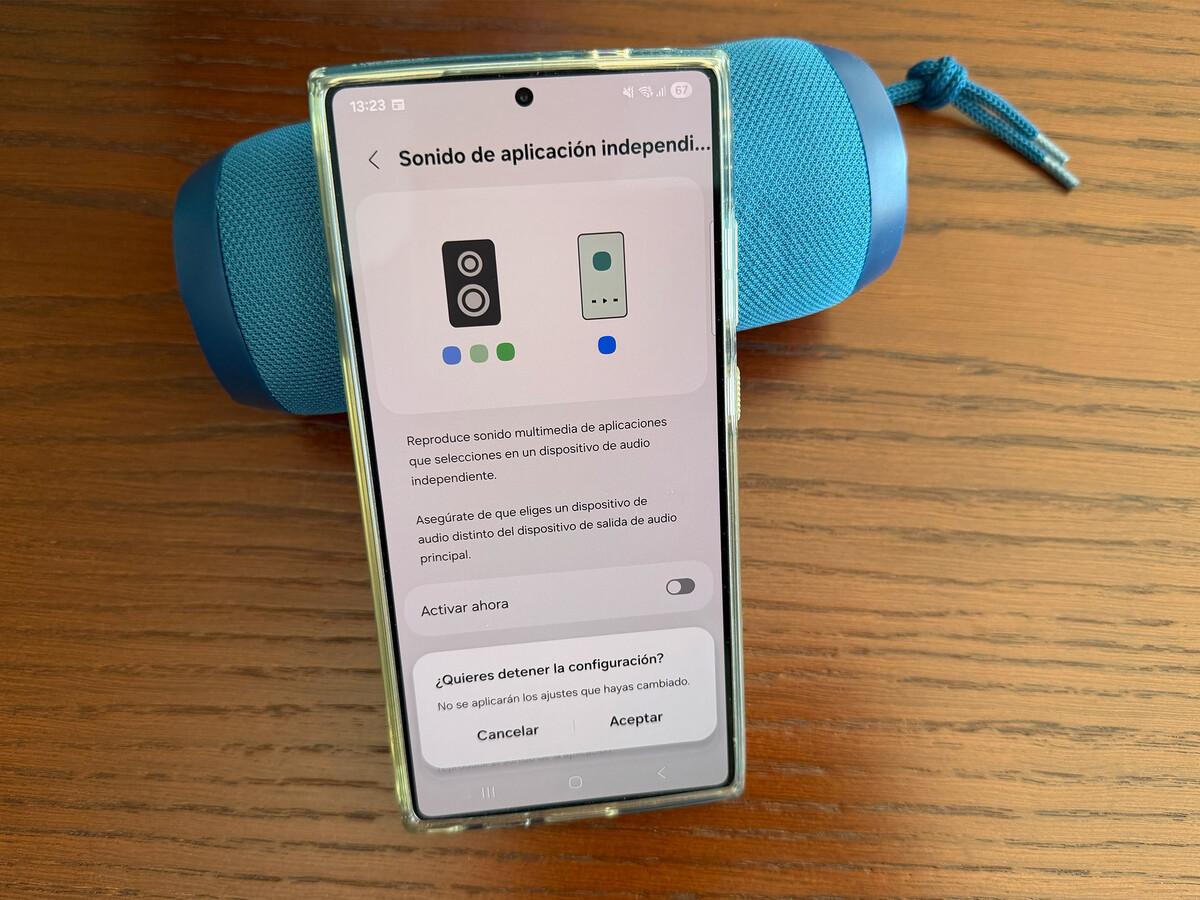
Kung mayroon kang Samsung mobile phone at palaging gumagamit ng Bluetooth headphones o speakers, malamang naranasan mo na ang sitwasyong ito: Gusto mo ba ng app na magpapatunog sa mobile phone mo? at isa pang naiiba dahil sa mga helmetNgunit ipinapadala ng telepono ang lahat sa iisang device. Dito pumapasok ang isang napakalakas, bagama't medyo nakatago, na tampok, na tinatawag na Tunog ng nag-iisang aplikasyonsadyang dinisenyo upang malutas ang ganitong uri ng mga kaso.
Dahil sa kagamitang ito, magagawa mo i-redirect ang audio mula sa mga partikular na app patungo sa isang device maliban sa ginagamit ng system bilang defaultHalimbawa, maaari kang magpatuloy sa pakikinig ng musika gamit ang iyong Bluetooth headphones habang tumutugtog ang tunog mula sa YouTube, isang laro, o ibang app sa speaker ng iyong telepono. Sa ibaba, makikita mo ang isang detalyadong paliwanag kung ano talaga ang ginagawa ng feature na ito, kung paano ito i-activate nang sunud-sunod sa iyong Samsung device, kung anong mga setting ang available, at kung ano ang gagawin kung tila hindi ito gumagana nang maayos.
Ano nga ba ang tunog ng standalone app sa Samsung?
Ang pagpapaandar ng Ang tunog ng standalone app ay isang feature na kasama sa maraming bagong Galaxy phone Ang feature na ito ay nagbibigay-daan sa iyong paghiwalayin ang audio mula sa mga partikular na application at ipadala ito sa ibang output device maliban sa na-configure bilang default ng system. Sa madaling salita, sinasabi mo sa iyong telepono: "Gusto kong magpatugtog ang app na ito ng audio sa pamamagitan ng output na ito, at ang iba naman sa pamamagitan ng isang iyon."
Karaniwan, kapag ikinonekta mo ang headphones o speaker gamit ang Bluetooth, Ang device na iyon ang nagiging pangunahing audio output ng system.Sa madaling salita, lahat ng tumutugtog sa iyong telepono (musika, mga video, mga notification, mga laro, atbp.) ay direktang mapupunta sa wireless device na iyon. Gamit ang independent sound, maaari mong labagin ang pangkalahatang tuntuning ito at gumawa ng eksepsiyon para sa mga app na gusto mo.
Ang isang napaka-karaniwang gamit ay ang mga sumusunod: Gusto mo bang makinig ng musika o podcast gamit ang iyong Bluetooth headphones?Pero kasabay nito, baka gusto mong magpatugtog ng video sa YouTube o isang laro na ang audio ay gusto mong ipatugtog sa speaker ng telepono. Sa pamamagitan ng wastong pag-configure ng function, magpe-play ang YouTube o ang laro sa speaker ng telepono, habang ang ibang app ay patuloy na gagamit ng headphone gaya ng dati.
Isa pang napaka-praktikal na sitwasyon ay kapag mayroon kang Nakapares ang Bluetooth speaker at ginagamit mo lang ito para sa isang partikular na appHalimbawa, kung gumagamit ka ng app tulad ng Spotify o isang radio app, at mas gusto mong manatili ang iba pang mga tunog ng system sa telepono, maaari mong sabihin sa iyong Galaxy na kung bubuksan mo ang app na iyon, ang tunog ay dapat awtomatikong i-redirect sa speaker nang hindi mo na kailangang gumawa ng anumang bagay.
Paano gumagana ang feature na ito ng Samsung sa praktika
Para lubos na maunawaan ang lohika ng tampok na ito, makakatulong na mailarawan sa isip na ang telepono ay palaging mayroong "default na aparatong audio"Maaari itong maging internal speaker, wired headphones, Bluetooth headphones, o wireless speaker. Lahat ng audio ay dumadaan sa mga device na ito, maliban sa anumang exception na iyong tinukoy sa mga setting ng Tunog ng standalone na app.
Kapag na-activate mo ang opsyong ito, hihilingin sa iyo ng system na pumili ng dalawang mahahalagang bagay: ang partikular na aplikasyon na ang audio ay gusto mong paghiwalayin at alternatibong aparatong output kung saan ipapadala ang tunog mula sa app na iyon. Mula sa sandaling iyon, kung matutugunan ang ilang mga kundisyon (halimbawa, na ang device ay naka-on at nakapares sa pamamagitan ng Bluetooth), ang nilalaman ng app na iyon ay magpe-play sa napiling device, at ang iba pang mga app ay patuloy na magpapadala ng kanilang tunog sa default na device.
Isipin ang karaniwang senaryo na ito: ikinokonekta mo ang mga Bluetooth headphone na siyang pangunahing pinagmumulan ng audio para sa system, ngunit gusto mo YouTube lang ang dapat marinig sa speaker ng telepono.Pagkatapos, pumunta ka sa standalone na mga setting ng tunog ng app, piliin ang "Telepono" bilang audio device para sa function na iyon, at piliin ang YouTube bilang kaugnay na app. Sasabihin nito sa system: "Gumawa ng exception para sa YouTube, hayaan itong gamitin ang internal speaker, at iwanan ang lahat ng iba pa sa Bluetooth headphones."
Ang kakayahang umangkop na ito ay nagbibigay-daan sa mga kapaki-pakinabang na kumbinasyon na posible, tulad ng Maglaro ng laro na pinapatugtog sa iyong telepono habang nakikinig ng musika sa background gamit ang isang Bluetooth speaker.O, maaari kang manood ng video nang pribado gamit ang headphone habang patuloy na tumutugtog ang mga notification sa labas. Ang mahalaga ay maging malinaw kung aling device ang gusto mong gamitin bilang default at alin ang gusto mong gamitin bilang eksklusibong outlet para sa napiling app.
Sa mga modelo tulad ng Galaxy S20 at iba pa sa hanay ng GalaxyAng feature na ito ay direktang isinama sa mga setting ng system, kaya Hindi mo kailangan ng mga third-party na app para pamahalaan ito. Gayunpaman, ang mga tool tulad ng Sound Assistant ng Samsung ay maaaring umakma sa kontrol sa pamamagitan ng pagpapadali sa manu-manong pagbabago ng output ng tunog ng bawat application kung kinakailangan.
Paano isaaktibo ang tunog ng standalone na app nang paunti-unti
Medyo madali lang ang pag-activate, pero mas mainam na sundin ang mga hakbang nang sunod-sunod upang Iwasan ang kalituhan kung aling device ang gumagamit ng aling appAng landas ay maaaring bahagyang mag-iba depende sa bersyon at modelo ng One UI, ngunit sa pangkalahatan ang pamamaraan ay halos kapareho sa lahat ng kasalukuyang mga aparato ng Samsung.
1. Buksan ang Mga Setting sa iyong Galaxy
Ang unang hakbang ay ang pag-access sa pangunahing menu ng mga setting. Mag-swipe pataas mula sa home screen upang buksan ang app drawer at i-tap ang icon na "Mga Setting", o i-access ito mula sa gear icon sa notification bar.
2. Pumunta sa seksyong Mga Tunog at Panginginig ng Vibration
Sa loob ng Mga Setting, pumunta sa seksyong "Mga Tunog at panginginig ng boses", kung saan pinamamahalaan ang lahat ng uri ng mga parameter na may kaugnayan sa audio: volume, mga tono, panginginig ng boses, at pati na rin ang mga advanced na function tulad ng isa na interesado tayo.
3. Hanapin ang opsyong Standalone Application Sound
Mag-scroll pababa hanggang sa makita mo ang "Standalone app sound" (maaaring bahagyang mag-iba ang pangalan depende sa wika o bersyon, ngunit pareho lang ang konsepto). Ang pag-tap dito ay magdadala sa iyo sa partikular na menu para sa feature na ito, kadalasan ay may switch para i-on ito at ilang opsyon sa pagpili ng app at device.
4. I-activate ang function gamit ang switch
Makakakita ka ng switch sa itaas ng screen. I-tap ito para paganahin ang independent audio. Mula rito, papayagan ka ng system na pumili kung aling app ang gusto mong paghiwalayin at kung saang device mo ipapadala ang audio nito.
5. Piliin ang partikular na aplikasyon
Pindutin ang opsyong "Application" o katulad nito. Magbubukas ang isang listahan ng mga app na naka-install sa iyong telepono na maaaring magpatugtog ng tunog. Dito maaari kang pumili, halimbawa, YouTube, Spotify, isang partikular na laro, isang radio app, isang video player, atbp. Ang mahalaga ay piliin mo ang app na ang tunog ay gusto mong tahakin sa ibang landas sa iba.
6. Piliin ang audio device para sa app na iyon
Kapag napili mo na ang app, i-tap ang "Audio Device" (o "Output Device") sa parehong menu. Ipapakita ng system ang mga available na audio device: maaaring ito ang iyong telepono, Bluetooth speaker, wireless headphones, o anumang iba pang audio device na naipares mo.
Dito ka magpapasya kung gusto mong marinig ang app na iyon sa pamamagitan ng speaker ng mobile phone, para sa partikular na aparatong Bluetooth o sa pamamagitan ng ibang uri ng output. Halimbawa, kung mayroon kang nakakonektang Bluetooth headphones at gusto mong manatili ang natitirang tunog doon, ngunit ang YouTube ang ipe-play sa iyong telepono, dapat mong piliin ang "Telepono" bilang output para sa YouTube.
Karaniwang mga senaryo ng paggamit at mga inirerekomendang configuration
Kapag na-configure na, ang tampok na ito ay magbibigay-daan sa mga praktikal na solusyon para sa mga pang-araw-araw na gawain. Sulit na suriin ang ilang mga totoong sitwasyon sa mundo kung saan Ang tunog ng standalone na app ay maaaring gawing mas madali ang iyong buhay.
Senaryo 1: Musika sa pamamagitan ng Bluetooth at mga video sa speaker ng mobile phone
Isipin mong suot mo ang iyong Bluetooth headphones at nakikinig ng musika mula sa isang partikular na app, ngunit gusto mo ng isang video o iba pang app na magpatugtog ng audio mula sa labas ng headphones. Sa ganitong kaso, itatakda mo ang iyong Bluetooth headphones bilang default na pinagmumulan ng audio (sa pamamagitan lamang ng pagkonekta sa mga ito) at, sa loob ng mga hiwalay na setting ng tunog, piliin ang speaker ng iyong telepono bilang device para sa app na gusto mo (halimbawa, YouTube). Pagkatapos, Magpapatuloy ang musika sa iyong headphone habang nagpe-play ang mga video sa iyong mobile phone..
Senaryo 2: Laro sa speaker at musika sa background sa headphones
Kung mahilig kang maglaro habang nakikinig sa sarili mong soundtrack gamit ang wireless speaker, puwede mong gawin ang kabaligtaran: gamitin ang Bluetooth speaker para sa isang partikular na music app, gamit ang independent sound nito, at iwanan ang built-in speaker ng telepono para sa pangkalahatang audio ng laro. Sa ganitong paraan May audio ng laro na nagmumula sa iyong telepono at sabay na tumutugtog ang iyong musika sa pamamagitan ng Bluetooth speaker..
Senaryo 3: Bluetooth speaker na nakalaan para sa isang partikular na app
Sa mga teleponong tulad ng Galaxy S20, ang feature na ito ay talagang kapaki-pakinabang: mayroon ka Mayroon kang nakapares na Bluetooth speaker at gusto mong awtomatikong maidirekta ang tunog sa speaker na iyon kapag nagbukas ka ng isang partikular na app.Halimbawa, maaari mong i-configure ang Spotify app na palaging gamitin ang speaker na iyon bilang output nito, habang ang iba pang bahagi ng telepono ay gumagamit ng internal speaker. Sa ganitong paraan, hindi mo kailangang manu-manong baguhin ang output sa bawat pagkakataon, dahil nauunawaan ng telepono na ang app ay "nabubuhay" sa panlabas na device na iyon.
Senaryo 4: TikTok o social media sa mobile at mga tawag o musika sa headphone
Isa pang karaniwang kombinasyon ay ang pag-iwan ng mga notification at social media app sa speaker ng telepono, habang pinapanatili Mga tawag at pag-playback ng musika sa mga Bluetooth headphoneSa pamamagitan ng pagpili ng app na ginagamit mo para sa musika o mga tawag sa loob ng independent sound at pagtatalaga ng headphones bilang output, maiiwasan mo ang paghahalo ng mga ingay kung saan hindi mo gusto ang mga ito.
Sa huli, ang susi ay tukuyin kung aling application ang gusto mong ihiwalay mula sa pangunahing audio stream at piliin ang tamang device, palaging tinatandaan kung aling device ang default at kung anong exception ang iyong ginagawa gamit ang Separate Application Sound.
Relasyon sa Sound Assistant at manu-manong kontrol ng audio output
Bukod sa built-in na feature na Settings, nag-aalok ang Samsung ng karagdagang tool na tinatawag na Tunog ng KatulongAng app na ito, na nagpapalawak ng iyong kontrol sa tunog ng iyong device, ay karaniwang makukuha sa pamamagitan ng Galaxy Store. Pinapayagan ka nitong isa-isang isaayos ang volume ng bawat app, mag-iskedyul ng mga pag-uugali, at higit pa. manu-manong baguhin ang output ng audio ng isang partikular na app.
May ilang nag-uulat na, kahit na kino-configure nila ang app-standalone na tunog, Hindi gumagana gaya ng inaasahan ang tunog mula sa hiwalay na app.Sa mga ganitong pagkakataon, ginagamit nila ang Sound Assistant para manu-manong ilipat ang audio mula sa isang app patungo sa isa pang device. Ibig sabihin, binubuksan nila ang control panel ng Sound Assistant at pinipili ang nais na output para sa bawat app.
Ang mahirap na punto ay, kapag manu-manong ginagamit ang Sound Assistant, Maaaring baguhin ang ilang setting ng configuration na natukoy na Para sa audio na hindi nakadepende sa app. Halimbawa, kung una mong na-set up ang isang Bluetooth speaker bilang hiwalay na device para sa isang partikular na app, ngunit pagkatapos ay ginamit mo ang Sound Assistant para ilipat ang audio na iyon sa iyong telepono, maaaring baligtarin ng system ang lohika at iwanan ang iyong telepono bilang napiling device sa loob ng feature na audio na hindi nakadepende sa app.
Sa katunayan, inakala ng ilan na sila ay "nagkamali sa pagsasaayos" dahil mismo sa kadahilanang ito: kung pinili nila ang maling aparato mula pa sa simula sa loob ng independiyenteng sistema ng tunog, Ang parehong pinagmumulan ng audio ay maaaring pinaghalo sa iisang devicena hindi naman nangyayari. Ang problema, pagkatapos gamitin ang Sound Assistant, nagbago ang istruktura ng kung ano ang default at kung ano ang hiwalay.
Sa buod, ang Sound Assistant ay lubhang kapaki-pakinabang, ngunit mahalagang malaman na kung isasama mo ito sa isang standalone na Sound app, Maaaring magkaiba ang configuration na makukuha mo kumpara sa tinukoy mo sa simula.Kung may mapansin kang hindi pangkaraniwang kilos, suriin ang parehong setting: ang native function ng Samsung at ang control panel ng Sound Assistant.
Mga karaniwang problema at solusyon kapag hindi ito gumagana ayon sa nararapat
Isa sa mga pinakatinatalakay na problema ay, kahit na na-configure na ang function, Patuloy na lumalabas ang audio sa parehong device para sa lahat ng app.Halimbawa, may isang taong nag-set up ng Bluetooth speaker bilang isang hiwalay na device, pumipili ng ilang partikular na app para gamitin ang speaker na iyon, at inaasahan na ang iba ay magpapatugtog sa ibang channel. Gayunpaman, kapag nagpatugtog sila ng audio mula sa isang hindi napiling app, ang tunog ay patuloy na lumalabas sa Bluetooth speaker tulad ng tunog mula sa app na kanilang pinaghiwalay.
Sa ganitong mga kaso, karaniwang may ilang salik na nakakaapekto. Ang una ay Ang device na nakakonekta at kinikilala ng system ang siyang nagsisilbing default na outputKung ang Bluetooth speaker lang ang nakakonekta at aktibo, madali para sa telepono na panatilihin ito bilang pangkalahatang output para sa halos lahat ng bagay, kaya ang pagkakahiwalay ay hindi gaanong kapansin-pansin gaya ng dapat sa unang tingin.
Ang isa pang dahilan ay may kaugnayan sa sariling interface ng Samsung: kapag kino-configure mo ang standalone na tunog ng app, maraming beses May lalabas na espesyal na notification sa status bar o notification panel Dapat mong i-tap ang button na ito para mailapat nang tama ang paghihiwalay ng audio. Kung babalewalain mo ang notification na ito, maaaring kumilos ang system na parang hindi mo pa tapos i-activate ang feature.
Maraming gumagamit ang nagkomento na, matapos i-set up ang lahat at matuklasan na hindi ito gumagana gaya ng inaasahan, natuklasan nila na Ang solusyon ay kinabibilangan ng pagbubukas ng notification na iyon at pagkumpirma ng aksyon.Kapag nagawa na ito, nagsimulang maging tama ang pag-uugali: ang audio mula sa hiwalay na app ay ipinadala sa tinukoy na device, habang ang iba pang mga app ay patuloy na gumagamit ng default na device nang hindi nagmi-mix.
Kung mapapansin mo na pagkatapos gamitin ang Sound Assistant ay hindi na humihiwalay ang tunog gaya ng dati, subukan ang sumusunod: Suriin kung aling device ang lumalabas na napili sa Standalone App Sound Sa Mga Setting, siguraduhing ang default na device ang gusto mo (telepono, headphone, speaker) at ang napiling app ay nakatalaga sa tamang device. Pagkatapos, tingnan kung lumalabas ang kaukulang notification at i-tap ito para kumpirmahin at i-activate ang pagbabago.
Maipapayo ring suriin kung ang Bluetooth device ay maayos na nakapares at nakakonekta, na walang ibang device na nakakasagabal, at na ang bersyon ng software ng iyong Galaxy ay napapanahon, dahil May kasamang mga update sa One UI ang ilang pag-aayos ng bug sa audio.
Mga tip para masulit ang independent sound
Para magamit nang maayos ang tampok na ito at makuha ang karamihan nitoMahalagang maunawaan ang lohika sa likod ng kung ano ang "default" at kung ano ang "hiwalay." Isang mabuting gawain ay, bago hawakan ang anumang bagay, Una, ikonekta ang device na gusto mong gamitin bilang pangunahing output. (halimbawa, ang iyong Bluetooth headphones) at pagkatapos, sa loob ng independent sound, piliin ang ibang device bilang output para sa app na gusto mong i-differentiate.
Isa pang tip ay iwasan ang paggamit ng napakaraming kombinasyon nang sabay-sabay. Kung susubukan mong paghiwalayin ang audio mula sa ilang app sa iba't ibang device, Maaaring maging mas mahirap subaybayan kung ano ang pinapatugtog sa bawat lokasyonSa isip, dapat kang magsimula sa iisang malinaw na gamit: isang hiwalay na app at isang partikular na device. Kapag na-master mo na ito at nakita kung paano ito tumutugon, maaari ka nang mag-eksperimento sa iba pang mga kumbinasyon.
Tandaan na ang bawat pagbabagong gagawin mo gamit ang mga karagdagang tool tulad ng Sound Assistant maaaring baguhin ang panloob na istruktura ng landas ng tunogKung awtomatiko at matatag na paggana lang ang gusto mo, mas makabubuting hayaan ang built-in na function sa Mga Setting na kontrolin ang audio output, nang hindi ito masyadong inaayos nang manu-mano mula sa ibang mga application.
Panghuli, masanay sa pagmamasid kung mayroon man Abiso na may kaugnayan sa paghihiwalay ng audio kapag nagkonekta o nagpapalit ka ng deviceSa maraming pagkakataon, ang maliit na notification na iyon ay isang senyales na hinihintay ng system ang iyong kumpirmasyon para maglapat ng hiwalay na sound path, at ang pag-tap dito ay kadalasang ang nawawalang hakbang kapag "hindi ito gumagana nang tama."
Dahil sa lahat ng nabanggit, ang nakapag-iisang aplikasyon na Sound function ay nagiging isang napaka-flexible na tool para sa Mas mahusay na pamahalaan kung ano ang tunog sa iyong Samsung Galaxyna nagbibigay-daan sa iyong iakma ang iyong mobile sa iyong mga gawi sa paggamit: maging ito man ay para makinig ng musika nang pribado habang nagbabahagi ng iba pang nilalaman nang malakas, maglaan ng Bluetooth speaker para lamang sa isang partikular na app, o maghiwalay ng mga notification mula sa iba pang bahagi ng audio, lahat ng ito ay nakabatay sa pagsasaayos ng isang mahusay na kumbinasyon ng application at output device at pagkumpirma ng pag-uugali sa pamamagitan ng mga notification ng system kapag lumitaw ang mga ito.
