- Gumamit ng mga katutubong tool tulad ng Storage Sense at Disk Cleanup upang alisin ang mga junk file mula sa system.
- Pagtukoy at pagbura ng mga mahahalagang file tulad ng Windows.old, hiberfil.sys, at LiveKernelReports memory dumps.
- Pag-optimize ng storage sa pamamagitan ng pag-redirect ng mga bagong file sa mga external drive at paggamit ng OneDrive.
- Pag-aayos ng mga pansamantalang error sa espasyo sa folder sa pamamagitan ng pag-reset ng Microsoft Store.

Naranasan mo na bang maramdaman na parang mabagal ang iyong computer, at kapag tiningnan mo ang hard drive, napagtanto mong halos nilamon na ng Windows ang lahat ng storage ? Nakakadismaya ang sitwasyon, lalo na kapag sinusubukan mong mag-install ng isang mahalagang update o isang bagong programa at binibigyan ka ng system ng karaniwang babala na wala nang natitirang espasyo. Kapag nasa limitasyon na ang hard drive, bumababa ang performance, at malamang na mapansin mo ang mga hindi inaasahang pagkautal o pag-freeze sa iyong pang-araw-araw na paggamit.
Ang magandang balita ay hindi mo kailangang maging eksperto sa computer para maglinis ng iyong bahay. Minsan, ang problema ay nasa mga nakatagong folder na naiipon ang mga basura nang hindi natin namamalayan, o sa mga system file na hindi na kailangan ngunit naroon pa rin, na kumukuha ng mahahalagang gigabytes ng espasyo. Sa artikulong ito, susuriin natin nang malaliman kung paano matunton ang mga sakim na file na ito at kung ano ang mga pinakamahusay na estratehiya para sa pagpapalaya ng espasyo at pagpapanumbalik ng bilis ng iyong PC.
Paano matukoy nang eksakto kung ano ang pumupuno sa iyong disk
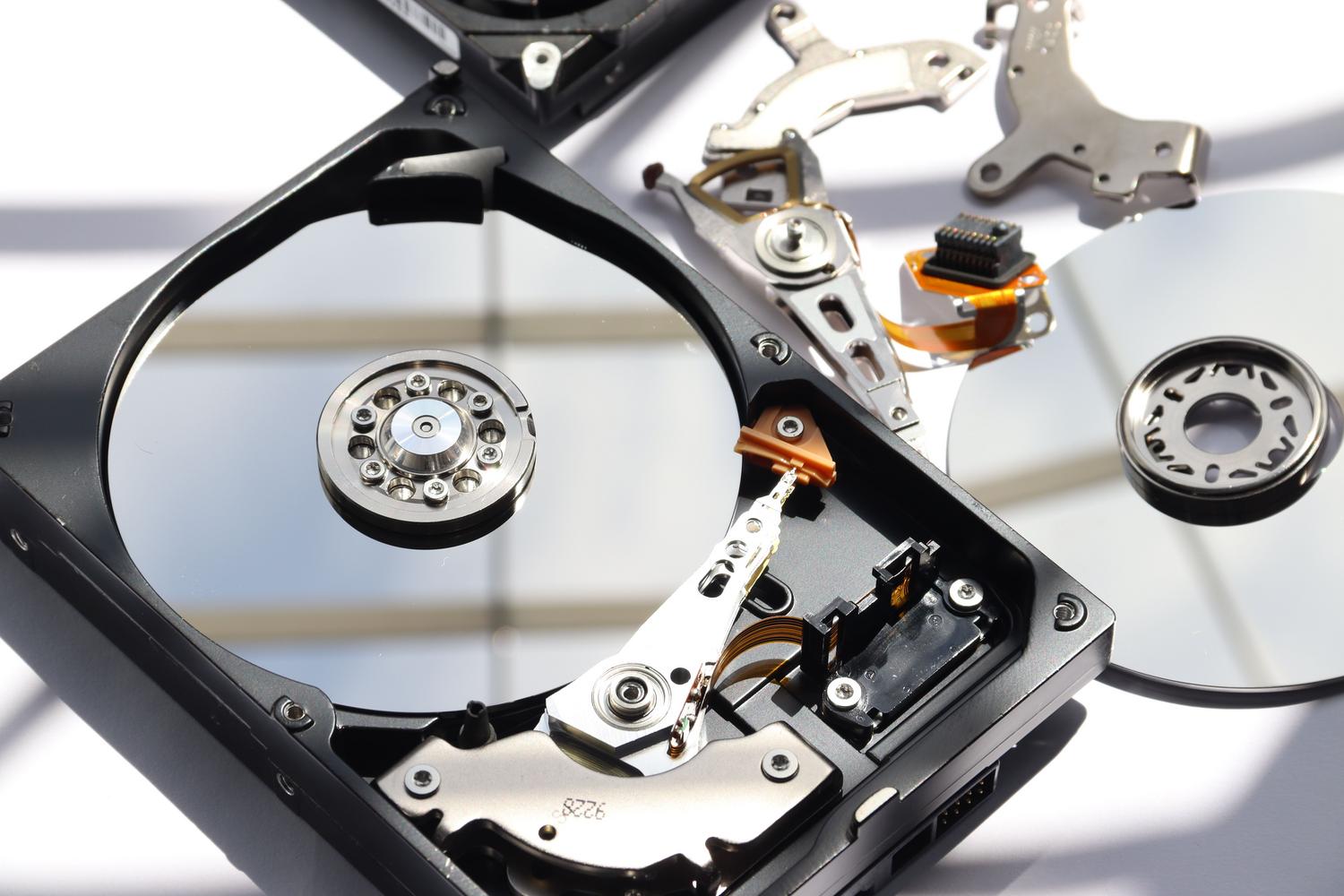
Bago basta-basta magbura ng mga file, mainam na tukuyin muna ang problema. Bagama't maaaring magbigay sa iyo ng pangkalahatang ideya ang File Explorer, sinusuri ng mga tool tulad ng WinDirStat ang buong disk at nagpapakita ng isang color-coded visual map. Nagbibigay-daan ito sa iyong makita sa isang sulyap kung ang salarin ay isang nakalimutang video sa folder ng Downloads o isang system folder na lumaki nang hindi mapigilan.
Kung mas gusto mong huwag mag-install ng kahit ano, maaari kang pumunta sa "This PC" at ayusin ang mga file sa iyong personal na folder ayon sa laki. Tandaan na ang mga folder ng Videos, Pictures, at Downloads ay kadalasang ang mga black hole kung saan naiipon ang pinakamalaking file. Kung nakikita mong nawawala ang espasyo ngunit hindi mo mahanap ang mga file, ang problema ay maaaring dahil sa overloaded na mga user profile o mga nakatagong system file.
Mga katutubong tool sa Windows para sa mabilis na paglilinis
Ang Windows ay may ilang kapaki-pakinabang na built-in na trick na nag-aalis ng pangangailangan para sa panlabas na software. Ang una ay ang Storage Sense , na mahalagang isang self-cleaning assistant. Maaari mo itong i-configure upang awtomatikong alisan ng laman ang Recycle Bin o tanggalin ang mga pansamantalang file na hindi na kailangan pagkatapos ng ilang araw, na pumipigil sa pagpuno ng iyong hard drive nang hindi mo napapansin.
Kung gusto mo ng mas manu-mano at agresibo, ang Disk Cleanup ang maaasahan. Kapag pinatakbo mo ito, maaari mong lagyan ng tsek ang mga kahon para sa mga bagay tulad ng mga pansamantalang internet file o thumbnail. Ang isang mahalagang paraan ay ang pag-click sa "Clean up system files" ; pinapayagan ka nitong burahin ang mga labi ng mga lumang update na maaaring kumuha ng malaking espasyo at hindi naaalis ng normal na paglilinis.
Mga "Sakim" na folder at file na maaari mong burahin
May ilang mga direktoryo na may posibilidad na lumaki sa paglipas ng panahon, at sa karamihan ng mga kaso, ligtas mo itong malilinis. Isa sa mga pinakakaraniwan ay ang Windows.old, na nag-iimbak ng nakaraang bersyon ng operating system pagkatapos ng pag-upgrade. Kung gumagana nang maayos ang iyong PC sa kasalukuyang bersyon, maaari mong burahin ang folder na ito at madaling mabawi ang humigit-kumulang 30 GB na espasyo.
- Hiberfil.sys: Ito ang file na ginagamit ng Windows para sa hibernation. Kung hindi mo ginagamit ang feature na ito, maaari mo itong i-disable gamit ang command
powercfg.exe /hibernate offsa CMD bilang administrator at alisin ang bigat na iyan na karaniwang katumbas ng dami ng iyong RAM. - Mga Ulat ng LiveKernel: Dito sine-save ng Windows ang mga memory dumps kapag may error. Maliban na lang kung isa kang developer, Hindi gagana para sa iyo ang mga .dmp file na ito. at maaari mo silang tanggalin mula sa landas na C:\Windows\LiveKernelReports.
- Temp Folder: Matatagpuan sa C:\Windows\Temp, ito ang imbakan para sa mga pansamantalang file mula sa mga application at sa mismong system. Linisin ang mga pansamantalang istrukturang ito Mahalagang pigilan ang unti-unting pagkapuno ng disk.
- Tapunan: Mukhang halata naman, pero maraming tao ang nakakalimutang alisan ito ng laman. Maipapayo ito. limitahan ang pinakamataas na espasyo na maaaring umukop ng espasyo sa basurahan kaya hindi ito magiging problema sa imbakan.
Mga solusyon sa mga partikular na error sa espasyo at imbakan
Minsan, kahit na matapos linisin, sinasabi pa rin ng Windows na wala nang espasyo. Madalas itong nangyayari sa mga error na may mga pansamantalang folder na puno dahil sa mga application ng Microsoft Store (.appx). Sa mga kasong ito, ang pinakamabisang solusyon ay i-reset ang Windows Store, isagawa ang utos wsreset.exe para i-clear ang cache at patakbuhin ang troubleshooter ng Windows Update.
Kung mayroon kang maliit na SSD, tulad ng isang 250GB drive, maaaring matuklasan mong masyadong malaki ang espasyong kinukuha ng "nakareserbang" espasyo ng system. Upang malabanan ito, isang matalinong opsyon ang ilipat ang iyong mga personal na file sa isang external drive o i-configure ang Windows para awtomatikong i-save ang mga bagong nilalaman (mga dokumento, musika, mga larawan) sa isang pangalawang drive. Maaari mo ring paganahin ang OneDrive Files On-Demand , na nagpapanatili sa iyong mga file sa cloud at nagda-download lamang ng isang maliit na kopya sa iyong PC kapag kailangan mo itong buksan.
Hindi natin maaaring kalimutan ang tungkol sa seguridad, dahil ang ilang malware ay maaaring makabuo ng mga corrupt na file na mabilis na pumupuno sa iyong disk. Mahalaga ang pagpapatakbo ng isang na-update na antivirus scan kung mapapansin mong misteryosong nawawala ang espasyo sa iyong disk. Kung magpapatuloy ang problema, tandaan na maaari mong i-uninstall ang mga naka-install na application o program na hindi mo na ginagamit anumang oras mula sa menu ng mga setting ng iyong system.
Ang pag-optimize ng iyong hard drive ay kinabibilangan ng pagsasama-sama ng paggamit ng mga awtomatikong tool tulad ng Storage Sense at manu-manong pagbura ng malalaking file tulad ng Windows.old o hiberfil.sys. Ang paglilipat ng personal na data sa cloud o external drive at pagpapanatiling malinis ng Microsoft Store cache ay tinitiyak na hindi bumagal ang iyong computer at mai-install ang mga system update nang walang mga error sa espasyo.