- I-sentralisa ang pamamahala ng iyong mga subscription sa iPhone mula sa Mga Setting at sa App Store upang tingnan, baguhin, at kanselahin ang mga paulit-ulit na pagbabayad.
- Gamitin ang iyong Mac, Windows PC, at ang website ng Apple para pamahalaan ang Apple Music, Apple TV, at iba pang mga subscription na nauugnay sa iyong Apple ID.
- Tingnan ang mga email at bank statement para mahanap ang mga subscription na naka-link sa iba pang Apple ID, miyembro ng pamilya, o third-party provider.
- Gumamit ng mga tool tulad ng reportaproblem.apple.com at mga patakaran ng Google One upang malutas ang mga kaduda-dudang singil at mga kahilingan sa refund.

Kung matagal ka nang may iPhone, malamang ay nakaipon ka na ng mga subscription sa mga app, serbisyo ng Apple, at mga third-party platform nang hindi mo namamalayan. Isang buwan kang magsa-sign up para sa isang libreng trial, sa susunod na buwan ay magda-download ka ng isang "must-have" na app, at bago mo pa mamalayan, mayroon ka nang ilang buwanang singil na hindi mo alam kung saan nanggagaling.
Ang magandang balita ay nag-aalok ang Apple ng ilang paraan para tingnan at kanselahin ang iyong mga subscription, mula sa iyong iPhone at iba pang mga device, at maging mula sa web. Ang pag-aaral kung paano hanapin, pamahalaan, at kanselahin ang iyong mga subscription sa iyong iPhone ay susi sa pagpapanatili ng kontrol sa iyong paggastos at pag-iwas sa mga hindi gustong pagbabayad, lalo na ngayon na halos lahat ay gumagana sa mga paulit-ulit na modelo ng pagbabayad.
Paano tingnan at kanselahin ang mga subscription sa iPhone mula sa Mga Setting
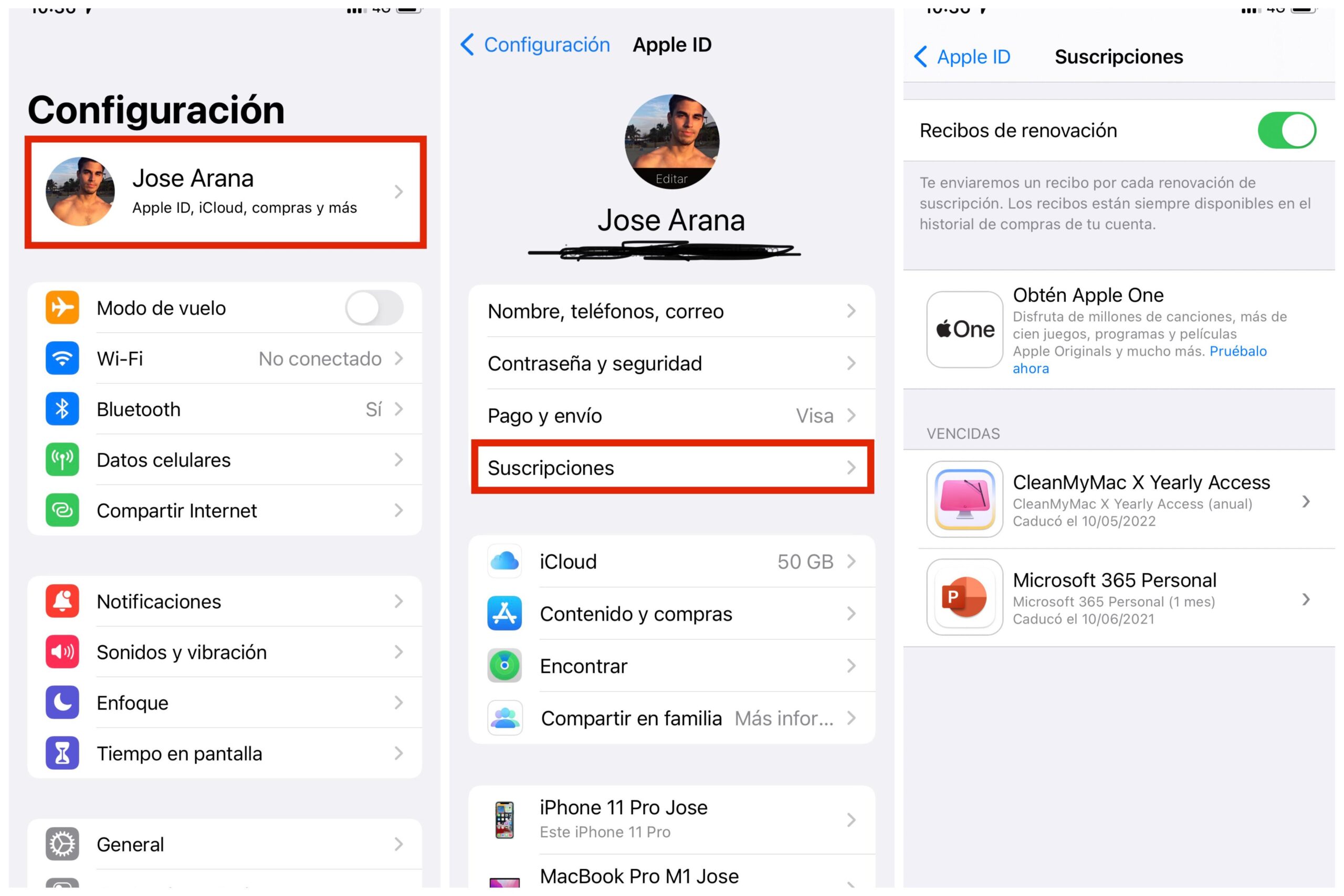
Ang pinakadirektang paraan upang pamahalaan ang iyong mga paulit-ulit na pagbabayad ay sa pamamagitan ng Settings app ng iPhone, na pinagsasama-sama ang lahat ng mga opsyon na may kaugnayan sa iyong Apple ID at sa App Store. Mula rito, maaari mong tingnan ang parehong aktibo at nag-expire na mga subscription sa iisang screen , pati na rin kanselahin ang anumang hindi mo na ginagamit.
Mga hakbang para ma-access ang mga subscription mula sa Mga Setting sa iPhone
- Buksan ang app setting (o Mga Setting, depende sa pagsasalin ng iyong device).
- Hawakan ang iyong Pangalan at larawan ng Apple ID sa tuktok ng screen.
- Sa menu ng iyong account, i-tap ang "Mga Subscription".
- Makakakita ka ng listahan kasama ang iyong mga aktibong subscription at, sa mas ibaba pa, ang mga nag-expire na.
- I-tap ang partikular na subscription na gusto mong suriin para makita ang mga detalye ng pagsingil, presyo, at mga panahon.
Sa seksyong ito, makikita mo nang malinaw kung aling mga app o serbisyo ang binabayaran mo bawat buwan o taon, para mabilis mong matukoy ang mga subscription na hindi mo na ginagamit o mga libreng trial na naging bayad na nang hindi mo napapansin.
Paano kanselahin ang isang subscription mula sa Mga Setting sa iPhone
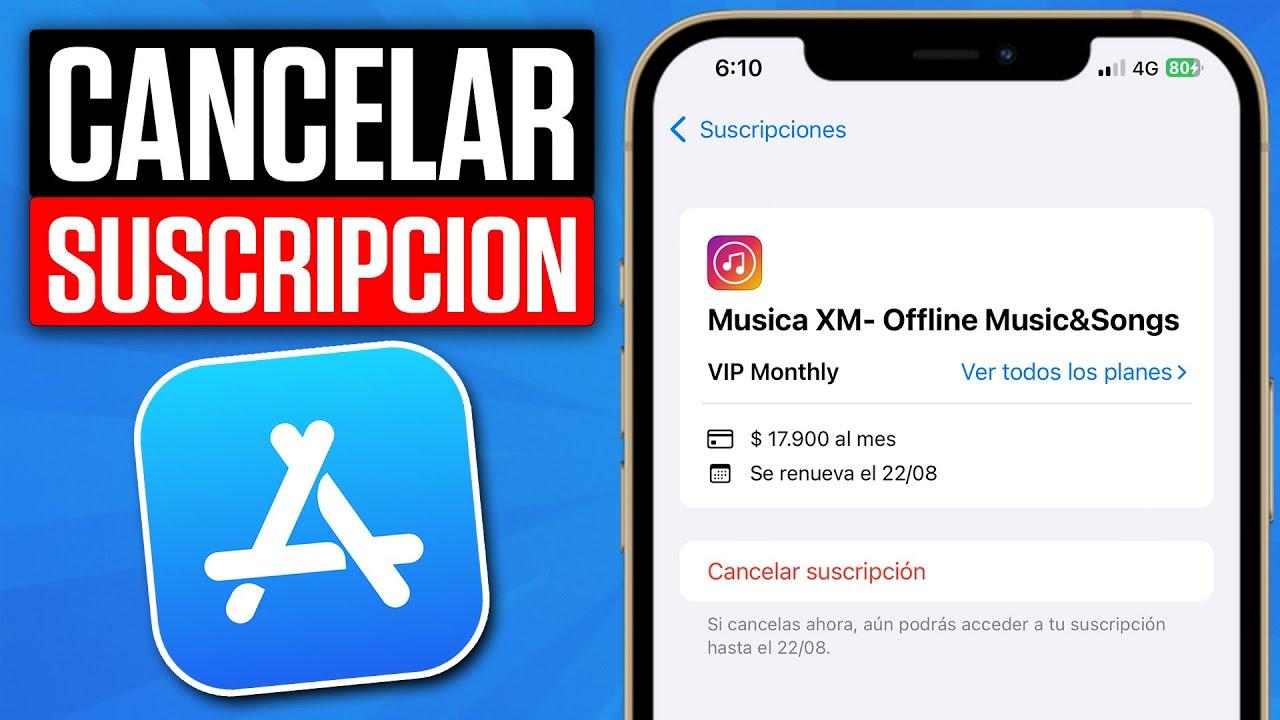
- Sa Mga Setting > Iyong pangalan > Mga Subscription, i-tap ang aktibong subscription na gusto mong kanselahin.
- Mag-scroll sa screen ng impormasyon hanggang sa makita mo ang button "Ikansela ang subskripsyon".
- I-click ang “Kanselahin ang subscription” at kumpirmahin ang aksyon kapag hiniling sa iyo ng system.
- Kung hindi mo makita ang buton na Kanselahin o may lumalabas na pulang teksto na nagpapahiwatig ng petsa ng pag-expire o paggamit bagoNangangahulugan ito na nakatakda nang matapos ang subscription at wala nang karagdagang singil na ilalapat.
Mahalagang maunawaan na kapag kinansela mo ang isang subscription, mayroon ka pa ring access sa serbisyo hanggang sa katapusan ng panahong nabayaran mo na . Nangangahulugan ito na, halimbawa, kung ang iyong buwanang subscription ay mag-renew sa ika-30 at kanselin mo ito sa ika-5, patuloy mong mae-enjoy ang lahat ng feature hanggang sa ika-30, kahit na ito ay minarkahan bilang kinansela.
Isa pang mahalagang detalye ay ang pagbura ng isang app mula sa iyong iPhone ay hindi awtomatikong magkansela ng subscription nito. Kung ang app ay may paulit-ulit na plano sa pagbabayad sa pamamagitan ng iyong Apple ID, kakailanganin mong manu-manong pumunta sa seksyong Mga Subscription at kanselahin ito sa pamamagitan ng pagsunod sa mga hakbang na ito, o patuloy kang magbabayad kahit na wala ka nang naka-install na app.
Ang pinagsamang feature na ito sa pamamahala sa Mga Setting ay lubhang kapaki-pakinabang para sa pagsubaybay sa mga serbisyo tulad ng Apple Music, iCloud+, o mga subscription sa produktibidad, kalusugan, paglalaro, at iba pang mga app. Ang regular na pagtingin sa seksyong ito ay makakatulong sa iyo na maiwasan ang pag-aaksaya ng pera sa mga serbisyong hindi na kapaki-pakinabang para sa iyo.
Paano tingnan at kanselahin ang mga subscription mula sa App Store sa iPhone
Bukod sa Mga Setting, maaari mo ring pamahalaan ang iyong mga paulit-ulit na pagbabayad nang direkta mula sa App Store. Ito ay lalong maginhawa kung sanay ka nang tingnan ang iyong mga binili, na-download, at mga rating ng app sa loob ng Apple store.
Tingnan ang iyong mga subscription mula sa App Store sa iPhone o iPad
- Buksan ang app App Store sa iyong iPhone o iPad.
- Hawakan ang iyong avatar o larawan sa kanang itaas na sulok.
- Sa menu ng iyong account, i-tap ang "Mga Subscription".
- Sa bagong screen, makikita mo ang iyong aktibo at nag-expire na mga subscription tulad ng mula sa Mga Setting.
- Kung mag-tap ka sa isang partikular na subscription, maa-access mo ang mga opsyon sa pagbabago o pagkansela nito.
Ang screen na ito ay isasaayos sa mga seksyon para madali mong matukoy kung aling mga subscription ang aktibo at alin ang nag-expire na—napaka-kapaki-pakinabang para sa pagrepaso ng mga serbisyong sinubukan mo noon ngunit hindi mo na-renew. Kung makakita ka ng aktibong subscription na hindi mo kilala , magandang panahon para pumunta at suriin ang mga detalye ng pagsingil.
Kanselahin ang mga subscription sa app mula sa App Store
- Habang nakabukas ang App Store, i-tap ang iyong larawan at ilagay ang "Mga Subscription".
- Piliin ang aktibong subscription na gusto mong tanggalin.
- Sa ibaba ng screen, i-tap ang "Ikansela ang subskripsyon".
- Kumpirmahin ang pagkansela kapag hiniling sa iyo ng system.
Tulad ng sa Mga Setting, kapag kinansela mo ang isang subscription mula sa App Store, mananatili itong aktibo hanggang sa katapusan ng kasalukuyang panahon . Kung nakapagbayad ka na nang isang buwan o isang taon nang maaga, maaari mong ipagpatuloy ang paggamit ng mga Premium na feature hanggang sa petsa ng pag-expire, kahit na minarkahan ang iyong subscription bilang kinansela.
Mahalagang tandaan na kasama rin sa seksyon ng App Store account ang Purchase History , na nagpapakita ng mga bayad na app, in-app purchase, musika, pelikula, libro, AppleCare+, at marami pang iba. Mula doon, maaari kang maghanap ayon sa pangalan, presyo, o order ID upang linawin ang pinagmulan ng isang partikular na singil na nakita mo sa iyong card.
Sa loob ng iyong Kasaysayan ng Pagbili, maaari mong i-filter ayon sa "Huling 90 araw" o "Bayad na" upang paliitin ang iyong mga paghahanap, na lubhang kapaki-pakinabang kung gusto mong buuin muli ang iyong binili at kung anong mga petsa. Ang pagsubaybay sa kasaysayang ito ay makakatipid sa iyo ng oras kapag nakikipag-ugnayan ka sa iyong bangko o sinusuri ang mga lumang invoice.
Pamahalaan ang mga subscription sa Apple sa iyong computer (Mac, Windows, at web)
Hindi mo laging mahahawakan ang iyong iPhone, o marahil ay mas gugustuhin mong pamahalaan ang mga bagay na ito mula sa isang malaking screen sa iyong computer . Pinapayagan ka ng Apple na pamahalaan ang maraming subscription sa parehong Mac at Windows PC, at nag-aalok din ng mga partikular na opsyon sa pamamagitan ng web.
Kanselahin ang mga subscription mula sa App Store sa Mac
- Sa iyong Mac, buksan ang app App Store.
- I-click ang iyong pangalan sa ibaba ng sidebar. Kung hindi ito lilitaw, i-click ang "Mag-sign in".
- Piliin "Mga pagsasaayos ng account" o “Mga Setting ng Account”.
- Mag-scroll pababa sa seksyon "Mga Subscription" at i-click ang “Pamahalaan” o “Pamahalaan”.
- Piliin ang subscription na gusto mong suriin at i-click ito.
- Mag-click sa "Ikansela ang subskripsyon"Maaaring kailanganin mong mag-scroll pababa nang kaunti para makita ang button.
Kung hindi mo makita ang cancel button sa screen na iyon, o kung may lumabas na pulang mensahe na nagpapahiwatig na mag-e-expire ang subscription sa isang partikular na petsa, nangangahulugan ito na hindi na ito awtomatikong mare-renew at, samakatuwid, wala nang karagdagang singil na sisingilin para sa serbisyong iyon.
Pamahalaan ang mga subscription sa Apple Music at Apple TV sa Windows
Kung gumagamit ka ng Windows, maaari mong pamahalaan ang maraming serbisyo tulad ng mga subscription sa Apple Music, Apple TV, o App Store sa pamamagitan ng mga Apple Music o Apple TV app para sa Windows , o mula sa iTunes, depende sa bersyong mayroon ka.
- Sa iyong Windows PC, buksan ang app Apple Music o Apple TV.
- I-click ang iyong pangalan Sa ibaba ng sidebar, piliin ang "Tingnan ang aking account." Maaaring kailanganin mong mag-sign in.
- Pumunta sa seksyon "Mga Setting" o "Configuration".
- Sa tabi ng “Mga Subscription”, i-click ang "Pamahalaan" o “Pamahalaan”.
- Hanapin ang subscription na gusto mong kanselahin at i-click ang "I-edit".
- Mag-click sa "Ikansela ang subskripsyon"Kung hindi lilitaw ang button na ito, ang subscription ay hindi na aktibo o minarkahan nang tapos.
Sa mga naunang bersyon ng Windows, o kung gumagamit ka pa rin ng iTunes para sa ilang partikular na gawain, ang proseso ay halos kapareho, iniangkop lamang sa klasikong application na iyon. Nananatiling tugma ang iTunes sa pamamahala ng subscription para sa mga hindi pa ito na-uninstall.
Kanselahin ang mga subscription gamit ang iTunes sa Windows
- Buksan iTunes sa iyong Windows PC.
- Sa itaas na bar, pumunta sa Account > Tingnan ang aking account.
- Mag-scroll sa seksyon "Mga Setting" o "Configuration".
- Sa tabi ng “Mga Subscription”, i-click ang "Pamahalaan".
- Hanapin ang subscription na gusto mong kanselahin at pindutin ang "I-edit".
- Piliin "Ikansela ang subskripsyon", kung may opsyon na magagamit.
Kung hindi mo maaaring kanselahin ang isang subscription o hindi lumalabas ang opsyon na gawin ito, malamang na ito ay dahil nakansela na o dahil pinamamahalaan ito ng isang panlabas na kumpanya (halimbawa, isang subscription na binabayaran mo sa pamamagitan ng ibang provider).
Kanselahin ang mga subscription na sinisingil ng Apple mula sa web
Sa ilang mga kaso, lalo na kung gumagamit ka ng mga serbisyo tulad ng Apple Music o Apple TV mula sa mga browser o mga device na hindi mula sa Apple, maaaring mas maginhawa para sa iyo na pamahalaan ang iyong account nang direkta sa pamamagitan ng web. Para gawin ito, maaari kang pumunta sa account.apple.com.
- Buksan ang iyong browser at pumunta sa account.apple.com.
- Mag-sign in gamit ang Apple account kung kanino mo kinontrata ang subscription.
- Sundin ang mga tagubilin sa screen upang makarating sa seksyon ng Mga subscription at pamahalaan ang mga ito.
Ang online na opsyon na ito ay lalong maginhawa kung wala kang iPhone, iPad, o Mac , o kung gusto mong mabilis na tingnan ang iyong mga aktibong serbisyo mula sa anumang computer.
Mga subscription sa Android, Google One, at mga pagbili sa pamamagitan ng App Store
Pinagsasama ng maraming user ang kanilang iPhone sa iba pang device, tulad ng mga Android phone o PC, at nag-subscribe sa mga serbisyong sinisingil nang hiwalay. Halimbawa, maaaring mayroon kang Apple Music o Apple TV sa isang Android phone , o isang Google One plan na binayaran sa pamamagitan ng App Store sa iyong iPhone.
Kanselahin ang mga subscription sa Apple sa isang Android device
Kung nag-sign up ka para sa Apple Music, Apple TV, o MLS Season Pass mula sa isang Android device at nagbayad gamit ang Google Play , ang pagkansela ay gagawin mula mismo sa Google Play store, hindi mula sa iyong iPhone.
- Buksan ang app Google Play sa iyong Android.
- Ipasok ang seksyon Mga subscription at hanapin ang kaukulang serbisyo ng Apple.
- I-click ang subscription at piliin ang cancelar pagsunod sa mga hakbang na ipinahiwatig ng Google Play.
Sa kasong ito, kahit na ginagamit mo ang mga serbisyo sa iyong iPhone, ang pagsingil ay kontrolado ng Google , kaya hindi gagana ang mga Setting ng iOS o mga opsyon sa App Store para kanselahin ang singil; kailangan itong gawin mula sa Google Play.
Kanselahin ang isang subscription sa Google One na binili gamit ang iyong Google account
Ang Google One ay ang pinalawak na serbisyo ng imbakan ng Google para sa Drive, Gmail, at Photos. Maaari mong pamahalaan ang iyong plano mula sa isang computer, at mayroon ding mga partikular na tampok kung nag-sign up ka sa pamamagitan ng App Store.
Para kanselahin ang isang plano ng Google One na direktang nakakontrata sa Google:
- Sa iyong computer, pumunta sa website ng Google One.
- Pumasok sa setting mula sa iyong account.
- Mag-click sa "Kanselahin ang subscription" at kumpirmahin.
Kapag kinansela mo ang Google One, ititigil mo na ang pagbabayad ng mga bayarin, at mawawala sa iyo at sa iyong pamilya ang karagdagang storage at mga premium na benepisyo (tulad ng access sa mga eksperto ng Google o iba pang mga perk). Magkakaroon ka pa rin ng 15 GB na libreng storage, ngunit kung lalampas ka sa halagang iyon, magsisimula kang mapansin ang mga seryosong limitasyon: hindi ka makakapagpadala o makakatanggap ng mga email sa Gmail, makakapag-upload ng mga bagong file sa Drive o Photos, o makakagawa ng mga dokumento, spreadsheet, o mga presentasyon.
Kung mayroon kang higit sa 15 GB na storage kapag nag-expire ang iyong subscription at hindi ka nagbakante ng espasyo o nag-upgrade sa isang bagong plan, may mga ilalapat na paghihigpit tulad ng pagharang sa mga email at pag-upload ng file , kaya pinakamahusay na planuhin nang mabuti ang iyong pagkansela upang maiwasan ang mga sorpresa.
Mga subscription sa Google One na binili sa pamamagitan ng Apple App Store
Kung nag-sign up ka para sa Google One gamit ang app ng serbisyo sa iyong iPhone o iPad at ang pagbabayad ay pinoproseso sa pamamagitan ng App Store, magbabago ang proseso ng pagkansela:
- Buksan ang app App Store sa iyong iPhone.
- Hawakan ang iyong pangalan sa taas.
- Pumunta sa Mga Subscription > Google One.
- Piliin "Ikansela ang subskripsyon".
Pagkatapos kanselahin ang plano sa pamamagitan ng App Store, maaaring kailanganin mo ring alisin ang serbisyo ng Google One mula sa iyong account sa website ng Google upang tuluyang ma-unlink ang subscription at ang karagdagang storage nito. Tandaan na kung kabilang ka sa isang grupo ng pamilya sa Google, kakailanganin mong makipag-ugnayan dito sa administrator, na siyang kumokontrol sa plano.
Sa ilang mga bansa, pinapayagan ng mga patakaran sa refund ang agarang pagkansela at bahagyang refund , ngunit sa pangkalahatan, ang mga pagbili ng storage sa Google ay hindi maibabalik; ang espasyo ay mananatili hanggang sa katapusan ng nabayaran nang cycle ng pagsingil.
Ano ang gagawin kung hindi ka makahanap ng subscription o may bayad
Minsan, kahit gaano mo pa kadalas tingnan ang Mga Setting, ang App Store, o ang iyong Kasaysayan ng Pagbili, maaaring hindi mo mahanap ang subscription na gusto mong kanselahin . Madalas itong nangyayari kung gumagamit ka ng maraming Apple account, bahagi ng isang grupo ng pamilya, o naka-subscribe sa isang serbisyo sa pamamagitan ng ibang kumpanya.
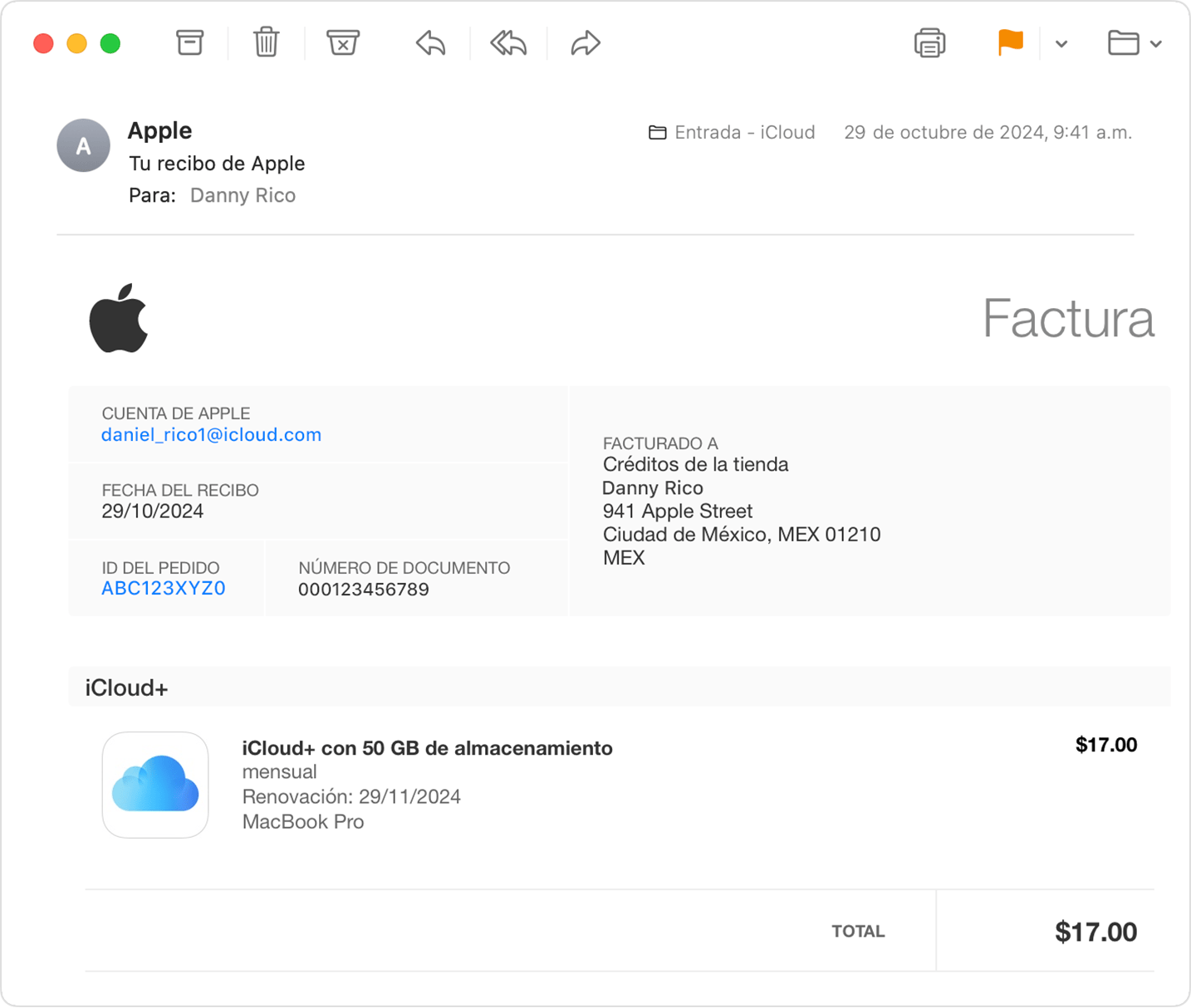
Hanapin ang mga resibo ng Apple sa iyong email
Ang isang magandang unang hakbang ay ang pagtingin sa iyong inbox para sa mga terminong tulad ng "Apple receipt" o "Apple invoice ." Ipapakita sa iyo ng mga email na ito kung aling Apple ID ang eksaktong ginamit para sa pagbili, kung aling produkto o subscription ang binili, at ang petsa ng pagsingil.
- Buksan ang iyong email at hanapin ang “Apple receipt” o “Apple invoice”.
- Hanapin ang email ng kumpirmasyon kaugnay ng problematikong subscription.
- Pansinin kung ano Apple account Nakalagay ito sa resibo.
Kung ipinapakita ng resibo na ang pagbili ay ginawa gamit ang ibang Apple ID kumpara sa kasalukuyan mong ginagamit sa iyong iPhone, kakailanganin mong mag -sign in gamit ang partikular na account na iyon sa Mga Setting, sa App Store, o sa website ng Apple upang kanselahin ang nauugnay na subscription.
Mga subscription ng miyembro ng pamilya
Sa mga grupo ng Apple Family Sharing, posible na ang subscription ay na-sign up ng ibang miyembro ng pamilya . Kung ang serbisyong gusto mong kanselahin ay hindi lumalabas sa iyong mga subscription, ngunit nakikita mo ang singil sa statement ng card na nauugnay sa family organizer, ang subscription ay maaaring nasa pangalan ng ibang tao.
Sa ganitong sitwasyon, kakailanganin mong hilingin sa miyembro ng pamilya na ang account ay nasa resibo na mag-log in sa sarili nilang mga subscription at sundin ang mga hakbang sa pagkansela . Hindi posibleng kanselahin ang mga subscription mula sa iyong iPhone na naka-link sa Apple ID ng ibang tao, kahit na miyembro sila ng pamilya.
Mga pagbili sa pamamagitan ng ibang mga supplier o panlabas na pagsingil
Kung hindi mo mahanap ang resibo ng iyong Apple, at ang subscription ay hindi lumalabas sa iyong mga setting o sa App Store, malamang na ang pagbili ay ginawa sa labas ng ecosystem ng Apple , halimbawa, direkta sa pamamagitan ng isang app o ibang platform ng pagbabayad. Para makasiguro, tingnan ang statement ng iyong bangko o credit card para makita kung aling kumpanya ang nakalista bilang responsable para sa singil.
Kapag ang isang third-party provider ang humawak ng billing, hindi mo ito mapipigilan sa iyong iPhone o sa App Store; kakailanganin mong kontakin ang kumpanyang iyon , mag-log in sa kanilang account page, at kanselahin ang subscription mula roon. Maraming web app ang may sariling billing dashboard, hiwalay sa Apple, kahit na ginagamit mo ang app sa iyong iPhone.
Mga espesyal na kaso: Pag-uugnay ng AppleCare at plano
Kung sinusubukan mong kanselahin ang isang subscription sa AppleCare o AppleCare+ at hindi mo ito nakikitang nakalista, maaaring hindi pa ganap na naka-set up o naka-link ang plano sa iyong Apple ID. Sa mga ganitong pagkakataon, maaaring kailanganin mong kumpletuhin ang pag-activate ng plano at maayos na i-link ito sa iyong account bago ito lumabas sa mga subscription o setting ng iyong device.
Kapag naiugnay na ito sa iyong Apple ID, maaari mong suriin ang mga tuntunin at opsyon sa pagkansela ng plano mula sa mga setting ng iyong device o mula sa website ng suporta ng Apple, kung saan ipinapaliwanag nila ang mga partikular na patakaran sa pagkansela at refund para sa AppleCare, na kadalasang may mga detalye depende sa bansa at uri ng device.
Humiling ng refund para sa isang subscription sa Apple (kasama ang iCloud+)
Kahit na kanselahin mo ang isang subscription, sa ilang mga pagkakataon, maaari mong subukang humingi ng refund para sa huling singil , halimbawa, kung hindi mo nakilala ang binili, kung ito ay hindi sinasadyang na-renew, o kung ang app ay hindi gumagana gaya ng inaasahan. May partikular na pahina ang Apple para sa paghawak ng mga ganitong uri ng kahilingan.
Mga hakbang para humiling ng refund para sa isang subscription
- Pag-access sa reportproblem.apple.com mula sa iyong browser.
- Mag-sign in gamit ang email address o numero ng telepono at password nauugnay sa iyong Apple Account.
- Sa drop-down menu na "Gusto ko," piliin ang "Humiling ng refund".
- Sabihin ang dahilan ng iyong kahilingan para sa refund (hal., hindi awtorisado, patunay na hindi mo kinansela sa oras, atbp.) at pindutin ang "Susunod".
- Piliin ang pinakahuling posisyon kaugnay ng subscription sa iCloud+, iCloud, o sa app na pinag-uusapan.
- Mag-click sa "Ipadala" at hintayin ang Apple na repasuhin ang kaso.
Ang mga desisyon sa pag-refund ay karaniwang tumatagal ng 24 hanggang 48 oras , depende sa dami ng mga kahilingan at sa kasalimuotan ng kaso. Hindi lahat ng singil ay awtomatikong maibabalik, ngunit kung sa tingin ng Apple ay nararapat itong i-refund, maaari silang mag-isyu ng buo o bahagyang refund.
Palaging ipinapayong basahin nang mabuti ang mga patakaran sa pag-refund ng Apple at iba pang mga provider tulad ng Google Play o App Store, dahil nag-iiba ang mga ito depende sa uri ng pagbili (subscription, bayad na app, in-app purchase) at rehiyon. Para sa Google One o mga plan na binili sa pamamagitan ng Google Play, dapat mong tingnan ang patakaran sa pagbabalik ng Google, habang ang mga pagbili sa App Store mula sa isang iPhone ay ginagawa sa pamamagitan ng Apple.
Ang pagiging dalubhasa sa lahat ng access point na ito—mga setting ng iPhone, ang App Store, mga app at programa ng Apple para sa mga computer, mga website ng pamamahala, at mga kaugnay na serbisyo tulad ng Google One o Google Play—ay nagbibigay sa iyo ng tunay na kontrol sa iyong mga subscription at nakakatulong sa iyong maiwasan ang mga hindi inaasahang singil . Sa pamamagitan lamang ng ilang minuto ng pagsusuri paminsan-minsan, matutukoy at makakakansela mo ang mga serbisyong hindi mo na ginagamit, humiling ng mga refund kung naaangkop, at tiyaking nagbabayad ka lamang para sa mga talagang sulit na panatilihing aktibo.

Talatuntunan
- 1 Paano tingnan at kanselahin ang mga subscription sa iPhone mula sa Mga Setting
- 2 Paano tingnan at kanselahin ang mga subscription mula sa App Store sa iPhone
- 3 Pamahalaan ang mga subscription sa Apple sa iyong computer (Mac, Windows, at web)
- 4 Mga subscription sa Android, Google One, at mga pagbili sa pamamagitan ng App Store
- 5 Ano ang gagawin kung hindi ka makahanap ng subscription o may bayad
- 6 Humiling ng refund para sa isang subscription sa Apple (kasama ang iCloud+)