- Mag-configure ng mga custom na tungkulin tulad ng mambabasa, tagakomento, o editor upang makontrol ang antas ng interaksyon.
- Paggamit ng mga direktang imbitasyon sa email sa halip na mga pampublikong link upang palakasin ang seguridad.
- Pagpapatupad ng mga mungkahi at mga real-time na chat upang i-coordinate ang mga pagbabago nang hindi binabago ang orihinal.
- Pamamahala ng babala ng organisasyon at pagbawi ng pahintulot upang mapanatili ang privacy ng file.

Sigurado akong naranasan mo na ang sitwasyon kung saan gusto mong magpadala ng file sa isang tao gamit ang Google Drive, pero nag-aalala kang baka mabunyag ang pangalan at profile picture mo kapag binuksan nila ang link. Karaniwan itong problema, lalo na kapag gusto mong mag-ingat o magpadala ng mga dokumento sa mga taong hindi mo masyadong kilala. Minsan, parang ang tanging solusyon ay ang baguhin ang buong pagkakakilanlan ng iyong Google account, na isang abala.
Ang totoo ay nag-aalok ang Google ng iba't ibang paraan upang pamahalaan kung sino ang nakakakita ng ano, bagama't ang pagkamit ng ganap na pagiging hindi nagpapakilala ay nangangailangan ng pag-alam kung paano isaayos ang ilang partikular na setting. Kaugnay nito, ang pag-configure ng mga pahintulot sa pag-access ay susi sa pagkontrol sa privacy ng iyong mga file nang hindi kinakailangang i-reset ang iyong personal na profile sa tuwing gusto mong magbahagi ng isang bagay nang mas pribado, katulad ng kung paano mo mapoprotektahan ang iyong privacy sa mga Google app.

Paano pamahalaan ang pag-access sa iyong mga dokumento

Kung gusto mong ma-access ng isang partikular na grupo ng mga tao ang iyong archive, ang pinakaligtas na paraan ay ang pag-imbita ng mga partikular na user sa pamamagitan ng paglalagay ng kanilang mga email address. Sa ganitong paraan, tanging ang mga awtorisado lamang ang makaka-access dito. Gayunpaman, kung mas gusto mong huwag itong gawin nang paisa-isa, maaari kang bumuo ng isang pangkalahatang link. Dito ka dapat mag-ingat: sa seksyong "Pangkalahatang Pag-access", maaari mong piliin kung ang archive ay pribado o bukas sa sinumang may link.
Para makapagsimula, buksan lamang ang menu ng pagbabahagi at i-click ang arrow na may pangkalahatang access. Kapag napagdesisyunan mo na kung sino ang maaaring maka-access sa dokumento, kailangan mong magtalaga ng mga tungkulin ng user : maaari mo silang payagan na basahin lamang ang nilalaman (Reader), magdagdag ng mga tala (Commenter), o i-edit ang teksto ayon sa gusto nila (Editor). Kapag na-set up na ang lahat, i-click ang "Tapos na," at magkakaroon ka ng kumpletong kontrol sa dokumento.
Aktibong kolaborasyon at mga panloob na kagamitan

Kapag ang lahat ay nagtatrabaho na sa dokumento, ang Google Docs ay nagiging isang napakalakas na tool para sa pagtutulungan. Halimbawa, maaari mong i-highlight ang anumang teksto o larawan at magdagdag ng mabilis na komento mula sa toolbar. Ito ay mainam para sa paggawa ng mga pagwawasto nang hindi binabago ang orihinal na teksto, pinapasimple ang proseso ng dokumento at pagsulat.

Kung kailangan mo ng mas agarang serbisyo, maaari mong i-activate ang chat sa kanang sulok sa itaas. Tandaan na gagana lamang ito kung may ibang taong online kasabay mo. Kung abala ang dokumento, makakakita ka ng asul na bilog na may bilang ng mga tao rito; i-click lamang ito upang sumali sa pag-uusap, ngunit tandaan na ang mga chat na ito ay panandalian lamang at hindi sine-save.
Ang mungkahi sa kaligtasan at sistema ng alerto

Kapag ayaw mong permanenteng burahin ng iba ang mga bagay-bagay, ang pinakamagandang opsyon ay i-activate ang suggested changes mode . Sa halip na direktang i-edit ang teksto, ang mga pagbabago ay lilitaw sa ibang kulay, at ang nabura na teksto ay mabubura. Ang may-ari ng file ay makakatanggap ng isang email notification at maaaring tanggapin o tanggihan ang bawat mungkahi, sa gayon ay mapapanatili ang kumpletong kontrol sa huling bersyon ng dokumento.
Mahalagang tandaan na kapag nagbabahagi ng mga file sa mga account sa labas ng iyong organisasyon (tulad ng karaniwan sa mga kapaligirang pang-edukasyon o pangnegosyo), karaniwang magpapakita ang Google ng babala sa seguridad . Ang babalang ito ay mahalagang nag-aalerto sa iyo na ang tatanggap ay hindi bahagi ng iyong grupo, ngunit hindi mo kailangang mag-alala; maaari mo lamang i-click ang "tanggapin," at ang dokumento ay ibabahagi nang walang problema. Bukod pa rito, kung pipiliin mong huwag makatanggap ng mga abiso sa email kapag nagbabahagi, magpapakita ang system ng isang maliit na paalala.
Pamamahala at pagpapawalang-bisa ng ari-arian
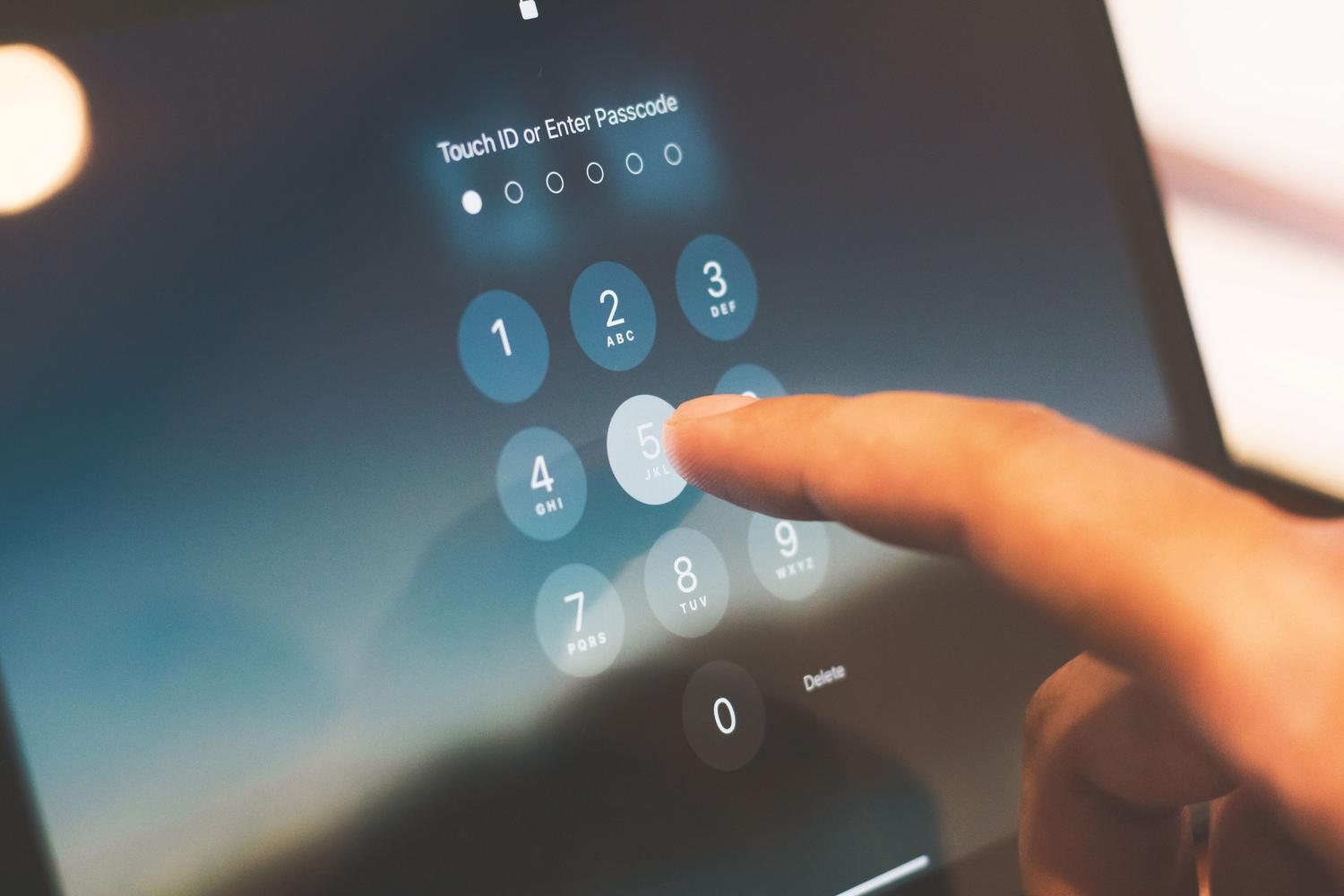
Huwag kalimutan na may kapangyarihan kang bawiin ang access anumang oras. Kung napagtanto mong ayaw mo nang makita ng iba ang iyong gawa, maaari kang bumalik sa mga setting ng pagbabahagi at alisin ang link o burahin ang email address ng partikular na tao. Mahalaga ito para sa pagpapanatili ng pangmatagalang privacy , lalo na kung ang dokumento ay naibahagi na sa maraming tao.
Ang pagiging dalubhasa sa mga opsyong ito ay nagbibigay-daan sa iyong mag-navigate sa pagitan ng bukas na kolaborasyon at mahigpit na privacy, tinitiyak na ang iyong personal na data ay protektado hangga't maaari habang ginagamit ang kapangyarihan ng cloud upang makipagtulungan sa iba.
