- Ang labis na pagsasaayos ng frequency ay maaaring magresulta sa kawalang-tatag ng sistema at mga pag-crash sa mga aplikasyon ng VR.
- Maaaring i-override ng Windows management software ang mga setting ng orasan na dating nakatakda sa BIOS.
- Ang pagkakaroon ng mga error sa memorya ng RAM at mga babala ng Q-LED ay karaniwang nauugnay sa agresibong auto-overclocking.
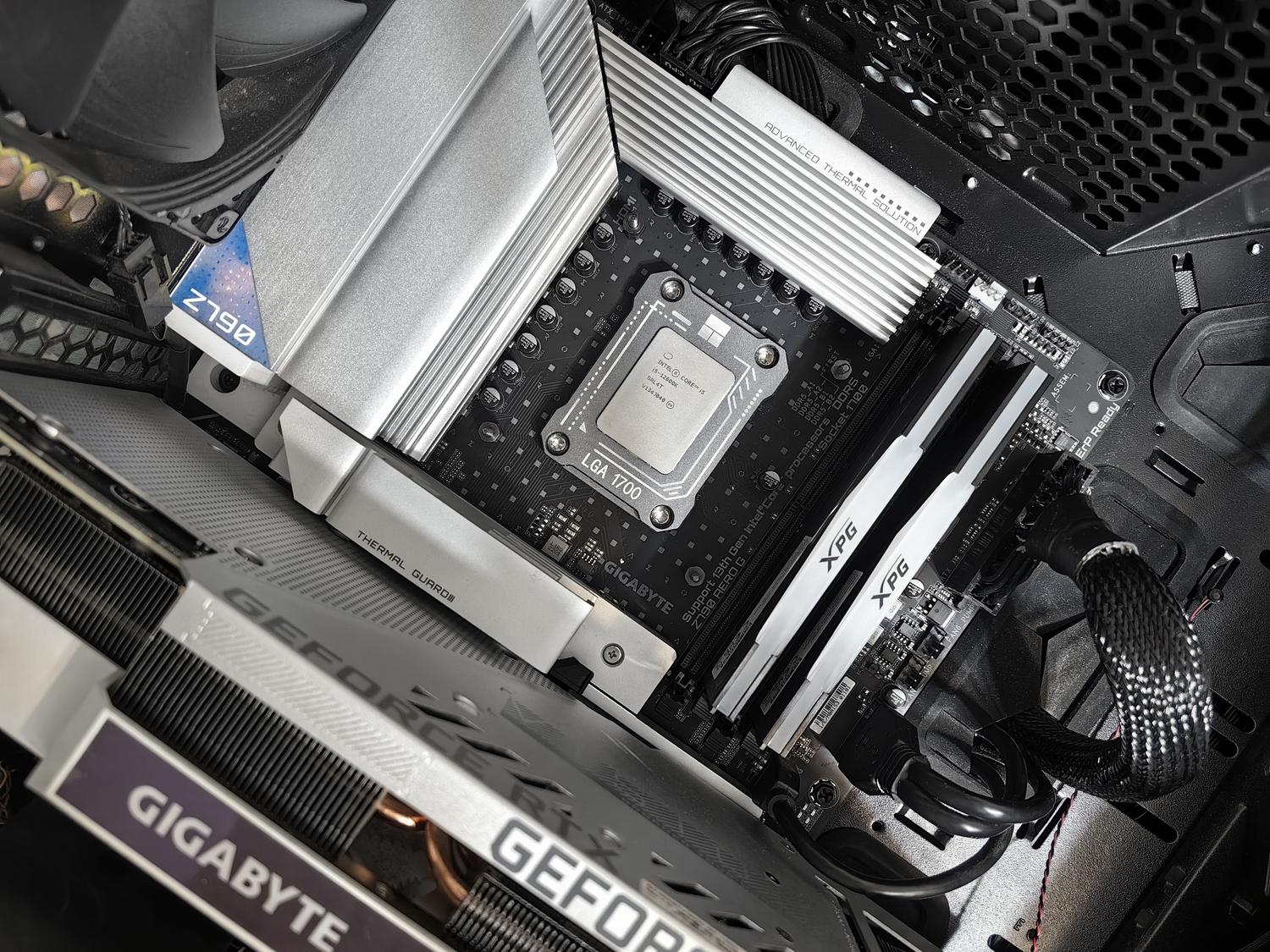
Kung bigla mong mapansin na nagyeyelo ang iyong computer, lalo na kapag ginagamit mo ito sa mga mabibigat na application tulad ng Steam VR Home o Dragon VR , malamang na nararanasan mo ang mga side effect ng isang overworked na processor. Kapag ang isang system na may malalakas na component, tulad ng Ryzen 9 5950x sa isang X470 Aorus Ultra Gaming motherboard, ay nagsimulang magpakita ng mga isyu sa stability, ang unang dapat gawin ay i-reverse ang overclocking upang matiyak na hindi magkaka-crash ang system.
Ang problema ay kung minsan ay hindi ito kasing simple ng pagpapalit lamang ng isang setting. Natutuklasan ng ilang mga gumagamit na kahit na matapos ibalik ang mga setting ng pabrika sa BIOS, ang sistema ay kumikilos nang pabago-bago. Nangyayari ito dahil ang ilang mga tool ng software ay maaaring mag-override sa configuration ng motherboard, na nagiging sanhi ng patuloy na pagtakbo ng processor sa mas mataas na frequency kaysa sa nais, na maaaring humantong sa mga pag-crash o kumpletong pag-freeze ng system.
Ang tunggalian sa pagitan ng BIOS at software ng Windows
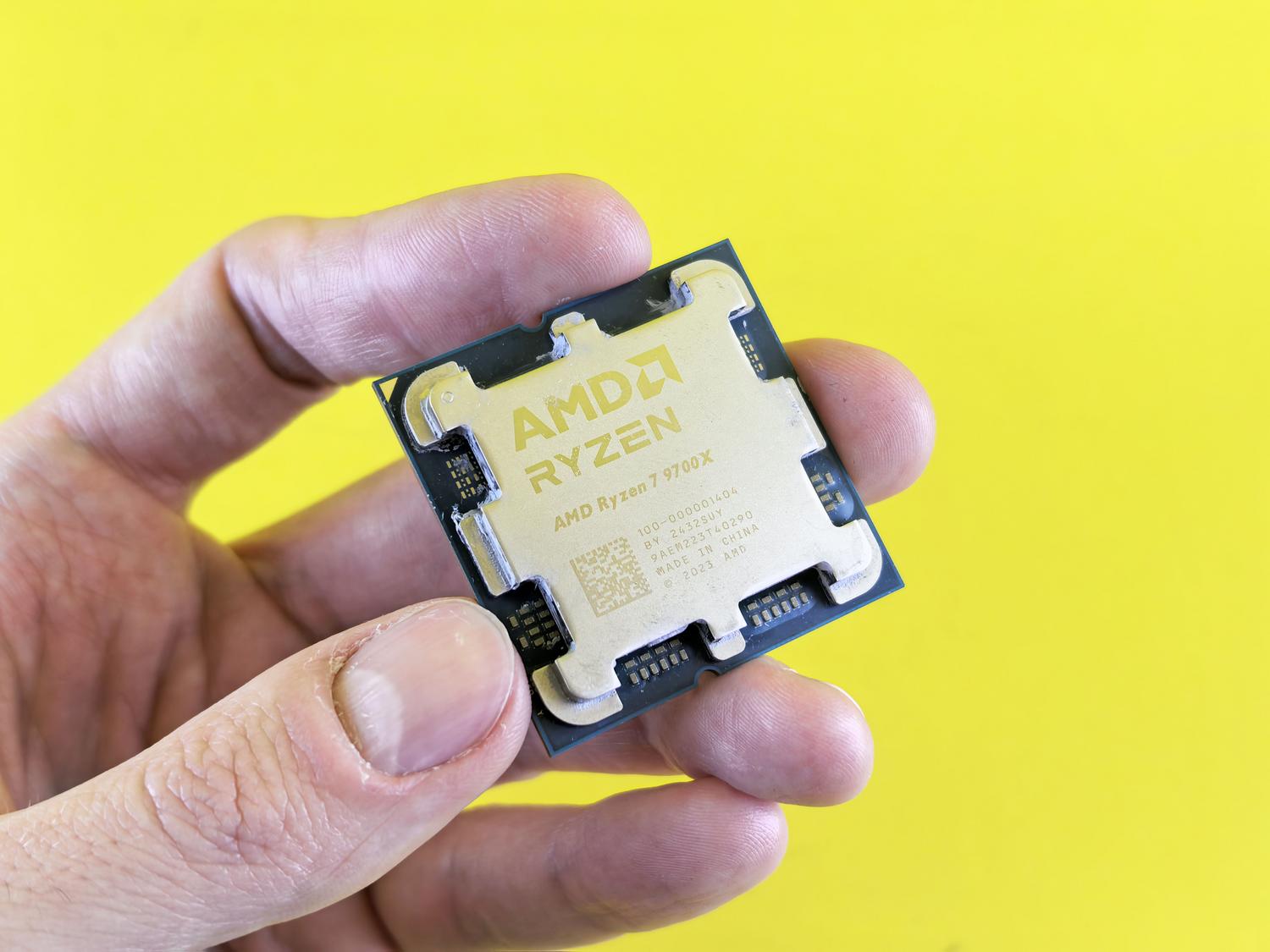
Isa sa mga pinakamalaking problema ay ang tinatawag na automatic overclocking . Lumalabas na ang ilang tool na naka-install sa Windows 10 ay maaaring ganap na balewalain ang mga setting ng iyong BIOS. Halimbawa, kung susubukan mong limitahan ang iyong CPU sa isang partikular na frequency, tulad ng 3600 MHz, ngunit ang system ay patuloy na umaakyat sa 3700 o 3900 MHz, ito ay isang senyales na may proseso ng software na nakakasagabal sa orasan ng processor.
Para subukang ayusin ito, maraming tao ang lumilinis sa kanilang sistema. Inirerekomenda na gumamit ng mga malalim na kagamitan sa paglilinis upang maalis ang anumang bakas ng AMD Ryzen Master o software sa pamamahala ng motherboard tulad ng AiSuite. Minsan, kahit na matapos muling i-install ang pinakabagong bersyon ng Ryzen Master, ang application ay tumatangging ilapat ang mga pagbabago, at pagkatapos mag-restart, nananatiling mataas ang frequency kahit na humiling na ng pagbaba.
Mga babala: Mga pagkabigo ng Q-LED at RAM memory
Hindi laging halata na ang problema ay ang CPU. Minsan, ang auto-overclocking ay nagdudulot ng domino effect na nakakaapekto sa ibang mga bahagi. Ang isang napakalinaw na sintomas ay kapag ang mga RAM module ay nagsisimulang mabigo , na nagiging sanhi ng pag-freeze ng PC minsan sa isang linggo o sa hindi regular na mga pagitan. Sa mga kasong ito, karaniwan na makita ang screen na nagiging itim habang ang dilaw na Q-LED sa motherboard ay nagsisimulang kumikislap , na nagpapahiwatig ng isang kritikal na problema sa hardware na may kaugnayan sa memorya o sa processor.
- Pagbabago ng BIOS: Ang pagtatangkang mag-downgrade sa mga naunang bersyon (tulad ng 1001) ay maaaring isang opsyon, bagaman hindi nito laging nalulutas ang problema kung ito ay nasa loob ng software ng Windows.
- Paglilinis ng drayber: Mahalagang tanggalin ang anumang mga overclocking utility na maaaring tumatakbo sa background.
- Mga setting ng dalas: Tiyaking gumagana ang lahat ng core sa isang matatag at paunang natukoy na bilis upang maiwasan ang mga pagtaas ng boltahe.
Kapag ang hardware ay napipilitang lumampas sa limitasyon nito, naaapektuhan ang stability at lumilitaw ang mga nakakainis na error na ito. Upang mabawi ang kapanatagan ng loob, mahalagang tiyakin na ang maximum frequency ay hindi lalampas sa inirerekomendang limitasyon at walang mga nakatagong programa ang nakaka-stress sa processor. Sa huli, ang pinakamahalagang bagay ay tiyakin na ang sistema ay matatag at hindi nagkaka-crash sa kalagitnaan ng laro o sesyon ng trabaho sa pamamagitan ng pag-aalis ng anumang manual o awtomatikong setting na maaaring makaapekto sa kalusugan ng RAM at CPU.