- Ang hardware ng PC ay batay sa binary na representasyon ng impormasyon at sa koordinadong interaksyon ng CPU, memory, bus, at storage.
- Ang mga uri ng motherboard, chipset, RAM, cache at interface (SATA, USB, atbp.) ang nagtatakda ng kakayahang mapalawak at aktwal na pagganap ng sistema.
- Ang mga peripheral, communication port, at monitor ay nagbibigay-daan sa pakikipag-ugnayan ng user at nakakaimpluwensya sa karanasan ng user sa computer.
- Ang regular na paglilinis at pagpapanatili ng bentilasyon ay susi sa pagpapanatili ng performance at pagpapahaba ng buhay ng PC hardware.
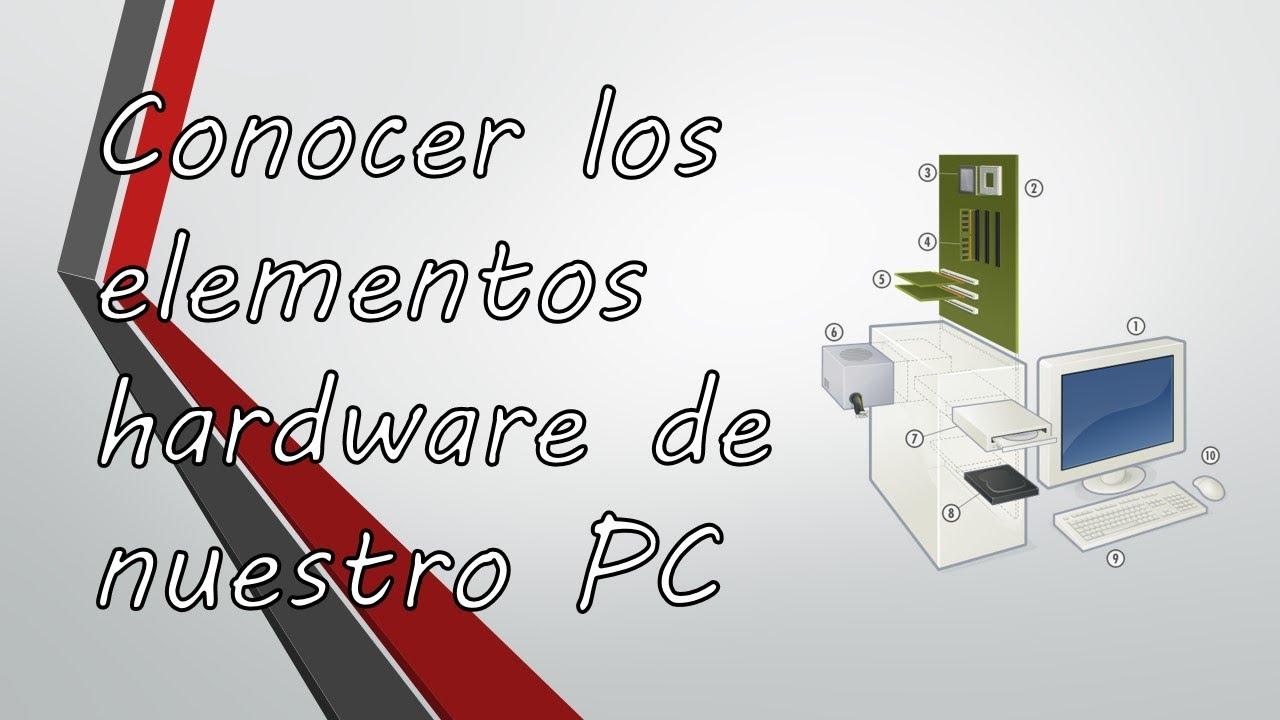
Ang pag-aalaga nang mabuti sa iyong computer ay hindi lamang tungkol sa mabilis na pag-boot nito o maayos na pagtakbo kapag nagbukas ka ng mga laro at programa. Ang PC ay isang komplikadong elektronikong makina na kinasasangkutan ng... dose-dosenang mga bahagi ng hardware na nagtutulunganAt kung hindi mo sila naiintindihan kahit kaunti, madaling makagawa ng maling desisyon sa pagbili, gumawa ng mga walang kwentang pagpapalawak, o kaya naman ay paikliin lang ang buhay ng kagamitan dahil sa kakulangan ng maintenance.
Sa gabay na ito, tatalakayin natin ang kumpletong impormasyon tungkol sa hardware ng PC (tingnan ang Kumpletong gabay sa pagsusuri ng hardware ng PCTatalakayin natin ang lahat mula sa kung paano kinakatawan ang impormasyon sa bits at byte hanggang sa tungkulin ng motherboard, microprocessor, memory, mga disk, at mga port. Makikita rin natin kung bakit ito napakahalaga. magsagawa ng regular na pagpapanatili at paglilinis ng computer upang maiwasan ang pagkawala ng pagganap, labis na ingay, at mga pagkasira na dulot ng init at dumi.
Paano tayo naiintindihan ng isang computer: mula sa wika ng tao hanggang sa binary
Hindi "naiintindihan" ng isang computer ang mga letra o salita gaya ng nakikita natin sa screen; sa katotohanan, ang lahat ay nakasalalay sa kuryenteng dumadaan o hindi dumadaan sa milyun-milyong maliliit na switch isinama sa mga microchip.
Ang mga elektronikong switch na ito ay mayroon lamang dalawang posibleng estado: naka-on o naka-off, na katumbas ng isang 1 o 0 sa sistemang binaryAng bawat isa sa mga estadong ito ay tinatawag na bit, na siyang pinakamaliit na yunit ng impormasyon na kayang hawakan ng isang PC.
Dahil ang isang bit ay halos hindi kumakatawan sa anumang impormasyon, ang mga ito ay pinagsama-sama sa mga set ng 8 bits upang bumuo ng isang isang byte, na katumbas ng isang karakter, isang numero, o kahit isang blangkong espasyoMula roon, ginagamit ang mga multiple: kilobyte (KB), megabyte (MB), gigabyte (GB) o terabyte (TB), kung saan ang bawat hakbang ay batay sa mga power na 2 (halimbawa, ang 1 KB ay 1024 bytes, hindi 1.000).
Upang ang mga letra, simbolo, at numerong ginagamit natin ay maipakita sa binary na anyo, ang mga sistema ng pagkokodigo tulad ng ASCII code, na nagtatalaga sa bawat karakter ng kombinasyon ng 8 bitsKaya, kapag pinindot mo ang A key sa keyboard, ipinapadala mo sa microprocessor ang partikular na pagkakasunod-sunod ng mga isa at sero na kumakatawan sa letrang iyon.
Ang bilis ng paggalaw ng datos na ito ay sinusukat din gamit ang mga byte o bits kada segundo: B/s, KB/s, MB/s o Gb/s at Mbps, Kbps, atbp.Kailangan mong bigyang-pansin kung ang yunit ay nasa bits (maliit na titik b) o bytes (malaki na titik B), dahil ang 1 MB/s ay hindi katulad ng 1 Mbps: sa mga numero, ang 1 MB/s ay katumbas ng 8 Mbps.
Mga yunit ng imbakan at mga sukat ng bilis
Sa pagkukuwenta, kapag pinag-uusapan natin ang "kapasidad" ng isang aparato, ang tinutukoy natin ay ang kabuuang bilang ng mga byte na maaari nitong iimbak sa loobDahil napakaliit ng isang byte, ginagamit ang mga multiple nito: KB, MB, GB o TB, na makikita mo sa mga hard drive, SSD, USB drive, atbp.
Halimbawa, ang isang napakasimpleng dokumentong teksto na may bigat na 1 KB ay binubuo ng 1024 na karakter, espasyo, o numeroAng isang file na may ilang megabyte ay naglalaman na ng libu-libong beses na mas maraming impormasyon, at iba pa. Mas maraming byte ang maaaring iimbak ng isang device, mas malaki ang kapasidad nito.
Kung tungkol sa bilis, nagbabago ang mga bagay. Upang masukat ang bilis ng paglilipat ng datos, ang mga yunit tulad ng KB/s, MB/s, GB/s, sa mga koneksyon sa network, Kbps at MbpsNapakadaling malito dito kung hindi mo bibigyang-pansin ang mga pagpapaikli, lalo na kapag nagsa-sign up ka para sa isang koneksyon sa internet.
Bukod sa bilis ng paglipat, sa hardware ay karaniwan nang pinag-uusapan ang dalas, na ipinapahayag sa hertz (Hz), MHz o GHzIpinapahiwatig ng yunit na ito kung gaano karaming beses bawat segundo inuulit ng isang bahagi ang isang partikular na operasyon, tulad ng "tik-tok" ng panloob na orasan ng CPU na nagtatakda ng bilis kung saan isinasagawa ang mga tagubilin.
Kapag sinabing ang isang microprocessor ay gumagana sa 3 GHz, literal itong nangangahulugan na kaya nitong gumanap tatlong bilyong siklo ng orasan kada segundoSa bawat siklo, maaari itong magsagawa ng isang tiyak na dami ng trabaho depende sa arkitektura nito, bilang ng mga core, laki ng cache, atbp.
Mga salik na tumutukoy sa bilis ng isang computer
Ang bilis ng isang PC ay hindi nakasalalay sa iisang kamangha-manghang bahagi; ito ay resulta ng kung paano nakikipag-ugnayan ang ilang elemento, tulad ng microprocessor, memorya ng RAM, data bus, at storage unit.
Sa isang banda, ang bawat CPU ay dinisenyo upang gumana gamit ang isang partikular na internal bandwidth, ibig sabihin, sa isang partikular na bilang ng mga bit sa isang pagkakataon (16, 32, o 64 bits). Kung mas maraming bit ang kaya nitong hawakan nang sabay-sabay, Mas maraming impormasyon ang pinoproseso nito sa bawat siklo.Ngayon, halos lahat ng mga processor sa bahay ay 64-bit.
Ang panloob na orasan ng sistema ang nagtatakda ng dalas ng operasyon at tumutukoy kung ilang cycle kada segundo ang kayang gawin ng CPU. Ang isang 2 MHz processor ay maaaring magpatakbo ng humigit-kumulang dalawang milyong instruksyon kada segundo sa kanilang panahon; ang mga kasalukuyan, na may ilang GHz at maraming core, ay labis na nalalampasan ang bilang na iyon.
Bukod sa mikropono, ang tinatawag na Ang data bus ay nagsisilbing isang highway kung saan naglalakbay ang impormasyon. sa pagitan ng iba't ibang bahagi: memorya, disk, graphics card, atbp. Ang bilang ng mga bits na maaari nitong dalhin nang magkasabay (ang bandwidth nito) at ang dalas kung saan ito gumagana ay direktang nakakaimpluwensya sa bilis ng mga palitang ito.
Samakatuwid, ang pangkalahatang pagganap ng koponan ay natutukoy ng ilang sabay-sabay na mga salik: bilang ng mga internal bits ng microcontroller, ang clock frequency nito, ang lapad at bilis ng data bus, at ang dami ng available na RAMHindi kayang bayaran ng isang napakalakas na bahagi ang bottleneck sa iba pang bahagi.
Ang PC case at ang power supply
Ang unang bagay na nakikita natin sa isang desktop computer ay ang tore, ngunit malayo sa pagiging aesthetic lamang, ang pagpili ng case ay lubos na nakakaimpluwensya sa panloob na bentilasyon at sa espasyo para sa pag-install ng mga yunit at bentilador.
Ang isang maliit na case ay may mas kaunting drive bays, mas kaunting espasyo para sa pagdaragdag ng mga bentilador, at may posibilidad na magdulot ng pag-iipon ng init at alikabok. Ang isang mid-tower o malaking tower ay nagpapadali sa daloy ng hangin at pamamahala ng kable, na sa katagalan Binabawasan nito ang temperatura at ingay ng sistema..
Kasama ng kaso, ang suplay ng kuryente ay isa pang mahalaga at kadalasang hindi nabibigyang-halagang bahagi. Ang tungkulin nito ay i-convert ang alternating current mula sa mains (220V) patungo sa mababang direktang boltahe (karaniwan ay +5V at +12V) na magagamit ng mga bahagi ng PC nang hindi nasisira.
Ang mahinang kalidad o hindi sapat na lakas ng power supply ay maaaring magdulot ng pag-restart, pag-freeze, ingay ng kuryente, at maging pinsala sa iba pang mga bahagi. Kaya naman ipinapayong pumili ng suplay ng kuryente na may sertipikasyon ng kahusayan, sapat na kuryente at mga panloob na proteksyon laban sa mga pagtaas ng boltahe, mga maikling circuit, atbp.
Motherboard, mga slot at chipset
Ang motherboard ang "balangkas" kung saan binubuo ang buong sistema. Ang processor, memory, hard drive, graphics card, at iba pang expansion card ay konektado rito, at salamat sa mga panloob na bakas nito Ang lahat ng impormasyong ipinagpapalit sa pagitan ng mga bahagi ay umiikot..
Ang bawat motherboard ay dinisenyo upang maging tugma sa isang partikular na pamilya ng mga processor (uri ng socket) at isang hanay ng mga teknolohiya (sinusuportahang memorya, mga uri ng port, atbp.). Samakatuwid, kapag nag-a-assemble o nag-a-upgrade ng isang computer, mahalagang tiyakin na Ang motherboard, processor, RAM at mga card ay magkatugma sa isa't isa.
Sa paglipas ng panahon, iba't ibang uri ng mga slot at konektor ang umiral sa mga motherboard. Kabilang sa mga pinakamahalaga ay ang mga sumusunod: Mga slot ng PCI at PCI Express (PCIe), na ginagamit para sa tunog, network, capture card o graphics cardat ang mga partikular na socket para sa mga memory module, tulad ng mga DIMM. Sa kasalukuyan, halos lahat ng modernong expansion ay gumagamit ng PCIe.
Sa loob ng maraming taon, ang mga konektor ng IDE o PATA ay ginamit upang ikonekta ang mga storage drive, ngunit ang mga ito ngayon ay hindi na ginagamit sa mga modernong PC. Sa halip, ang paggamit ng Mga SATA port, na nagbibigay-daan para sa mas mataas na bilis ng paglilipat at mas manipis at mas madaling pamahalaang mga kable. Ang ilang mga aparato ay mayroon ding mga panlabas na konektor ng SATA para sa mga portable na hard drive.
Sa loob ng motherboard, karamihan sa control logic ay nakapangkat sa tinatawag na chipset. Ang set na ito ng mga circuit Ito ang nagkokoordina ng komunikasyon sa pagitan ng CPU, memory, expansion bus, at iba't ibang port. (USB, PCIe, atbp.), at higit na tumutukoy sa pagganap at mga posibilidad ng pagpapalawak ng kagamitan.
Ang kalidad at mga katangian ng chipset ay tumutukoy sa mga aspeto tulad ng pinakamataas na dami ng RAM na sinusuportahan, ang bilang ng mga PCIe lane, pagiging tugma sa ilang mga teknolohiya ng imbakan, at, sa pangkalahatan, ang aktwal na pagganap na maaaring makuha mula sa naka-install na processor.
Mga uri ng controller at storage interface
Ang napakalaking dami ng data na patuloy na gumagalaw sa isang PC ay nangangailangan ng mga espesyal na bahagi upang pamahalaan ang trapiko papunta at mula sa ilang partikular na device. Ang mga bahaging ito ay kilala bilang mga controller o interface ng hardware.
Ang isang controller ay responsable para sa pag-coordinate ng daloy ng impormasyon sa pagitan ng sistema (lalo na ang CPU at memorya) at isang partikular na aparato: mga hard drive, optical drive, expansion card, o kahit mga external portMaaari silang maisama sa motherboard mismo o maging bahagi ng konektadong aparato.
Kabilang sa mga pinakakilalang pamantayan ay ang IDE, EIDE, ATA, Serial ATA (SATA), at UltraDMA para sa mga tradisyunal na hard drive, at SCSI at FireWire para sa mga high-performance device. Bawat isa ay gumagamit ng sarili nitong kombinasyon ng konektor, kable, at protocol ng komunikasyonna nangangailangan ng paggamit ng naaangkop na controller sa bawat kaso.
Sa kasalukuyan, sa mga kompyuter sa bahay, karaniwan nang ginagamit ng karamihan sa mga hard drive Ang mga koneksyon ng SATA ang pamantayan, habang ang SCSI at FireWire ay itinalaga na sa mas espesipikong mga kapaligiran. o higit na napalitan ng PCIe at high-speed USB.
ROM, BIOS at baterya ng motherboard
Para makapag-boot nang tama ang isang PC kapag pinindot ang power button, kailangan nitong laging may mga pangunahing tagubilin, kahit na nakapatay ang computer. Ayon sa kaugalian, ito ay ibinibigay ng Memorya ng ROM, isang memoryang nababasa lamang kung saan naitala ng tagagawa ang maliit na programang boot na iyon sa pabrika.
Sa paglipas ng panahon, ang klasikong ROM ay napalitan ng mas nababaluktot na mga sistema tulad ng BIOS (Basic Input/Output System) o kasalukuyang UEFI firmwarena nakaimbak pa rin sa mga non-volatile chips, ngunit nagpapahintulot ng pagbabago sa ilang partikular na parameter ng configuration ng hardware.
Ang BIOS ay nag-iimbak ng mahahalagang datos: uri ng processor, configuration ng memory, mga katangian ng disk, boot order, petsa at oras, atbp. Upang maiwasan ang pagkawala ng configuration na ito kapag naka-off ang computer, ang motherboard ay may kasamang isang maliit na baterya (accumulator) na nagpapanatili sa memorya na iyon na pinapagana.
Kapag naubusan na ng baterya, ang karaniwang sintomas ay nakakalimutan ng aparato ang oras at petsa o patuloy na bumabalik sa mga setting ng pabrika, na nangangailangan ng bagong baterya. Ito ay isang simple at murang pagkukumpuni, ngunit kung wala ang bateryang iyon... Kakailanganing i-reconfigure ang BIOS tuwing bubuksan natin ang PC.
RAM, cache, at virtual memory
Ang pangunahing memorya, o RAM (Random Access Memory), ay kung saan iniimbak ng computer ang data at mga programang kasalukuyang ginagamit nito. Hindi tulad ng hard drive, ang RAM ay pabagu-bagong memorya: nawawala ang mga nilalaman nito kapag pinatay ang computer.
Kapag nagbukas tayo ng programa, kinokopya ng operating system ang mga tagubilin at data nito mula sa storage drive papunta sa RAM, dahil mas mabilis ito. Mula roon, magagawa ng CPU magbasa at magsulat ng impormasyon sa mataas na bilis habang tumatakbo ang software.
Kapag pumipili ng mga memory module, mayroong dalawang mahahalagang impormasyon: ang kabuuang kapasidad (halimbawa, 8 GB, 16 GB, 32 GB…) at ang dalas o bilis ng paglilipat ng datos na sinusukat sa MHzKung mas maraming RAM ang mayroon tayo, mas maraming programa ang maaari nating buksan nang sabay-sabay nang hindi gumagamit ng virtual memory, at kung mas mataas ang frequency nito (at mas mababang latency), mas maganda ang performance.
Posibleng palawakin ang RAM sa pamamagitan ng pagdaragdag ng mga karagdagang module, basta't pinahihintulutan ito ng motherboard at ang mga ito ay nasa tamang uri (DDR2, DDR3, DDR4, DDR5, atbp.). Kung ang mga module na may iba't ibang bilis ay pinaghalo, Lahat sila ay gagana sa frequency ng pinakamabagal.Samakatuwid, ipinapayong gumamit ng mga alaala na kasing-homogeneous hangga't maaari.
Bukod sa pangunahing RAM, ang mga modernong processor ay may iba't ibang antas ng cache memory (L1, L2, at L3). isang napakabilis ngunit mababang kapasidad ng memorya, na matatagpuan sa loob mismo ng microchip, kung saan nakaimbak ang data at mga tagubilin na pinakamadalas na kailangan ng CPU.
Ang L1 cache ang pinakamaliit at pinakamabilis, na matatagpuan sa tabi mismo ng mga core, na may karaniwang sukat na ilang daang KB bawat core. Ang L2 cache ay medyo mas malaki at mas mabagal, at ang mas malaking L3 cache ay nagbabahagi ng impormasyon sa pagitan ng ilang core. Dahil sa hierarchy na ito, ang processor ay maaaring Suriin muna ang cache at kung hindi nito makita ang hinahanap nito, gumamit lamang ng RAM.na mas mabagal.
Kapag hindi sapat ang pisikal na RAM, ang operating system ay gumagamit ng tinatawag na virtual memory. Ito ay ipinapatupad paglalaan ng isang bahagi ng espasyo ng hard drive o SSD para magamit na parang karagdagang RAMAng file na namamahala sa espasyong ito ay kilala bilang paging file.
Pinipigilan ng virtual memory ang computer na maubusan ng espasyo para magbukas ng mga programa, ngunit may kaakibat itong kapalit: ang disk ay napakabagal kumpara sa RAM, kaya Ang aparato ay nagiging mabagal at mabagal tumugon kapag ito ay inabuso.Kung ang impormasyon ay patuloy na ipinagpapalit sa pagitan ng RAM at disk, sulit na isaalang-alang ang pagpapataas ng pisikal na memorya.
Ang microprocessor: ang puso ng PC
Ang microprocessor o CPU (Central Processing Unit) ay, sa esensya, ang "utak" ng kompyuter. Ito ang bahaging responsable para sa upang isagawa ang lahat ng lohikal at aritmetikong operasyon, pati na rin upang i-coordinate ang gawain ng iba pang bahagi ng hardware.
Sa loob, ang isang CPU ay nahahati sa ilang mga yunit, kung saan ang mga sumusunod ay namumukod-tangi: yunit ng lohikang aritmetika (ALU) at yunit ng kontrolAng ALU ay responsable sa pagsasagawa ng pagdaragdag, pagbabawas, pagpaparami, paghahati, at mga lohikal na operasyon gamit ang mga binary na numero na hinahawakan ng sistema.
Ang control unit, sa bahagi nito, ang siyang nagtatakda ng pagkakasunud-sunod ng pagpapatupad ng mga tagubilin, sinusubaybayan ang mga pagtalon ng programa, at kinokontrol ang paggalaw ng data sa pagitan ng cache, RAM, at iba't ibang internal register ng processor. Sama-sama, ang mga ito ay nagbibigay-daan sa CPU na... magproseso ng milyun-milyon o bilyun-bilyong mga tagubilin kada segundo, ayon sa dalas ng orasan nito.
Kapag pumipili ng processor, may ilang aspeto na dapat isaalang-alang: ang partikular na uri at henerasyon (pamilya ng Intel, AMD, atbp.), ang socket na tugma sa motherboard, ang base at turbo frequencies, ang bilang ng mga core at thread, laki ng cache, at 64-bit na arkitekturaAng lahat ng mga salik na ito ay nakakaimpluwensya sa pagganap nito sa mga partikular na gawain. Kung interesado ka sa arkitektura ng ARM, tingnan ang aming Gabay sa processor ng Snapdragon para sa PC.
Ang microprocessor ay lumilikha ng malaking init kapag ginagamit, kaya nangangailangan ito ng mahusay na sistema ng pagpapalamig. Karaniwang gawain ang pag-install ng heatsink na gawa sa aluminyo o tanso na may bentilador sa ibabaw ng CPUpaggamit ng thermal paste sa pagitan ng dalawa upang mapabuti ang paglipat ng init sa metal block.
Kung tataasan mo ang operating frequency (overclock) nang hindi pinapabuti ang paglamig, maaaring tumaas nang husto ang temperatura ng CPU, na magdudulot ng kawalang-tatag, pag-crash, at maging permanenteng pinsala. Kaya naman mahalaga ito. Subaybayan ang temperatura at panatilihing malinis ang heatsink at fan mula sa alikabok..
Mga port at konektor ng computer
Para makipag-ugnayan sa labas ng mundo, ang isang PC ay may maraming port at konektor, bawat isa ay idinisenyo para sa isang partikular na uri ng peripheral o signal. Lahat sila ay gumaganap bilang mga punto ng pagpasok at paglabas ng impormasyon sa pagitan ng computer at iba pang mga aparato.
Kabilang sa mga pinakakaraniwang port ay ang mga audio connector (karaniwan ay mga may kulay na minijack) para sa mga speaker, mikropono, at iba pang kagamitan sa tunog. Ang mga PS/2 port, na partikular na idinisenyo para sa [hindi malinaw - posibleng "digital console" o "digital console"], ay umiral din nang maraming taon. Pagkonekta ng keyboard at mouse, bagama't halos wala na ang mga ito ngayon pabor sa USB.
Ang USB (Universal Serial Bus) port ang pangunahing pamantayan sa mga modernong kompyuter. Pinapayagan ka nitong ikonekta ang mga mouse, keyboard, printer, flash drive, external hard drive, at hindi mabilang na iba pang mga device. Ang pinakalaganap na mga bersyon ay USB 2.0 (na may mga itim na konektor) at USB 3.0 (karaniwan ay asul)bawat isa ay may mas mataas na bilis ng paglipat kaysa sa nauna.
Ang Ethernet (RJ45) port ay ginagamit para sa koneksyon sa network, na nagpapahintulot sa PC na kumonekta sa mga router, switch, o direkta sa ONT ng operator. Maraming device din ang may kasamang external SATA port para sa mga hard drive at high-speed interface tulad ng FireWire, na pangunahing ginagamit sa mga video camera at mga propesyonal na aparato.
Sa panig ng video, makikita natin ang mga konektor ng VGA (analog, asul), DVI, HDMI, o, sa mga modernong kagamitan, DisplayPort. Ang HDMI ay naging lubhang popular dahil Nagpapadala ito ng high-definition digital na imahe at tunog sa pamamagitan ng iisang kablekaya naman mainam ito para sa mga monitor at telebisyon.
Kasama ng mga pisikal na port, maraming modernong koneksyon ang gumagamit ng mga wireless na teknolohiya. Kadalasang kasama ang mga ito sa mga laptop bilang pamantayan. Mga module ng Wi-Fi at Bluetooth para sa pagkonekta sa mga network at wireless peripheral, at noong nakaraan, ang mga infrared port ay ginagamit din para sa mga transmisyon na malapit sa distansya.
Mga Peripheral: input, output, at storage
Anumang panlabas na aparato na nakakonekta sa isang computer na ginagamit upang mag-input ng data, kumuha ng mga resulta, o pareho, ay itinuturing na isang peripheral. Ang mouse, keyboard, printer, monitor, scanner, headphone, at USB flash drive ay mga malinaw na halimbawa ng mga peripheral. mga elementong nagpapalawak sa mga kakayahan ng PC at nagpapahintulot sa gumagamit na makipag-ugnayan dito.
Ang mga input device ay ginagamit upang magpadala ng impormasyon sa computer (halimbawa, keyboard o mouse). Ang mga output device ay nagbibigay ng mga resulta sa gumagamit, tulad ng mga monitor, printer, o speakerAt ang mga input/output device ay nagbibigay-daan sa parehong mga function, tulad ng isang external hard drive kung saan tayo nagbabasa at nagsusulat ng data.
Kabilang sa mga pinakakilalang storage device, ang hard drive ang pangunahing unit sa karamihan ng mga computer. Sa loob, ang mga mechanical disk ay binubuo ng ilang metal platter na nababalutan ng magnetic material na Umiikot sila sa mataas na bilis sa paligid ng isang gitnang aksis.
Isang braso na may mga read/write head ang gumagalaw sa ibabaw ng mga platter upang ma-access ang data na naitala sa maliliit na lugar na tinatawag na mga track at sector. Ang bilis ng pag-ikot, na sinusukat sa rpm (revolutions kada minuto), ay direktang nakakaapekto sa oras ng pag-access at kung gaano kabilis ma-access ang data. ang disk ay maaaring maghatid ng impormasyon sa sistema.
Sa loob ng maraming taon, karaniwan ang mga hard drive na 3.600 rpm; kalaunan, naging popular ang mga 5.400 rpm at 7.200 rpm drive, at sa propesyonal na sektor, lumitaw ang mga drive na 10.000 rpm o mas mataas pa. Kapag pumipili ng hard drive, dapat mong isaalang-alang ang kapasidad nito (GB o TB) at ang bilis nito, bagama't maraming sistema na ngayon ang nakagawa ng pagtalon sa mas mataas na bilis. Mga SSD drive, na walang gumagalaw na bahagi at mas mabilis.
Sa lohikal na antas, ang ibabaw ng isang disk ay nakaayos sa mga track, sektor, at kumpol. Ang bawat sektor ay karaniwang nag-iimbak ng 512 byte, at ilang sektor ang bumubuo ng isang kumpol, na siyang pinakamababang yunit ng espasyo na maaaring ilaan ng operating system sa isang fileKung malaki ang laki ng kumpol, nasasayang ang espasyo kapag maraming maliliit na file ang iniimbak.
Sa loob ng mahabang panahon, kasama rin sa mga kompyuter ang mga CD-ROM at DVD read/write drive. Ang mga drive na ito ay magkakaiba sa kanilang bilis ng pagbasa at pagsulat, na ipinapahayag bilang mga multiple (x) ng isang base speedSa mga recorder, karaniwan nang makakita ng tatlong halaga: bilis ng pagbasa, bilis ng pagsusulat muli, at bilis ng pagrekord.
Sa kaso ng mga DVD, lumitaw ang dual-layer media na nagpapahintulot sa pag-iimbak ng data sa dalawang nakapatong na layer, na halos nagdodoble sa kapasidad ng disc. Upang mabasa o maisulat ang mga format na ito, isang... isang dual-layer compatible na mambabasa o manunulatAng isa pang mahalagang parametro sa mga recorder ay ang laki ng internal buffer, na nagsisilbing panangga upang maiwasan ang pagkaantala sa daloy ng data habang nagre-record.
Mga monitor at kalidad ng imahe
Ang monitor ang pangunahing output peripheral ng isang PC, at ang ebolusyon nito ay napakalaki nitong mga nakaraang dekada. Ang mga mas lumang CRT monitor, na nakabatay sa mga cathode ray tube, ay pangunahing sinusukat gamit ang ang laki ng screen sa pulgada at ang refresh rate nito sa Hz, na nagsasaad kung ilang beses bawat segundo ay muling iginuhit ang imahe.
Ang frequency na masyadong mababa ay nagdulot ng pagkurap at pananakit ng mata, kaya ang 60 Hz pataas ay itinuturing na katanggap-tanggap, at mas komportable kapag papalapit sila sa 75 Hz o 85 Hz. Bukod pa rito, mahalaga ang tinatawag na "dot pitch", isang sukat na may kaugnayan sa ang distansya sa pagitan ng mga tuldok na phosphor na bumuo ng imahe, na nakaimpluwensya sa talas.
Sa pagdating ng mga TFT at LCD flat screen, nagbago ang paradigma. Ang mga monitor na ito ay hindi kumikislap tulad ng mga CRT, ngunit mayroon silang iba pang mga katangian na dapat isaalang-alang: native resolution, laki, uri ng panel, at higit sa lahat, ang Oras ng pagtugon na sinusukat sa millisecondsAng mataas na oras ng pagtugon ay maaaring magdulot ng mga bakas o "mga multo" sa likod ng mabibilis na gumagalaw na mga bagay.
Ang mababang oras ng pagtugon (tulad ng 5 ms o mas mababa pa) ay itinuturing na makatwiran para sa mga LCD screen upang maiwasan ang mga nakikitang bakas kapag ginagalaw ang mouse o naglalaro. Bukod pa rito, mas mahusay ang pagganap ng mga panel na ito sa sarili nilang bilis. Katutubong resolusyon; kung ipipilit ang ibang resolusyon, nawawalan ng kaliwanagan ang imahe at lumilitaw na malabo..
Sa kasalukuyan, nakakakita rin tayo ng mga LED, OLED, at 3D monitor na may matataas na refresh rate (144 Hz, 240 Hz, atbp.), na idinisenyo lalo na para sa mga competitive gaming o mahirap na trabaho sa pag-eedit. Kapag pumipili ng monitor, mahalagang balansehin ang mga salik tulad ng laki, resolution, refresh rate, uri ng panel, at koneksyon. umangkop sa pangunahing gamit na ibibigay natin sa PC.
Pagpapanatili at paglilinis ng hardware ng PC
Bukod sa pag-unawa sa mga bahagi ng hardware, mahalagang kilalanin na ang isang computer ay nangangailangan ng regular na pagpapanatili. Sa paggamit, naiipon ang alikabok sa loob ng tower, na bumabara sa mga bentilasyon at palikpik ng mga heatsink, at pinupuno ang mga bentilador ng dumi, na siyang lubhang binabawasan ang kapasidad ng paglamig ng sistemaKaya nga dapat mong matutunan na i-optimize ang daloy ng hangin ng iyong PC.
Kapag nangyari ito, ang mga bahagi ay gumagana sa mas mataas na temperatura, ang mga bentilador ay napipilitang umikot nang mas mabilis, at ang kagamitan ay nagsisimulang maging mas malakas kaysa sa normal. Kung magpapatuloy ang sitwasyong ito nang matagal, ang labis na init ay maaaring magdulot ng mga pag-crash, hindi inaasahang pag-shutdown, o kahit permanenteng pinsala sa CPU, graphics card, o power supply.
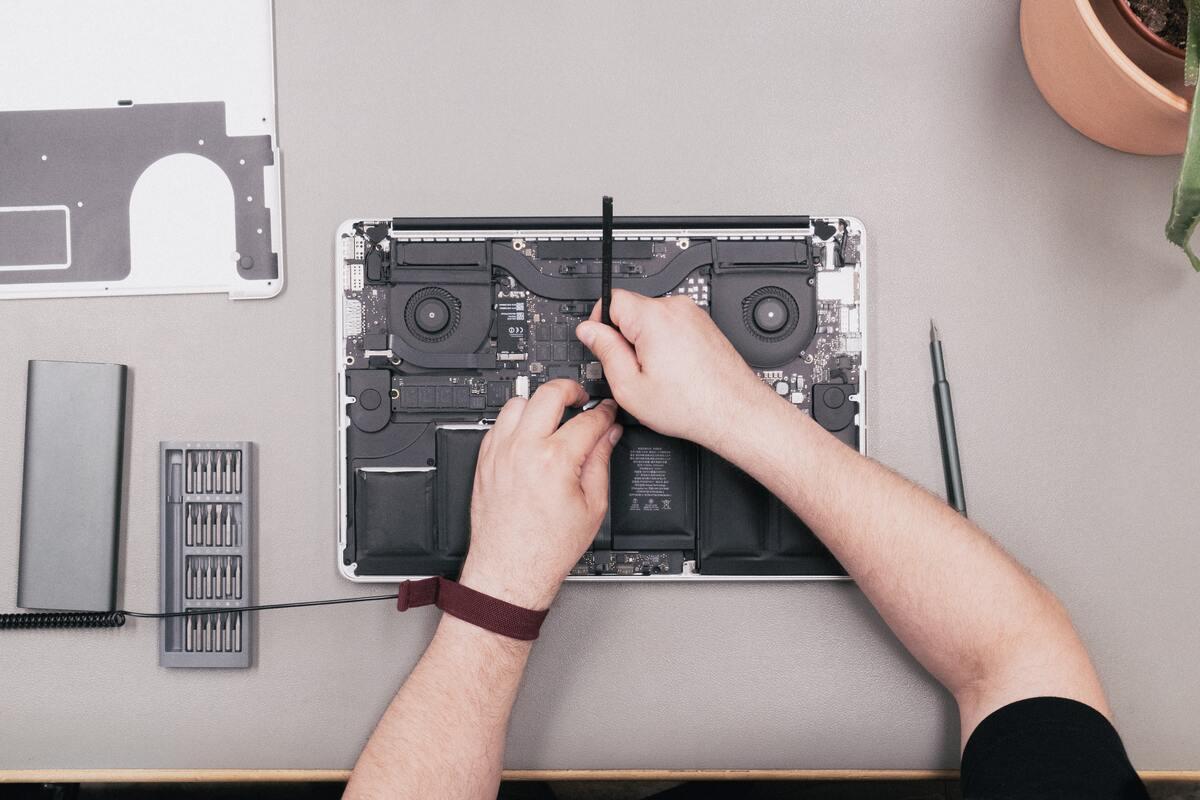
Kaya naman, mainam na paminsan-minsang patayin ang iyong PC, tanggalin ito sa saksakan, at buksan ang case para sa masusing paglilinis. Gamit ang compressed air, anti-static brushes, at kaunting pasensya, maaalis mo ang alikabok at lint mula sa... mga bentilador, grille, filter, heatsink at mga kritikal na bahagi ng motherboard.
Mainam ding suriin ang kondisyon ng thermal paste sa pagitan ng CPU at heatsink nito, siguraduhing umiikot ang lahat ng fan nang walang anumang kakaibang ingay, at suriin ang mga panloob na kable. Hindi nito hinaharangan ang daloy ng hangin mula sa mga front fan papunta sa likuran at itaas na bahagi ng case..
Gamit ang mga pag-iingat na ito, kasama ang mahusay na pagpili ng mga balanseng bahagi (microprocessor, RAM, graphics card, hard drive at motherboard — tingnan ang aming gabay sa pag-budget ng PC gaming), tinitiyak nito na ang computer ay mananatiling tahimik, malamig, at matatag na gumagana sa loob ng maraming taon, na iniiwasan ang karaniwang sitwasyon ng paglalagay ng "luxury engine" sa isang mahinang chassis na naglilimita sa buong pakete.
Sa pamamagitan ng pag-unawa kung paano iniimbak at ipinapadala ang impormasyon sa mga bits at byte, ang mga tungkulin ng CPU, RAM, motherboard, bus, disk drive, at peripheral, at ang regular na pagpapanatili tulad ng paglilinis at bentilasyon, nagiging mas madali ang paggawa ng matalinong mga desisyon kapag nag-a-assemble, nag-a-upgrade, o nagpapanatili ng PC, sa gayon ay nakakamit... isang balanseng, maaasahang kagamitan na may mas mahabang buhay.