- Nag-aalok ang WhatsApp Web ng agarang access mula sa browser nang walang anumang pag-install, ngunit may limitadong mga function kumpara sa mobile na bersyon at walang lahat ng opsyon sa account.
- Ang desktop app ay nagdaragdag ng higit na katatagan, mas mahusay na integrasyon ng notification, at kakayahang tumawag at mag-video call mula sa iyong PC.
- Ang mobile app ay nananatiling pangunahing kontrol para sa privacy, seguridad, mga contact, paggamit ng data, at mga advanced na setting ng account.
- Ang pagpili sa pagitan ng Web at Desktop ay nakadepende sa kapaligiran ng paggamit: mga computer na pinagsasaluhan at mabilis na pag-access kumpara sa masinsinang trabaho at mga propesyonal na pangangailangan.
Kung gumugugol ka ng maraming oras sa harap ng iyong computer, malamang na naisip mo na nang higit sa isang beses kung gaano kaginhawa ang mag-reply sa iyong mga chat sa WhatsApp mula sa isang mas malaking screen, gamit ang isang pisikal na keyboard, at nang hindi kinakailangang palaging hawakan ang iyong telepono. Dito pumapasok ang WhatsApp Web at ang WhatsApp desktop app —dalawang opisyal na paraan upang magamit ang parehong account sa iyong PC, ngunit may mahahalagang pagkakaiba na dapat maunawaan.
Bagama't sa unang tingin ay maaaring mukhang pareho lang ang lahat at kailangan mo lang i-scan ang QR code para magsimulang mag-type, may mga pagkakaiba sa kung paano mo ito ina-access, ang mga available na feature, at ang uri ng paggamit na pinakaangkop sa bawat bersyon . Bukod pa rito, mayroon ding mga bagay na magagawa lamang mula sa isang mobile device, pati na rin ang isang partikular na variant para sa mga negosyo (WhatsApp Business) at mga kaugnay na konsepto tulad ng mga web application at native mobile app na nakakatulong upang mas maunawaan ang sitwasyon.
Ano nga ba ang WhatsApp Web at paano ito gumagana?
Ang WhatsApp Web, sa madaling salita, ay isang extension ng WhatsApp app sa iyong telepono, na tumatakbo sa loob ng iyong web browser . Hindi ito isang standalone na application tulad ng Telegram para sa mga computer, kundi isang uri ng mirror na nakakonekta sa account ng iyong telepono.
Para simulang gamitin ito, buksan lamang ang isang compatible na browser (Chrome, Edge, Firefox, Safari, Opera, atbp.) sa iyong PC o laptop at pumunta sa web.whatsapp.com. May lalabas na QR code sa screen, na kakailanganin mong i-scan gamit ang iyong mobile phone mula sa seksyong naka-link na mga device ng app.
Sa Android, ang landas ay karaniwang tatlong-tuldok na menu > Mga naka-link na device ; sa iOS, maa-access ito sa pamamagitan ng Mga Setting > Mga naka-link na device. Sa sandaling i-scan mo ito, magsi-sync ang browser sa iyong account at lilitaw ang lahat ng iyong mga pag-uusap sa kaliwang column ng WhatsApp Web , handa nang gamitin nang hindi hinahawakan ang iyong telepono.
Isa sa mga pinakamalaking bentahe ay hindi mo na kailangang mag-download o mag-install ng kahit ano sa iyong computer . Ang kailangan mo lang ay isang web browser, na ginagawa itong mainam para sa mga computer ng ibang tao (opisina, hiniram na computer, silid-aralan, o internet café) kung saan hindi mo maaaring o ayaw mong mag-install ng mga programa. Bukod pa rito, halos walang ginagamit na storage, dahil lahat ay tumatakbo sa web.
Isa pang praktikal na bentahe ay maaari mong iwanang bukas ang sesyon at magpatuloy sa pag-log in nang direkta mula sa tab na iyon o sa shortcut , nang hindi kinakailangang i-scan ang QR code sa bawat pagkakataon. Siyempre, maaari kang mag-log out nang manu-mano anumang oras mula sa browser mismo o mula sa iyong mobile device kung naka-log in ka sa isang computer na hindi sa iyo.
WhatsApp desktop: naka-install na app sa Windows at macOS
Ang isa pang opsyon para sa paggamit ng WhatsApp sa iyong computer ay ang opisyal na desktop application. Hindi tulad ng web version, ang WhatsApp Desktop ay isang program na ini-install mo sa iyong operating system , na available para sa parehong Windows at macOS sa pamamagitan ng opisyal na website ng WhatsApp o mga app store.
Sa kasong ito, ang proseso ng pag-access ay halos magkapareho: kapag binuksan mo ang desktop app, isang QR code ang ipapakita na kailangan mong i-scan gamit ang iyong mobile phone mula sa seksyon ng mga naka-link na device. Kapag tapos na, ilo-load ng application ang lahat ng iyong mga chat at iuugnay sa iyong account, tulad ng sa web version.
Ang kagandahan ng bersyong ito ay, bukod sa lahat ng magagawa mo na sa WhatsApp Web, pinapayagan ka nitong gumawa ng mga voice at video call nang direkta mula sa iyong computer . Kung madalas mong ginagamit ang WhatsApp para makipag-usap sa mga kliyente, kasamahan, o pamilya, ang pagkakaroon ng mga tawag sa isang malaking screen, na may mahusay na mikropono at headphone, ay isang malaking bentahe.
Isa pang bentahe ay mas mahusay na nai-integrate ang desktop app sa mga notification ng system . Maaari mo itong i-configure upang awtomatikong bumukas kapag binuksan mo ang iyong computer, ayusin kung paano mo gustong lumabas ang mga notification, at samantalahin ang mga keyboard shortcut na nagpapadali sa masinsinang paggamit.
Kung pag-uusapan ang mga mapagkukunan, kumukuha ito ng humigit-kumulang 150 MB ng espasyo sa disk , isang napakadaling pamahalaang halaga para sa halos anumang modernong computer. Bilang kapalit, kadalasan itong nag-aalok ng mas matatag at maayos na karanasan kaysa sa isang web browser, lalo na kung madalas kang magkaroon ng maraming bukas na tab.
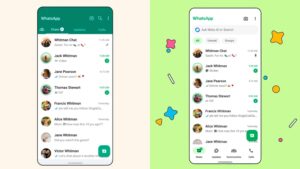
Sa paningin, parehong pareho ang layout ng WhatsApp Web at ng desktop app: isang kaliwang column na may mga chat at isang kanang panel na may bukas na pag-uusap , isang search bar, mga icon para sa mga status, bagong chat at mga setting, at ang klasikong disenyo sa berde at mapusyaw o madilim na kulay depende sa temang iyong pipiliin.
Minimal lang ang mga pagkakaiba sa hitsura: ang pangunahing menu sa web version ay nasa kaliwang sulok sa itaas ng browser , habang sa desktop application ay maaaring lumitaw ito sa isang nakalaang sidebar o isinama sa system tray. Kahit ang icon para sa paggawa ng bagong chat ay bahagyang nagbabago (isang simbolong + sa desktop at isang icon ng mensahe sa web), ngunit walang anumang bagay na makakalito sa iyo.
Para sa menu ng mga opsyon, parehong bersyon ay nagbibigay-daan sa iyong lumikha ng mga grupo, tingnan ang iyong profile, tingnan ang mga naka-archive o naka-star na chat, i-access ang mga setting, at mag-log out . Halos magkapareho ang karanasan, kaya ang paglipat sa pagitan ng mga ito ay hindi nangangailangan ng kurba ng pagkatuto.
May ilang partikular na pagkakaiba sa mga setting. Ang parehong bersyon sa web at desktop ay nagbibigay-daan sa iyong pamahalaan ang mga notification, pumili ng mga tema na maliwanag o madilim, baguhin ang background ng chat, at suriin ang iyong listahan ng mga naka-block na contact . Gayunpaman, mayroong setting na eksklusibo para sa desktop app: "Mga Setting ng Desktop" o isang katulad nito.
Mula sa karagdagang seksyong iyon, maaari mong tukuyin na awtomatikong magbubukas ang WhatsApp kapag binuksan mo ang iyong computer , na napaka-praktikal kung ginagamit mo ang app araw-araw at gusto mong laging handa ito nang hindi kinakailangang manu-manong ilunsad ito.
Mga feature na available sa WhatsApp Web vs mobile: kung ano ang kaya at hindi mo magagawa
Kung ikukumpara natin ang WhatsApp Web sa mobile app, ang unang dapat maunawaan ay halos lahat ng pangunahing function ng pagmemensahe ay sakop ng browser , ngunit kulang pa rin ito sa ilang mga advanced na feature na available lamang sa telepono.
Sa WhatsApp Web, maaari kang magpadala at tumanggap ng mga text message, larawan, video, dokumento, at contact . Maaari ka ring maglakip ng maraming larawan nang sabay-sabay, magdagdag ng mga komento sa mga larawan, gamitin ang camera ng iyong computer upang kumuha ng mga larawan o mag-record ng mga video, at maglakip ng mga file ng lahat ng uri mula sa iyong hard drive.
Bukod pa rito, mayroon kang access sa mga emoji, GIF, at sticker gamit ang parehong search function gaya ng sa iyong mobile device , pati na rin ang opsyon na magpadala ng mga voice message gamit ang mikropono ng iyong computer. At, siyempre, maaari mong tingnan ang mga status ng iyong mga contact at, sa mga pinakabagong bersyon, maaari mo pang i-post ang sarili mong mga status batay sa kapaligiran at mga update ng platform.
Para sa pamamahala ng mga pag-uusap, mayroon din itong lahat ng mahahalagang bagay: paghahanap sa loob ng isang chat, paghahanap ng mga contact at pag-uusap, pag-pin ng mga chat, pag-archive ng mga ito, pag-mute ng mga ito, pag-clear ng mga ito, o pagmamarka ng mga ito bilang hindi pa nababasa . Para sa pang-araw-araw na paggamit, wala kang makikitang anumang kakulangan para sa normal na pakikipag-chat.
Ang mga pagbawas ay kapansin-pansin sa mga setting ng account. Sa WhatsApp Web, hindi mo maaaring i-configure ang privacy , seguridad, two-step verification, baguhin ang iyong numero ng telepono, paganahin ang awtomatikong pag-download ng file, o suriin ang iyong paggamit ng data. Lahat ng iyon ay direktang pinamamahalaan mula sa mobile app, na nananatiling sentral na hub ng account.
Mga partikular na limitasyon ng WhatsApp Web kumpara sa mobile app
Bukod sa mga setting, may mga partikular na feature ng WhatsApp na maaaring hindi available sa web version o limitado lamang ang available depende sa oras at mga update ng Meta. Ang real-time na pagbabahagi ng lokasyon ay isa sa mga pangunahing kakulangan : magagawa lamang ito mula sa isang mobile device gamit ang GPS.
May katulad na nangyayari sa pamamahala ng mga contact: sa WhatsApp Web, hindi ka maaaring gumawa, mag-edit, o magbura ng mga contact . Makikita mo ang impormasyon ng mga mayroon ka na, ngunit para magdagdag ng mga bagong numero sa iyong address book o baguhin ang mga ito, kakailanganin mong gamitin ang iyong telepono.
Isa pang tampok na karaniwang kulang sa web ay ang mga status update. Depende sa bersyon, maaari mong tingnan ang mga status ng iyong mga contact sa iyong browser at, sa ilang mga kaso, mag-post ng sarili mo , ngunit hindi palaging may parehong flexibility tulad ng sa mobile. Kaya naman lumitaw ang mga browser extension tulad ng WA Web Plus, na nagdaragdag ng mga karagdagang tampok sa opisyal na bersyon.
Kulang din ang ilang feature sa pamamahala ng account , tulad ng pagsuri sa paggamit ng data o pagbabago sa awtomatikong pag-download ng media . Ang mga setting na ito ay mas malapit na nauugnay sa pagkonsumo ng data plan ng telepono kaysa sa paggamit ng computer, kaya pinapanatili ito ng WhatsApp sa mobile app.
Kung titingnan ang feature na "call" o "video calls" sa klasikong bersyon ng WhatsApp Web para sa browser, hindi ito sumusuporta sa mga voice o video call . Unti-unting inilipat ang mga feature na ito sa desktop app, na kasalukuyang nag-aalok ng pinaka-matatag at komprehensibong karanasan sa pagtawag sa mga computer.
Mga tawag at video call: ang kalakasan ng desktop app
Ang aspetong pinakanakakapagpabor sa desktop app ay ang kakayahang gumawa ng mga voice at video call mula sa iyong PC . Ang feature na ito, na sa loob ng mahabang panahon ay limitado lamang sa mga mobile device, ay maaari na ngayong gamitin sa iyong computer, ngunit kung gagamitin mo lamang ang naka-install na application.
Para tumawag mula sa iyong desktop, buksan lamang ang chat kasama ang taong gusto mong kontakin at i-click ang icon ng telepono para sa isang voice call o ang icon ng camera para sa isang video call , na matatagpuan sa kanang sulok sa itaas ng window. Bago magsimula, mainam na tiyakin na ang iyong mikropono, speaker o headphone, at camera ay maayos na na-configure.
Mula sa three-dot menu na lumalabas habang nasa isang tawag, maaari mong piliin ang mga audio at video device na gusto mong gamitin , na lubhang kapaki-pakinabang kung mayroon kang maraming mikropono o camera na nakakonekta sa iyong computer. Para sa mga taong nagtatrabaho mula sa bahay o nakikipagkita sa mga kliyente, ang integrasyong ito ay ginagawang isang mabisang alternatibo ang WhatsApp sa mga tool tulad ng Skype o Zoom para sa paminsan-minsang pag-uusap.
Gayunpaman, sa tradisyonal na web version ng browser, ang mga tawag na ito ay hindi pa ganap na magagamit o dumating sa mas limitado at eksperimental na paraan , kaya kung ang prayoridad mo ay de-kalidad na mga video call mula sa iyong computer, ang makatuwirang gawin ay dumiretso sa desktop app.
Bukod pa rito, sa pamamagitan ng pag-asa sa operating system, mas magagamit ng desktop application ang mga mapagkukunan ng hardware upang mag-alok ng mas mataas na katatagan, mas kaunting mga pagkaantala, at mas mahusay na pamamahala ng notification kapag may ginagawa kang iba pang mga gawain.
Tungkol sa mga notification, parehong magpapadala sa iyo ng mga real-time na notification ang web version at ang desktop application tuwing makakatanggap ka ng mensahe , basta't naka-enable ang mga notification at nakakonekta ang iyong computer sa internet.
Sa WhatsApp Web, hihingi ng pahintulot ang iyong browser na magpakita ng mga notification mula sa web.whatsapp.com. Kung tatanggihan mo ang pahintulot na ito, patuloy na gagana ang serbisyo, ngunit hindi mo makikita ang mga pop-up na notification sa iyong desktop kapag may dumating na mensahe, na maaaring magdulot sa iyo na makaligtaan ang isang pag-uusap kung ikaw ay nasa ibang tab.
Isa pang pagkakaiba ay, bagama't maaaring ipakita ng desktop app ang klasikong indicator ng hindi pa nababasang mensahe sa taskbar o dock icon , ang web version ay nakatali sa browser. Makikita mo lang ang bilang ng mga mensahe sa kaukulang tab, na maaaring hindi mapansin kung madalas kang magkaroon ng maraming tab na nakabukas.
Pagdating sa pagkonsumo ng resource, ang WhatsApp Web ay nagbabahagi ng memory at CPU sa iba pang mga tab ng iyong browser. Kung regular kang nagtatrabaho na may maraming bukas na website, ang pag-alis ng WhatsApp mula sa iyong browser sa pamamagitan ng pag-install ng app ay maaaring magbigay ng pahinga sa iyong system . Sa ganitong paraan, ang paggamit ng resource ay mas nahahati, at mas madaling kontrolin kung ano ang gumagamit nito.
Gumagamit ang desktop application ng sarili nitong mga mapagkukunan, ngunit dahil ito ay isang medyo magaan na app, ang 150 MB na laki ng pag-install at paggamit ng RAM ay karaniwang perpektong mapapamahalaan para sa anumang katamtamang modernong computer. Para sa masinsinang paggamit, ito ay may posibilidad na maging kapansin-pansing mas makinis at hindi gaanong umaasa sa mga kakaibang katangian ng browser.
Kailan pipiliin ang WhatsApp Web at kailan mas sulit ang WhatsApp Desktop?
Ang pagpili sa pagitan ng WhatsApp Web at ng desktop na bersyon ay hindi madali: malaki ang nakasalalay dito sa iyong mga pangangailangan, sa uri ng device na iyong ginagamit, at sa iyong kapaligiran sa trabaho . Gayunpaman, may ilang malinaw na sitwasyon kung saan ang isang opsyon ay mas angkop kaysa sa isa.
Kung gumagamit ka ng pampubliko o nakabahaging computer, tulad ng nasa opisina kung saan bawal ang pag-install ng mga programa, computer sa unibersidad, o PC ng ibang tao na matagal mo nang hiniram, ang WhatsApp Web ang perpektong alternatibo . Wala itong iniiwang bakas ng mga naka-install na programa; isara lang ang tab (at ang session) kapag tapos ka na.
Malaking tulong din ito sa mga lumang computer o sa mga may hindi tugmang operating system. Ang opisyal na desktop app ay nangangailangan ng kahit man lang Windows 10 o macOS 11 , kaya kung ang iyong computer ay naka-stuck sa mga naunang bersyon, ang iyong browser ang magiging tanging access point mo.
Sa kabilang banda, kung araw-araw mong ginagamit ang WhatsApp para sa trabaho at gumugugol ng maraming oras sa pagta-type, pamamahala ng mga chat, at pag-coordinate ng mga grupo, ang desktop app ay magbibigay sa iyo ng mas matatag na karanasan, na may mas mahusay na mga notification at mga shortcut sa keyboard na magpapabilis sa iyong daloy ng trabaho. Ito, wika nga, ang "seryosong" opsyon para sa masinsinang paggamit.
At kung kasama sa iyong daloy ng trabaho ang mga tawag at video call mula sa iyong PC, ang pagpili ay halos magdedesisyon mismo: ang desktop application ang kasalukuyang opisyal na paraan upang makagawa ng mga video call nang kumportable mula sa iyong computer , na may mas mahusay na pamamahala ng audio at video kaysa sa mga tradisyonal na solusyon sa web.
Mga pagkakaiba sa pagitan ng mobile app, web app at mga kaugnay na konsepto
Perpektong inilalarawan ng kaso ng WhatsApp ang mga pagkakaiba sa pagitan ng isang native mobile app, isang web app na tumatakbo sa isang browser, at isang desktop application . Bawat isa ay may mga kalamangan at kahinaan sa mga tuntunin ng pag-develop, pagganap, at karanasan ng gumagamit.
Ang mga mobile application tulad ng WhatsApp para sa Android o iOS ay dina-download mula sa Google Play o sa App Store at ini-install sa telepono . Dinisenyo ang mga ito upang lubos na mapakinabangan ang hardware ng device (camera, GPS, sensor) at mag-alok ng napakakinis na performance, na may mahusay na karanasan ng gumagamit na iniayon sa bawat sistema.
Ang mga web application, tulad ng WhatsApp Web o anumang iba pang advanced na web app, ay tumatakbo sa loob ng browser nang walang karagdagang pag-install . Maa-access ang mga ito mula sa iba't ibang device (PC, tablet, mobile) at karaniwang nagtatampok ng responsive na disenyo upang umangkop sa iba't ibang laki ng screen, bagaman maaaring bahagyang mag-iba ito depende sa browser.
At mayroon ding mga desktop app, tulad ng WhatsApp Desktop, na naka-install sa operating system ng computer at pinagsasama ang mga bentahe ng dalawang mundo: mas mahusay na integrasyon ng system, mas malawak na kontrol sa mga resource at notification, at sa maraming pagkakataon ay mas matatag at mas mabilis na karanasan.
Sa pagitan ng mga web app at mobile app, mayroon ding hybrid na opsyon: Progressive Web Apps, o PWAs . Halimbawa, pinapayagan ka nitong lumikha ng mga shortcut sa home screen ng iyong mobile at mag-alok ng isang tiyak na antas ng offline na functionality salamat sa caching, na naglalapit sa karanasan sa web sa isang native app.
WhatsApp Web, WhatsApp Pangnegosyo at propesyonal na paggamit
Bukod sa karaniwang bersyon para sa mga end user, nag-aalok din ang Meta ng WhatsApp Business, isang variant na nakatuon sa mga negosyo na nagbibigay-daan sa iyong pamahalaan ang komunikasyon sa mga customer gamit ang mga espesyal na tampok: awtomatikong tugon, mga label para ayusin ang mga chat, mga katalogo ng produkto at marami pang iba.
Maaari ring gamitin ang WhatsApp Business sa pamamagitan ng WhatsApp Web at desktop app, na nagbibigay-daan sa mga negosyo na pamahalaan ang mga mensahe, magpadala ng mga dokumento, sumagot sa mga katanungan, at i-coordinate ang serbisyo sa customer mula sa isang computer . Malaki ang naitutulong nito sa produktibidad kumpara sa paggamit lamang ng isang mobile device.
Ang pangunahing pagkakaiba, bukod sa pokus (personal laban sa negosyo), ay pinapayagan ka ng Negosyo na i-configure ang mga mensahe ng pagbati, mabilis na tugon at awtomatikong mga text , pati na rin i-link ang account sa isang partikular na numero ng telepono para sa negosyo.
Sa mga propesyonal na kontekstong ito, mas makatuwiran ang pagkakaroon ng desktop na bersyon, dahil ang mga tawag at video call mula sa PC, pamamahala ng maraming pag-uusap, at paggamit ng pisikal na keyboard ay mas akma sa pang-araw-araw na gawain sa opisina.
Sa madaling salita, sinasamantala ng parehong personal at pangnegosyong bersyon ang kakayahang umangkop ng web at desktop kaya hindi mo na kailangang pamahalaan ang komunikasyon mula lamang sa iyong mobile phone, na hindi sapat kung malakas ang volume ng iyong mensahe.
Matapos makita kung paano gumagana ang WhatsApp Web, ang desktop app, at ang mobile na bersyon, nagiging mas malinaw kung bakit napakaraming baryasyon para sa iisang platform: walang iisang pinakamahusay na opsyon, kundi iba't ibang tool para sa iba't ibang pangangailangan at sitwasyon . Kung kailangan mo ng mabilis at madaling gamitin nang walang pag-install mula sa anumang computer, ang web na bersyon ang gagawa ng solusyon; kung naghahanap ka ng stability, mga video call, at mas propesyonal na karanasan, ang desktop app ang panalong pagpipilian; at, sa anumang kaso, ang mobile app ang nananatiling pangunahing platform para sa pamamahala ng iyong account, privacy, at mga pinaka-advanced na setting.
Talatuntunan
- 1 Ano nga ba ang WhatsApp Web at paano ito gumagana?
- 2 WhatsApp desktop: naka-install na app sa Windows at macOS
- 3 Interface, mga menu at mga setting: kung ano ang nagbabago at kung ano ang hindi nagbabago
- 4 Mga feature na available sa WhatsApp Web vs mobile: kung ano ang kaya at hindi mo magagawa
- 5 Mga partikular na limitasyon ng WhatsApp Web kumpara sa mobile app
- 6 Mga tawag at video call: ang kalakasan ng desktop app
- 7 Mga notification at paggamit ng resource: browser vs. application
- 8 Kailan pipiliin ang WhatsApp Web at kailan mas sulit ang WhatsApp Desktop?
- 9 Mga pagkakaiba sa pagitan ng mobile app, web app at mga kaugnay na konsepto
- 10 WhatsApp Web, WhatsApp Pangnegosyo at propesyonal na paggamit
