- Tuklasin ang mga advanced na tool sa produktibidad at seguridad na nakapaloob sa Pro na bersyon ng Windows 11.
- Metodolohiya para sa pag-unlock ng mga eksperimental na tampok gamit ang open source utility na ViVeTool.
- Listahan ng mga partikular na identifier upang i-activate ang AI, mga bagong disenyo ng interface, at mga pagpapabuti sa taskbar.

Patuloy na nakakagulat at umuunlad ang Windows 11, na patuloy tayong ina-update. Nakatuon ang Microsoft sa pagpino ng karanasan ng gumagamit , na naglalabas ng patuloy na mga pagpapabuti na kung minsan ay hindi napapansin. Partikular na kapansin-pansin ang tinatawag na mga update sa Moment, na ngayon ay isang regular na tampok sa kalendaryo ng suporta at paminsan-minsan ay nagdadala ng dose-dosenang mga bagong tampok na hindi alam ng karamihan.
Ang nakakatuwa ay marami sa mga hiyas na ito ang naroon, ngunit kailangan ng user na manu-manong i-activate ang mga ito o magkaroon ng partikular na bersyon ng system. Naghahanap ka man na i-optimize ang iyong propesyonal na daloy ng trabaho o sadyang interesado kang subukan ang pinakabago sa AI at disenyo, may mga paraan para ma-access ang mga kakayahang ito na itinatago ng Microsoft hanggang sa kanilang pandaigdigang paglulunsad.

Mga advanced na tool para sa mga gumagamit ng Windows 11 Pro
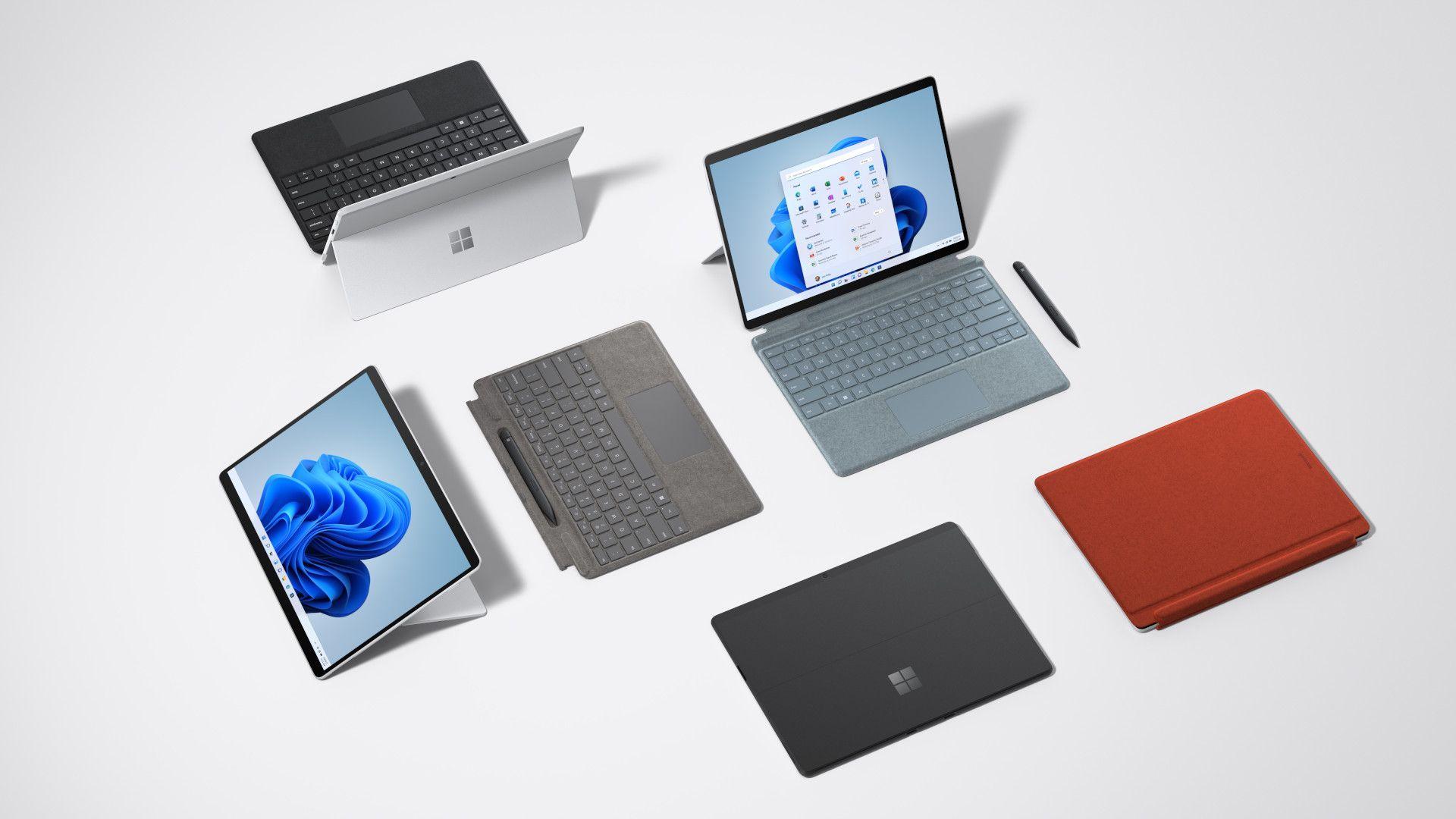
Kung gagamitin mo ang Pro edition, mayroon kang access sa napakaraming feature na karaniwang ibinebenta bilang mga corporate tool, ngunit tunay na mga tagapagligtas ng buhay para sa mga freelancer at hybrid worker. Marami sa mga opsyong ito ay tumatakbo nang hindi namamalayan, na nakakatipid ng mahalagang oras sa araw ng trabaho nang hindi mo napapansin.
Isa sa mga pinakamalakas ay ang BitLocker To Go. Bagama't kilalang-kilala ang pangkalahatang disk encryption, pinoprotektahan ng variant na ito ang mga USB drive at external hard drive . Mahalaga ito kung madalas mong inililipat ang mga kumpidensyal na client file sa pisikal na hardware, na pumipigil sa pagkawala ng isang USB drive na maging isang sakuna sa seguridad ng data.
Sa kabilang banda, ang Remote Desktop ay nag-aalok ng hindi kapani-paniwalang kakayahang umangkop. Pinapayagan ka nitong gawing sentro ng iyong trabaho ang iyong pinakamalakas na computer , na kumokonekta dito mula sa anumang iba pang device. Inaalis nito ang pangangailangang kopyahin ang mga application at folder sa bawat laptop, pinapanatili ang lahat ng bagay na nakaayos sa isang lugar.

Para sa mga ayaw mag-restart ang kanilang PC sa pinakamasamang posibleng sandali, ang Windows Update Controls for Business ang solusyon. Ang feature na ito ay nagbibigay-daan sa iyong tumpak na pamahalaan kung kailan naka-install ang mga update at kung gaano karaming downtime ang katanggap-tanggap sa buong linggo, na nagbibigay ng mahuhulaang katatagan ng sistema.
Kung ikaw ay isang developer o namamahala ng malalaking database, ang Dev Drive ay isang espesyal na opsyon. Pinapayagan ka nitong lumikha ng isang nakalaang volume para sa mga code at package library, na naghihiwalay sa development environment mula sa iba pang bahagi ng operating system para sa mga makabuluhang pagtaas sa performance.
Panghuli, ang mga Provisioning Package ay ang mainam na kagamitan para sa mga namamahala ng maraming makina. Sa halip na paulit-ulit na i-configure ang mga ito, maaari kang maglapat ng mga setting at pagpapasadya nang maramihan, na nag-aalis ng nakakapagod na proseso ng manu-manong pag-configure sa bawat bagong makina.

Pagbubunyag ng mga sikreto gamit ang ViVeTool
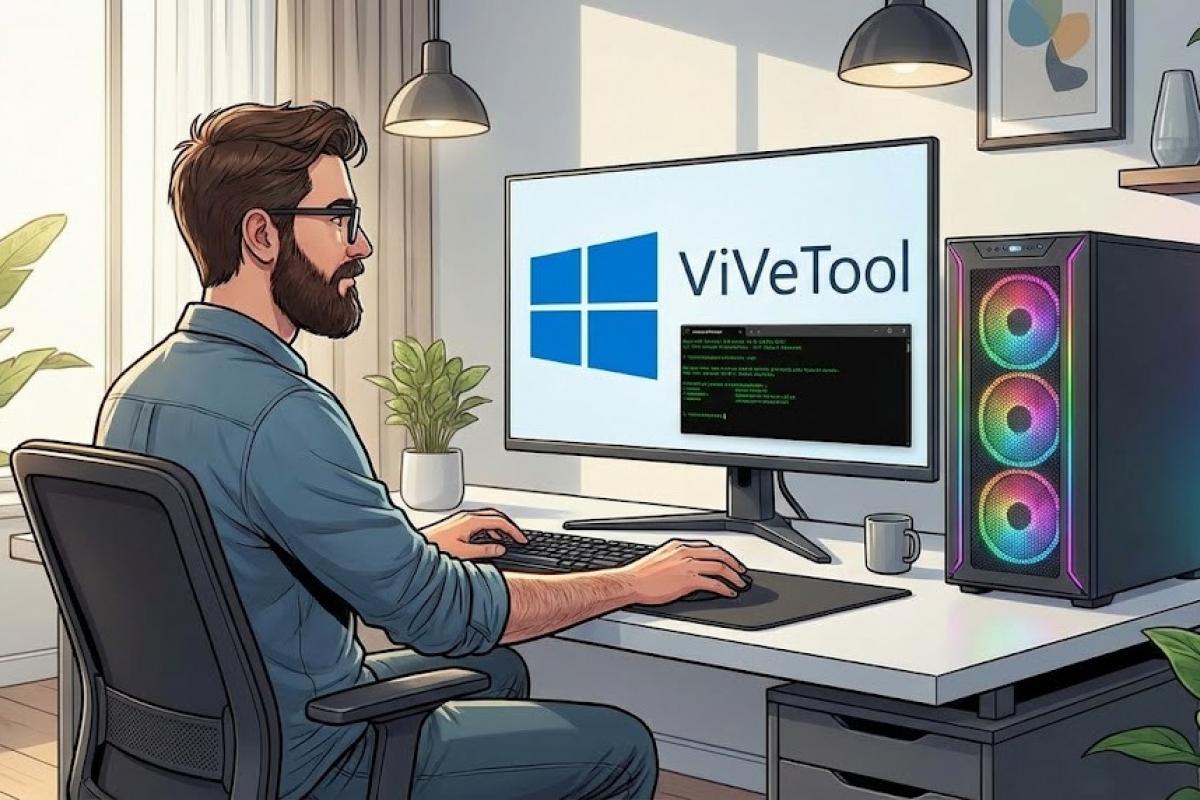
Gumagamit ang Microsoft ng phased rollout system, ibig sabihin, maaaring may isang taong naka-enable na ng feature habang ang isa naman, na may parehong bersyon, ay maaaring wala. Para malampasan ang paghihintay na ito, nariyan ang ViVeTool, isang open-source utility na nakikipag-ugnayan sa mekanismo ng pamamahala ng feature ng Windows upang pilitin ang pag-activate ng mga feature na nasa code na.
Mahalagang linawin na ang tool na ito ay walang ini-install na bago; binabago lamang nito ang configuration ng mga feature na na-download mo na sa pamamagitan ng Windows Update. Para magamit ito, kailangan mong i-download ang naaangkop na bersyon mula sa GitHub batay sa iyong processor (Intel AMD o Snapdragon ARM64) at i-extract ito sa isang simpleng lokasyon, mas mabuti kung C:\ViVeTool para maiwasan ang mga problema sa console path.
Para magamit ito, kailangan mong buksan ang Command Prompt bilang administrator at pumunta sa folder gamit ang command cd C:\ViVeToolKapag naroon na, ang pangunahing sintaks ay vivetool /enable /id:NÚMERO, kung saan ang numero ay ang natatanging identifier ng function na gusto mong i-wake up.

Mga kasalukuyang code at mga pang-eksperimentong function
Depende sa iyong build (lalo na kung ikaw ay nasa 26200.7171 o mas mataas pa), maaari mong subukan ang iba't ibang trick. Halimbawa, ang bagong one-page na Home menu na walang recommendations feed ay pinagana gamit ang ID 47205210. Kung mas gusto mo ang mas tumpak na visual control, ang ID 56328729 ay nagbibigay-daan sa icon ng baterya na may porsyento at mga kulay na nagbibigay-kaalaman.
Para sa mga mahilig sa AI, may mga ID tulad ng 54792954 at 55345819 na nagbubukas ng mga aksyon ng AI sa loob ng File Explorer . Maaari mo ring paganahin ang proteksyon ng administrator at ang button ng emoji sa taskbar gamit ang ID 57048231, bagama't maaaring mangailangan ng karagdagang mga pagsasaayos ang huli sa Group Policy Editor.
May iba pang mga kawili-wiling code na maaari mong matunton sa mga forum tulad ng Reddit: Ang mga ID na 59162732 at 55994763 ay nagre-refresh sa disenyo ng widget , habang ang 41356296 ay nagbibigay-daan sa awtomatikong pagtatago ng taskbar at ang 4569026 ay nagdaragdag ng paghahanap sa cloud file nang direkta mula sa browser.

Kung mayroon man sa mga tampok na ito na nagbibigay sa iyo ng problema o sadyang hindi mo gusto ang mga ito, ayos lang. Maaari mo baligtarin ang mga pagbabago gamit ang utos /reset sa halip ng /enable, pagbabalik ng identifier sa orihinal nitong estado, o paggamit /disable para tuluyang i-off ang function.
Mga tip sa kaligtasan upang maiwasan ang mga takot
Maaaring maging kapana-panabik ang pag-eksperimento sa sistema, ngunit may kaakibat itong mga panganib. Ang pinakamatalinong paraan ay ang palaging lumikha ng system restore point bago patakbuhin ang anumang mga utos. Sa ganitong paraan, kung ang isang function ay magdulot ng kawalang-tatag, maaari kang bumalik sa dating estado nang mabilis nang hindi nawawala ang iyong personal na data.
Lubos na inirerekomenda na magsagawa ng mga indibidwal na pagsubok . Huwag i-activate ang sampung function nang sabay-sabay; i-activate ang isa, i-restart ang iyong PC, at tiyaking maayos ang lahat. Kung mag-crash ang system pagkatapos ng isang malawakang pag-activate, magiging napakahirap malaman kung alin sa lahat ng mga code ang responsable para sa problema.
Tandaan din na ang compatibility ay nag-iiba depende sa Windows build. Ang code na gumagana sa Experimental Channel ay maaaring hindi gumana o maaaring magdulot ng mga conflict sa stable na bersyon. Panatilihing updated ang tool sa pamamagitan ng pagbisita sa GitHub repository upang matiyak na ang ViVeTool ay tugma sa mga internal na pagbabagong ipinapatupad ng Microsoft sa bawat patch.
Ang pagiging dalubhasa sa mga tool na ito ay nagbibigay-daan sa iyong gawing mas malakas at personalized na sistema ang Windows 11, maging sa pamamagitan ng pagsamantala sa seguridad ng Pro na bersyon o pag-abante sa hinaharap gamit ang ViVeTool at mga eksperimental na identifier nito, palaging nag-iingat at pinapanatiling napapanahon ang mga backup.

