- ซอฟต์แวร์นี้ช่วยให้สามารถจัดการเราเตอร์และตัวขยายสัญญาณ TP-Link ทั้งจากระยะไกลและในพื้นที่ ผ่านอินเทอร์เฟซที่ใช้งานง่าย
- ประกอบด้วยเครื่องมือขั้นสูง เช่น การควบคุมโดยผู้ปกครอง การสร้างเครือข่ายสำหรับแขก และการวินิจฉัยเครือข่ายแบบเรียลไทม์
- ต้องใช้เฟิร์มแวร์เวอร์ชั่นล่าสุดบนฮาร์ดแวร์ และระบบปฏิบัติการ iOS 11 ขึ้นไป หรือ Android 5.0 ขึ้นไป
- ช่วยลดความยุ่งยากในการตั้งค่า SSID รหัสผ่าน และพารามิเตอร์ WAN ในครั้งแรก โดยไม่จำเป็นต้องใช้คอมพิวเตอร์

ทุกวันนี้ การควบคุมบ้านของเราได้อย่างสมบูรณ์แบบผ่านมือถือเป็นเรื่องปกติ และการจัดการเครือข่าย Wi-Fi ก็เช่นกัน เพื่อหลีกเลี่ยงความยุ่งยากในการใช้งานเมนูเว็บที่ซับซ้อนบนเบราว์เซอร์มือถือ ซึ่งบางครั้งดูเหมือนออกแบบมาสำหรับหน้าจอขนาดใหญ่ เครื่องมือต่างๆ จึงเกิดขึ้นมาเพื่อทำให้ชีวิตเราง่ายขึ้นมาก นี่คือที่ มาของ TP-Link Tetherแอปฟรีที่เปลี่ยนวิธีการจัดการอุปกรณ์เครือข่ายของเรา ทำให้เราสามารถปรับแต่งการตั้งค่าที่ซับซ้อนได้อย่างง่ายดาย
เครื่องมือนี้ไม่ได้มีไว้สำหรับผู้เชี่ยวชาญเท่านั้น แต่ได้รับการออกแบบมาเพื่อให้ผู้ใช้ทุกคน ตั้งแต่ผู้ใช้พื้นฐานไปจนถึงผู้ที่ต้องการปรับแต่งเครือข่ายอย่างละเอียด สามารถตรวจสอบเราเตอร์และตัวขยายสัญญาณ ได้อย่างง่ายดาย ไม่ว่าคุณต้องการเปลี่ยนรหัสผ่านอย่างรวดเร็วหรือตัดการเชื่อมต่อ Wi-Fi จากผู้ที่ไม่ได้รับอนุญาต Tether ก็มีตัวเลือกทั้งหมดให้คุณทำได้ในไม่กี่คลิก โดยไม่ต้องใช้คอมพิวเตอร์ตั้งโต๊ะ
แอป Tether คืออะไรกันแน่?
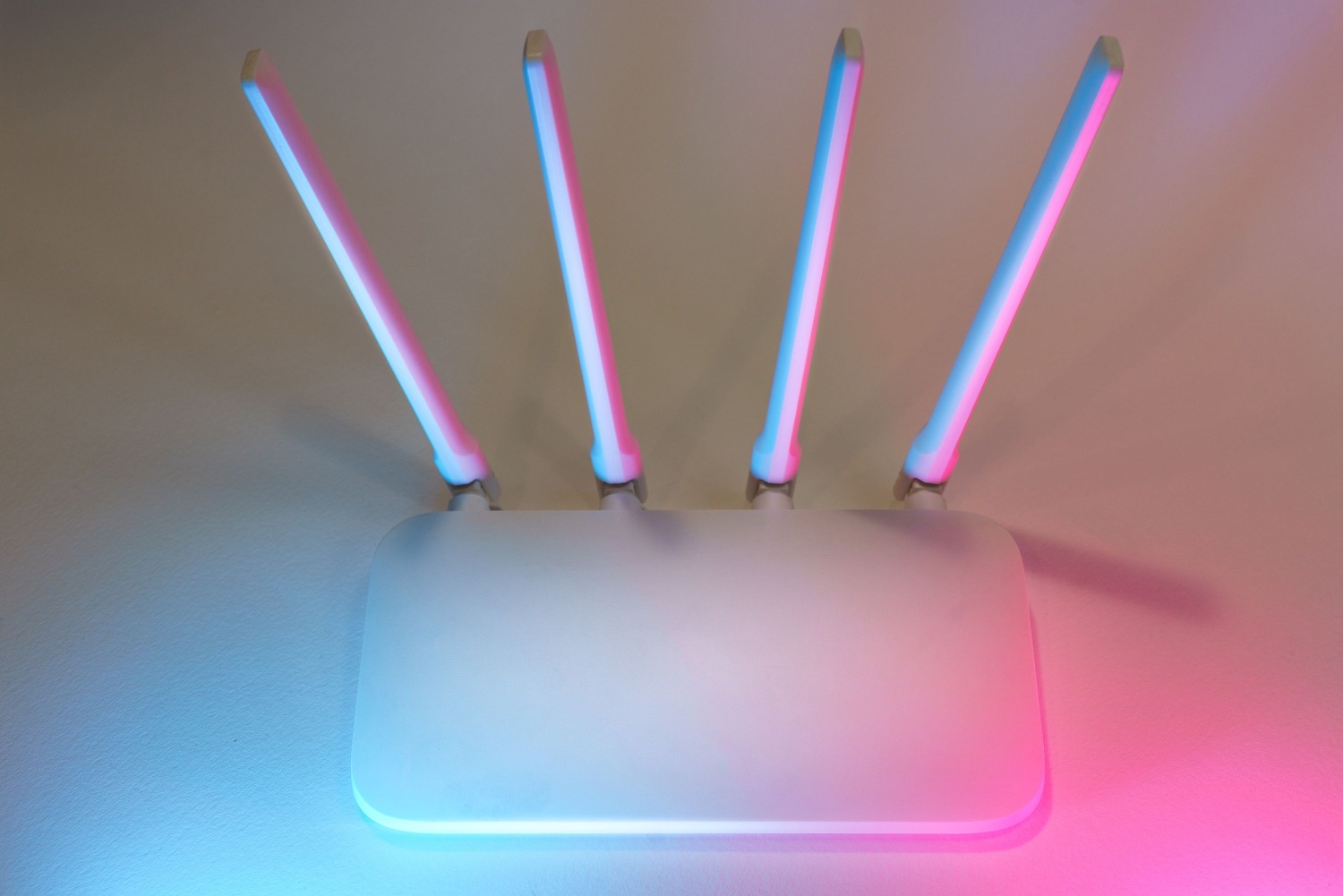
นี่คือโซลูชันที่ครอบคลุมซึ่งออกแบบมาโดยเฉพาะเพื่อจัดการเราเตอร์ TP-Link อุปกรณ์ xDSL และตัวขยายสัญญาณจากระยะไกล จุดเด่นหลักคืออินเทอร์เฟซที่สะอาดตาและสวยงาม ช่วยให้คุณตรวจสอบสถานะเครือข่ายและปรับการตั้งค่าได้ตามต้องการ ไม่ว่าจะอยู่ที่บ้านหรือจากที่ใดก็ตามด้วยการผสานรวมระบบคลาวด์
คุณสมบัติหลักและเครื่องมือ

แอปพลิเคชันนี้ไม่ได้แค่แตะต้องเพียงผิวเผิน แต่เจาะลึกไปถึงเครื่องมือสำคัญต่างๆ ในชีวิตประจำวัน:
- การจัดการ Wi-Fi: คุณสามารถเปลี่ยนชื่อ SSID (ชื่อเครือข่ายของคุณ) และอัปเดตคีย์ความปลอดภัยเพื่อรักษาความปลอดภัยในการเชื่อมต่อของคุณได้
- การควบคุมโดยผู้ปกครอง: เหมาะอย่างยิ่งสำหรับผู้ที่มีลูก เพราะช่วยให้ กำหนดเวลาการเข้าถึง เข้าถึงอินเทอร์เน็ตและบล็อกเว็บไซต์หรือโดเมนเฉพาะได้
- เครือข่ายแขก: ฟังก์ชันนี้ช่วยให้คุณสร้างการเชื่อมต่อแยกต่างหากสำหรับผู้เยี่ยมชม ป้องกันไม่ให้คนแปลกหน้าเข้าถึงไฟล์ในเครื่องของคุณ และเพิ่มความปลอดภัย ความปลอดภัยของเครือข่ายหลัก.
- การเชื่อมต่ออินเทอร์เน็ต: โปรแกรมนี้ช่วยให้สามารถปรับพารามิเตอร์พอร์ต WAN ได้ง่ายขึ้น ทำให้คุณสามารถเลือกใช้ IP แบบไดนามิก, IP แบบคงที่, PPTP หรือ L2TP ได้ตามความต้องการของผู้ให้บริการ
- การวินิจฉัยและระบบ: ประกอบด้วยเครื่องมือสำหรับตรวจจับข้อผิดพลาดของ LAN/WLAN แบบเรียลไทม์ รวมถึงตัวเลือกต่างๆ สำหรับ รีสตาร์ทหรือรีเซ็ตคอมพิวเตอร์ ของผ้า
- แชร์สิทธิ์การเข้าถึง: ฟังก์ชันที่ใช้งานได้จริงมากนี้จะสร้างคิวอาร์โค้ดเพื่อให้ผู้อื่นสามารถเชื่อมต่อกับ Wi-Fi ได้โดยไม่ต้องพิมพ์รหัสผ่านด้วยตนเอง
ความเข้ากันได้และข้อกำหนดของระบบ
เพื่อให้ทุกอย่างทำงานได้อย่างราบรื่น จำเป็นต้องตรงตามข้อกำหนดทางเทคนิคบางประการ สำหรับซอฟต์แวร์บนมือถือ แอปต้องการiOS 11 หรือเวอร์ชันที่ใหม่กว่าและสำหรับ Android เวอร์ชัน 5.0 หรือเวอร์ชันที่ใหม่กว่า (แม้ว่าบางรีวิวจะแนะนำว่าเวอร์ชัน 4.0 อาจใช้งานได้) สิ่งสำคัญคือต้อง อัปเดต เฟิร์มแวร์ของอุปกรณ์เครือข่ายให้เป็นเวอร์ชันล่าสุดที่มีอยู่เพื่อหลีกเลี่ยงปัญหาความเข้ากันได้
รายการฮาร์ดแวร์ที่ใช้งานร่วมกันได้นั้นครอบคลุมอย่างกว้างขวาง รวมถึงตระกูลต่างๆ เช่น Archer (C7, C9, AX55 และอื่นๆ) และเราเตอร์ซีรีส์ TL-WR และ TL-WDR ต่างๆ อย่างไรก็ตามตัวขยายสัญญาณและเราเตอร์รุ่นใหม่ส่วนใหญ่ได้รับการเตรียมพร้อมให้ทำงานร่วมกับ Tether แล้ว แม้ว่าจะไม่ได้ปรากฏอยู่ในรายการรุ่นเก่าอย่างชัดเจนก็ตาม
คำแนะนำทีละขั้นตอนสำหรับการตั้งค่าเริ่มต้น
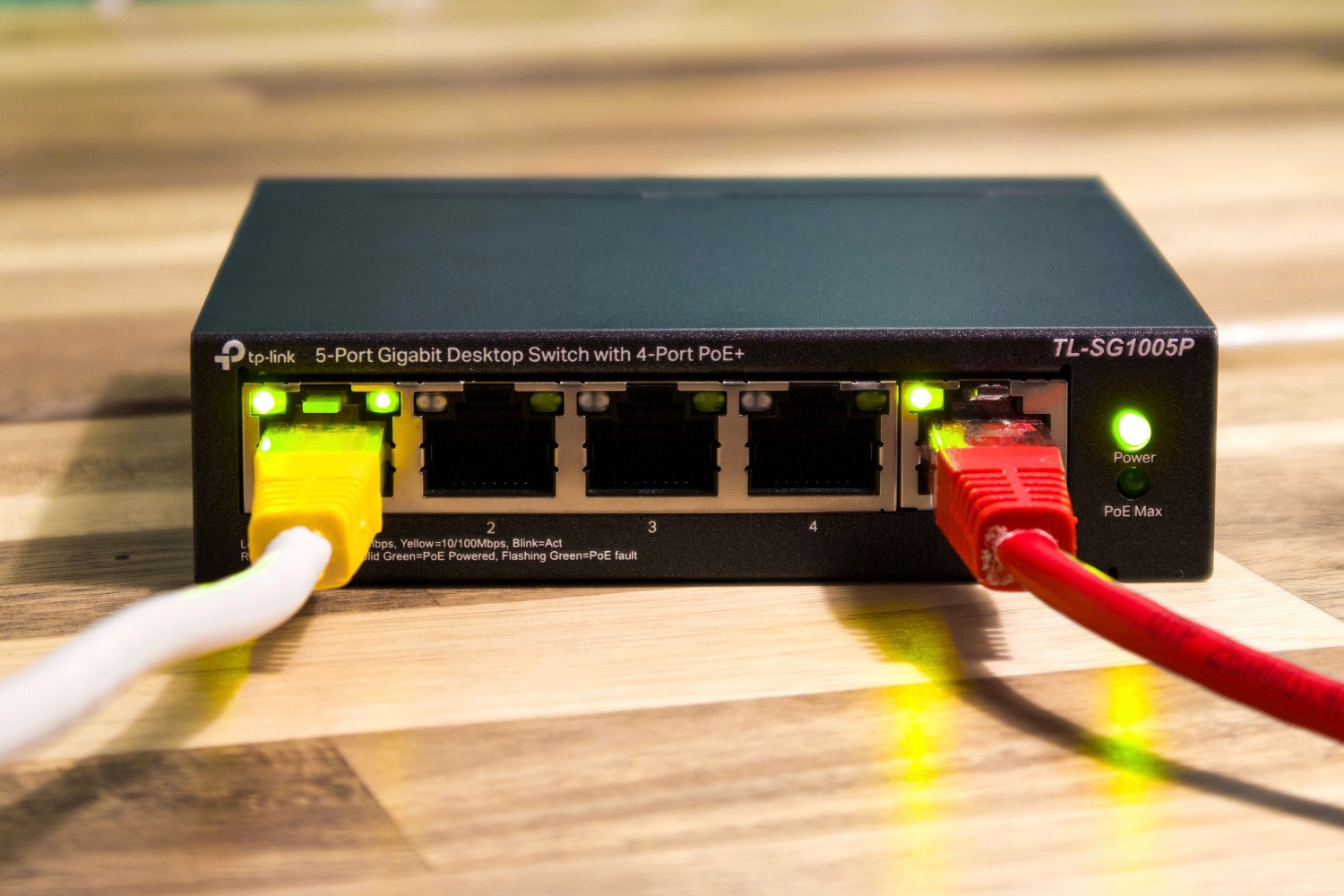
การตั้งค่าระบบนั้นค่อนข้างง่ายหากคุณทำตามลำดับขั้นตอนที่ถูกต้อง ขั้นแรก ตรวจสอบให้แน่ใจว่าได้เสียบสายอีเธอร์เน็ตเชื่อมต่อโมเด็มเข้ากับพอร์ต WAN ของเราเตอร์แล้ว เมื่อเสร็จแล้ว ให้เชื่อมต่อสมาร์ทโฟนของคุณกับเครือข่าย Wi-Fi เริ่มต้นของอุปกรณ์ (โดยปกติข้อมูลนี้จะอยู่ที่ฉลากด้านล่างของอุปกรณ์)
เมื่อคุณเปิดแอปพลิเคชัน Tether จะสแกนเครือข่ายและแสดงอุปกรณ์ที่ใช้งานร่วมกันได้ หลังจากเลือกอุปกรณ์แล้ว ระบบจะแจ้งให้คุณสร้างรหัสผ่านผู้ดูแลระบบสำหรับเราเตอร์ จากนั้น คุณต้องเลือกประเภทการเชื่อมต่อ (IP แบบไดนามิกเป็นวิธีที่ใช้กันทั่วไปหากคุณอยู่หลังเราเตอร์อื่น ในขณะที่ PPPoE มักเป็นตัวเลือกสำหรับการเชื่อมต่อโดยตรงกับผู้ให้บริการอินเทอร์เน็ต) และกำหนดค่า VLAN ID หากผู้ให้บริการอินเทอร์เน็ตของคุณกำหนดไว้
สุดท้ายนี้ เราจะปรับแต่งชื่อและรหัสผ่านสำหรับ ย่านความถี่ 2,4 GHz และ 5 GHzกระบวนการจะสิ้นสุดลงด้วยการทดสอบการเชื่อมต่ออัตโนมัติเพื่อยืนยันว่าอินเทอร์เน็ตทำงานได้อย่างถูกต้องหรือไม่ หากเราต้องการจัดการอุปกรณ์จากระยะไกล เราก็เพียงแค่เข้าสู่ระบบบัญชีคลาวด์ TP-Link ของ เรา
การควบคุมโครงสร้างพื้นฐานเครือข่ายได้อย่างสมบูรณ์จากอุปกรณ์พกพา ช่วยให้การจัดการบ้านง่ายขึ้นอย่างมาก คุณสามารถบล็อกผู้ใช้ที่ไม่พึงประสงค์ ปรับปรุงประสิทธิภาพ Wi-Fi และจัดการเวลาการเชื่อมต่อของเด็กๆ ได้ทั้งหมดผ่านอินเทอร์เฟซที่ใช้งานง่าย ซึ่งไม่จำเป็นต้องใช้เว็บอินเทอร์เฟซแบบเก่าอีกต่อไป
คำถามที่พบบ่อย
อุปกรณ์ใดบ้างที่สามารถใช้งานร่วมกับแอป Tether ได้?
สามารถใช้งานร่วมกับเราเตอร์ อุปกรณ์ xDSL และตัวขยายสัญญาณ TP-Link ได้หลากหลายรุ่น รวมถึงรุ่นล่าสุดส่วนใหญ่ในตระกูล Archer และ TL
สามารถควบคุมเราเตอร์จากระยะไกลได้หรือไม่?
ใช่ สามารถทำการจัดการระยะไกลได้โดยการสร้างบัญชีบนบริการคลาวด์ของ TP-Link และเข้าสู่ระบบผ่านแอปพลิเคชัน
ถ้าเราเตอร์ของฉันไม่ปรากฏในรายการ Tether ฉันควรทำอย่างไร?
แนะนำให้ตรวจสอบว่าเฟิร์มแวร์ของอุปกรณ์ได้รับการอัปเดตเป็นเวอร์ชันล่าสุดแล้ว และโทรศัพท์มือถือเชื่อมต่อกับเครือข่าย Wi-Fi ของเราเตอร์แล้ว
ฟังก์ชันเครือข่ายสำหรับผู้ใช้งานทั่วไป (Guest Network) ใน Tether มีจุดประสงค์อะไร?
ฟังก์ชันนี้ช่วยให้คุณสร้างการเชื่อมต่อ Wi-Fi แยกต่างหากสำหรับผู้มาเยือน เพื่อป้องกันไม่ให้พวกเขาเข้าถึงไฟล์และอุปกรณ์บนเครือข่ายท้องถิ่นหลักด้วยเหตุผลด้านความปลอดภัย
ฉันจะบล็อกการเข้าถึงอินเทอร์เน็ตจากอุปกรณ์ใดอุปกรณ์หนึ่งได้อย่างไร?
ภายในเมนูการตั้งค่าของแอป คุณสามารถเข้าถึงส่วน "ลูกค้าที่ถูกบล็อก" เพื่อเพิ่มอุปกรณ์ลงในบัญชีดำได้
แอปนี้ต้องการระบบปฏิบัติการอะไรบ้าง?
แอปนี้ต้องใช้ iOS 11 หรือเวอร์ชันที่ใหม่กว่าสำหรับอุปกรณ์ Apple และ Android 5.0 หรือเวอร์ชันที่ใหม่กว่าสำหรับอุปกรณ์ Google
สามารถเปลี่ยนชื่อและรหัสผ่าน Wi-Fi จากแอปได้หรือไม่?
ใช่แล้ว ในส่วนของ Wi-Fi คุณสามารถเปลี่ยนชื่อ SSID และอัปเดตรหัสผ่านสำหรับการเข้าถึงได้ทั้งในย่านความถี่ 2,4 GHz และ 5 GHz
