- การปรับความถี่มากเกินไปอาจทำให้ระบบไม่เสถียรและเกิดข้อผิดพลาดในแอปพลิเคชัน VR ได้
- ซอฟต์แวร์จัดการระบบ Windows สามารถแทนที่การตั้งค่านาฬิกาที่ตั้งไว้ก่อนหน้านี้ใน BIOS ได้
- ข้อผิดพลาดในหน่วยความจำ RAM และคำเตือน Q-LED มักเกี่ยวข้องกับการโอเวอร์คล็อกอัตโนมัติที่มากเกินไป
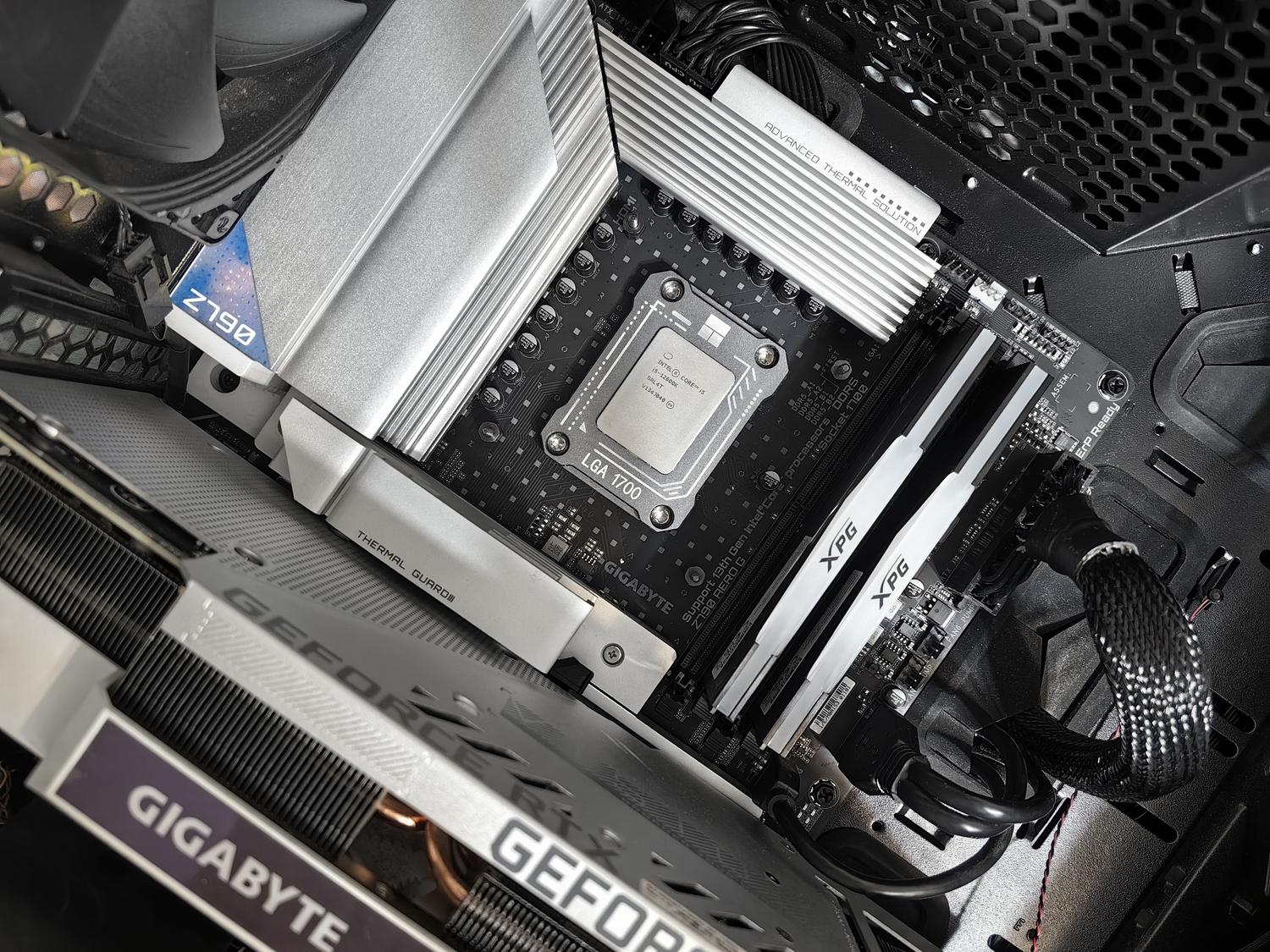
หากคุณสังเกตเห็นว่าคอมพิวเตอร์ของคุณค้างอย่างกะทันหัน โดยเฉพาะอย่างยิ่งเมื่อคุณใช้งานแอปพลิเคชันที่ต้องการประสิทธิภาพสูง เช่นSteam VR Home หรือ Dragon VRเป็นไปได้มากว่าคุณกำลังประสบกับผลข้างเคียงจากการทำงานหนักเกินไปของโปรเซสเซอร์ เมื่อระบบที่มีส่วนประกอบทรงพลัง เช่น Ryzen 9 5950x บนเมนบอร์ด X470 Aorus Ultra Gaming เริ่มแสดงปัญหาด้านความเสถียร สิ่งแรกที่ควรทำคือยกเลิกการโอเวอร์คล็อกเพื่อให้แน่ใจว่าระบบจะไม่ล่ม
ปัญหาคือบางครั้งมันไม่ได้ง่ายแค่เพียงการเปลี่ยนการตั้งค่า ผู้ใช้บางรายพบว่าแม้หลังจากคืนค่าเป็นการตั้งค่าจากโรงงานใน BIOS แล้ว ระบบก็ยังทำงานผิดปกติ นี่เป็นเพราะเครื่องมือซอฟต์แวร์บางอย่างสามารถเขียนทับการกำหนดค่าของเมนบอร์ด ทำให้โปรเซสเซอร์ทำงานที่ความถี่สูงกว่าที่ต้องการ ซึ่งอาจนำไปสู่ การขัดข้องหรือ ระบบค้าง โดยสิ้นเชิง
ความขัดแย้งระหว่าง BIOS และซอฟต์แวร์ Windows
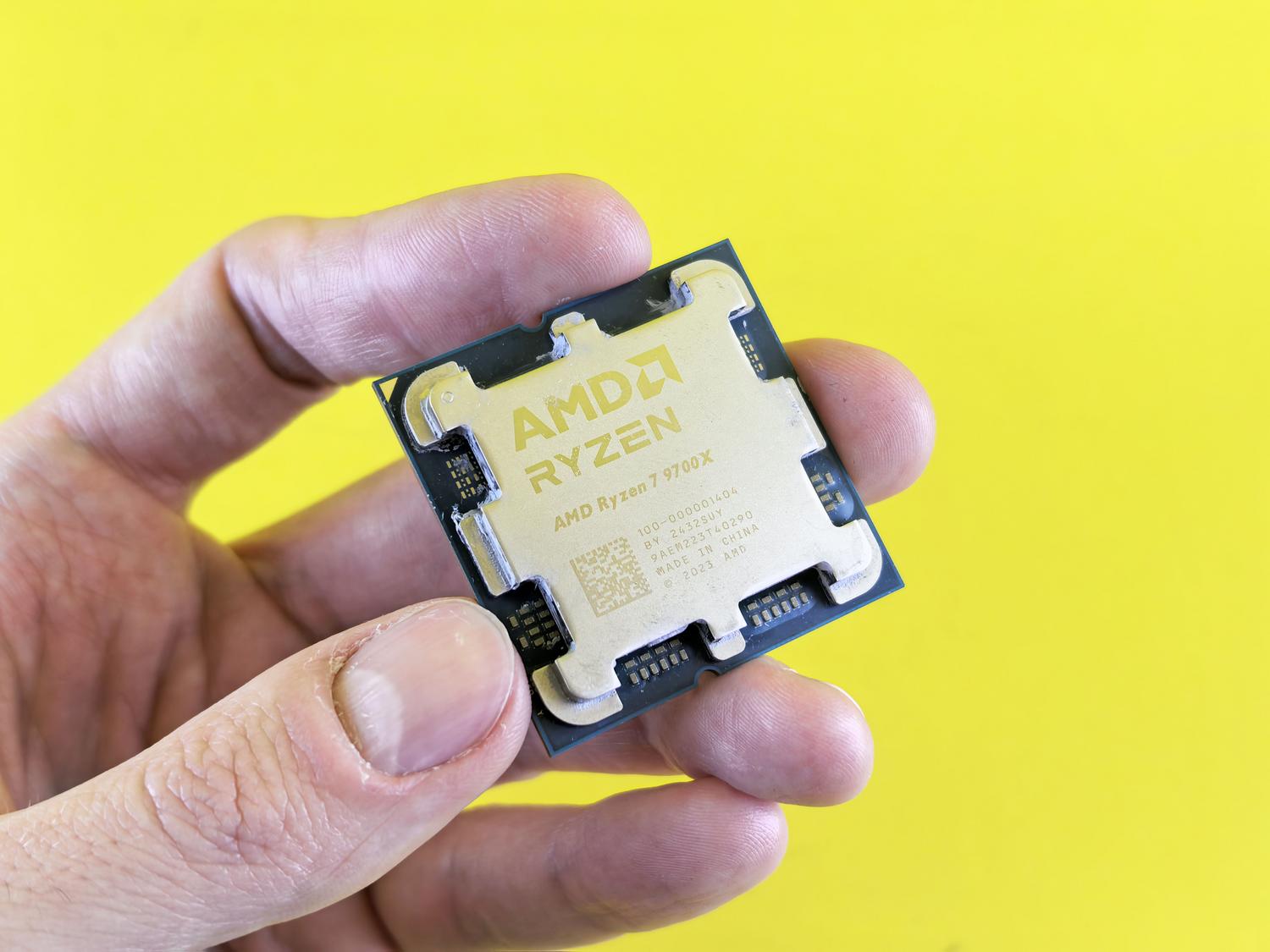
หนึ่งในปัญหาใหญ่ที่สุดคือสิ่งที่เรียกว่าการโอเวอร์คล็อกอัตโนมัติปรากฏว่าเครื่องมือบางอย่างที่ติดตั้งใน Windows 10 อาจไม่สนใจการตั้งค่า BIOS ของคุณเลย ตัวอย่างเช่น หากคุณพยายามจำกัดความถี่ของ CPU ไว้ที่ 3600 MHz แต่ระบบกลับเพิ่มความถี่ขึ้นไปเป็น 3700 หรือ 3900 MHz นั่นเป็นสัญญาณว่ามีกระบวนการซอฟต์แวร์บางอย่างกำลังรบกวนการทำงานของนาฬิกาประมวลผลอยู่
เพื่อแก้ไขปัญหานี้ หลายคนจึงใช้วิธีทำความสะอาดระบบ แนะนำให้ใช้เครื่องมือทำความสะอาดอย่างละเอียดเพื่อลบโปรแกรม AMD Ryzen Masterหรือซอฟต์แวร์จัดการเมนบอร์ด เช่น AiSuite ออกไปให้หมด บางครั้ง แม้หลังจากติดตั้ง Ryzen Master เวอร์ชันล่าสุดแล้ว โปรแกรมก็อาจไม่ยอมบันทึกการเปลี่ยนแปลง และหลังจากรีสตาร์ทแล้วความถี่ในการทำงานก็ยังคงสูงอยู่แม้ว่าจะขอให้ลดลงแล้วก็ตาม
สัญญาณเตือน: ความล้มเหลวของ Q-LED และหน่วยความจำ RAM
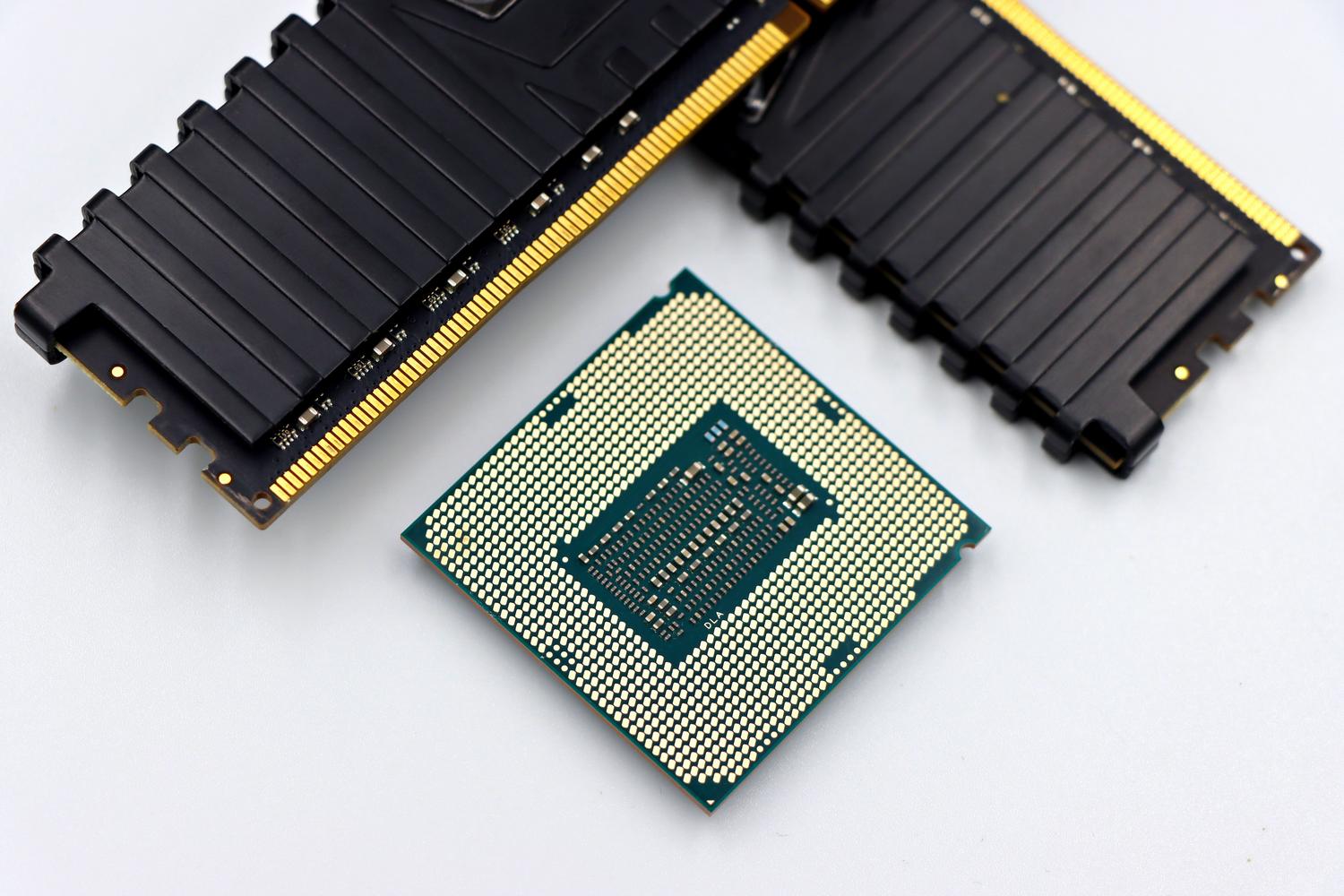
ปัญหาอาจไม่ได้เกิดจาก CPU เสมอไป บางครั้งการโอเวอร์คล็อกอัตโนมัติอาจส่งผลกระทบต่อส่วนประกอบอื่นๆ เป็นลูกโซ่ อาการที่ชัดเจนมากคือเมื่อโมดูล RAM เริ่มทำงานผิดปกติทำให้พีซีค้างสัปดาห์ละครั้งหรือเป็นช่วงเวลาที่ไม่แน่นอน ในกรณีเหล่านี้ มักจะเห็นหน้าจอดำขณะที่ไฟ LED สีเหลือง Q-LED บนเมนบอร์ดเริ่มกะพริบซึ่งบ่งชี้ถึงปัญหาฮาร์ดแวร์ที่สำคัญที่เกี่ยวข้องกับหน่วยความจำหรือโปรเซสเซอร์
- การแก้ไข BIOS: การลองดาวน์เกรดไปใช้เวอร์ชันเก่ากว่า (เช่น 1001) อาจเป็นอีกทางเลือกหนึ่ง แม้ว่าวิธีนี้จะไม่สามารถแก้ปัญหาได้เสมอไปหากปัญหาอยู่ที่ซอฟต์แวร์ของ Windows เอง
- การทำความสะอาดคนขับ: จำเป็นอย่างยิ่งที่จะต้องลบโปรแกรมโอเวอร์คล็อกใดๆ ที่อาจทำงานอยู่เบื้องหลังออกไป
- การตั้งค่าความถี่: ตรวจสอบให้แน่ใจว่าแกนประมวลผลทั้งหมดทำงานด้วยความเร็วที่เสถียรและเป็นไปตามที่กำหนดไว้ เพื่อหลีกเลี่ยงแรงดันไฟฟ้ากระชาก
เมื่อฮาร์ดแวร์ถูกใช้งานเกินขีดจำกัด ความเสถียรจะลดลง และข้อผิดพลาดที่น่ารำคาญเหล่านี้ก็จะปรากฏขึ้น เพื่อให้กลับมาใช้งานได้อย่างสบายใจ สิ่งสำคัญคือต้องตรวจสอบให้แน่ใจว่าความถี่สูงสุดไม่เกินขีดจำกัดที่แนะนำ และไม่มีโปรแกรมแอบแฝงใดๆ ที่ทำให้โปรเซสเซอร์ทำงานหนักเกินไป ท้ายที่สุดแล้ว สิ่งที่สำคัญที่สุดคือการทำให้ระบบมีความเสถียรและไม่ล่มระหว่างเล่นเกมหรือทำงาน โดยการลบการตั้งค่าด้วยตนเองหรืออัตโนมัติใดๆ ที่อาจส่งผลเสียต่อประสิทธิภาพของ RAM และ CPU