- ลายน้ำสื่อถึงสถานะ ความเป็นเจ้าของ และเสริมสร้างภาพลักษณ์ของแบรนด์อย่างสม่ำเสมอ
- Word อนุญาตให้สร้างบุ๊กมาร์กสำเร็จรูปหรือบุ๊กมาร์กที่กำหนดเองได้ (ทั้งข้อความหรือรูปภาพ) และสามารถนำบุ๊กมาร์กเหล่านั้นกลับมาใช้ใหม่ได้ผ่านทางแกลเลอรี
- แนวปฏิบัติที่ดี: ความโปร่งใสที่เพียงพอ ความสอดคล้องทางด้านภาพ และการตรวจสอบเมื่อมีการเปลี่ยนแปลงการออกแบบเอกสาร
- สำหรับไฟล์ PDF ให้ใช้โปรแกรมแก้ไข เช่น PDFelement ส่วนรูปภาพ ให้ลบลายน้ำเฉพาะเมื่อได้รับอนุญาตและอย่างมีจริยธรรมเท่านั้น
ต้องการให้เอกสาร Word ของคุณแสดงถึงความเป็นมืออาชีพ สถานะ และความเป็นเจ้าของได้อย่างชัดเจนใช่ไหม?ลายน้ำคือคำตอบที่สมบูรณ์แบบ: มีความแนบเนียน มีประสิทธิภาพ และใช้งานง่าย ช่วยระบุว่าเอกสารนั้นเป็นความลับ เป็นฉบับร่าง หรือเป็นของบริษัทของคุณ นอกจากนี้ยังช่วยให้คุณรักษาเอกลักษณ์ทางภาพที่สอดคล้องกันในรายงาน สัญญา และคู่มือต่างๆ ได้อีกด้วย
ในคู่มือฉบับนี้ คุณจะได้เรียนรู้วิธีการแทรกลายน้ำใน Word (ทั้งข้อความและรูปภาพ) ปรับแต่งลายน้ำตามที่คุณต้องการ บันทึกลายน้ำลงในแกลเลอรีเพื่อนำกลับมาใช้ใหม่ และลบลายน้ำเมื่อไม่ต้องการใช้แล้วโดยจะมีรายละเอียดปลีกย่อยแตกต่างกันไปตามเวอร์ชัน Word ที่คุณใช้ นอกจากนี้ เรายังจะกล่าวถึงแนวทางปฏิบัติที่ดีที่สุดสำหรับขั้นตอนการทำงานแบบมืออาชีพ วิธีการผสานรวมลายน้ำกับการปกป้องเอกสาร และข้อมูลเพิ่มเติมเกี่ยวกับลายน้ำในไฟล์ PDF และการลบลายน้ำออกจากรูปภาพอย่างมีความรับผิดชอบ
ลายน้ำคือข้อความหรือรูปภาพที่วางอยู่ด้านหลังเนื้อหาหลักของเอกสารโดยปกติจะมีลักษณะโปร่งใสเพื่อไม่ให้บดบังการอ่าน ใช้เพื่อระบุสถานะของเอกสาร (เช่น ฉบับร่างหรือเอกสารลับ) ป้องกันการคัดลอกโดยไม่ได้รับอนุญาต และเสริมสร้างแบรนด์ด้วยโลโก้หรือลายเซ็นของคุณ
นอกเหนือจากความสวยงามแล้ว ลายน้ำยังช่วยประหยัดเวลาและป้องกันความไม่สอดคล้องกันเนื่องจากคุณสามารถใช้ลายน้ำได้อย่างสม่ำเสมอในทุกหน้าโดยไม่ต้องทำซ้ำขั้นตอนด้วยตนเองในแต่ละหน้า เมื่อเทียบกับการป้องกันด้วยตนเอง ลายน้ำช่วยลดข้อผิดพลาดและเร่งกระบวนการจัดการการออกแบบเอกสารให้เร็วขึ้น
ตัวอย่างการใช้งานทั่วไป ได้แก่: เป็นความลับ, ห้ามคัดลอก, ฉบับร่าง, ตัวอย่าง, สำคัญ, และเร่งด่วนรวมถึงรูปแบบที่ปรับแต่งเองด้วยข้อความทางกฎหมายหรือโลโก้ของบริษัท เมื่อใช้อย่างถูกต้อง ข้อความเหล่านี้จะช่วยสื่อถึงความเป็นระเบียบ คุณภาพ และการควบคุมเนื้อหาที่คุณแบ่งปัน
เวอร์ชันและแพลตฟอร์มที่เข้ากันได้
ฟีเจอร์ลายน้ำมีให้ใช้งานใน Word เวอร์ชันใหม่ๆ เกือบทุกเวอร์ชันแม้ว่าบางเมนูอาจมีตำแหน่งแตกต่างกันไปตามเวอร์ชันหรือแพลตฟอร์ม
- Word สำหรับ Microsoft 365 (Windows และ Mac)
- คำสำหรับเว็บ
- คำว่า 2024 (Windows และ Mac)
- Word 2021, Word 2019 และ Word 2016
- ไมโครซอฟต์365.com y แอป Office สำหรับ iPhone (พร้อมรายละเอียดปลีกย่อยของความสามารถ)
โปรดทราบว่าตำแหน่งที่ตั้งของปุ่มและชื่อของกล่องโต้ตอบบางกล่องอาจแตกต่างกันไปใน Word 2010, 2013 และเวอร์ชันที่ใหม่กว่า แต่กระบวนการโดยพื้นฐานแล้วเหมือนกัน
แทรกลายน้ำที่กำหนดไว้ล่วงหน้าทีละขั้นตอน
หากคุณต้องการวิธีแก้ปัญหาอย่างรวดเร็ว Word มีคลังลายน้ำมาตรฐานที่ครอบคลุมการใช้งานภายในองค์กรและการใช้งานทั่วไปส่วนใหญ่ หากต้องการป้องกันไม่ให้ข้อความหรือรูปภาพเคลื่อนที่ โปรดดูคู่มือและเคล็ดลับฉบับเต็ม
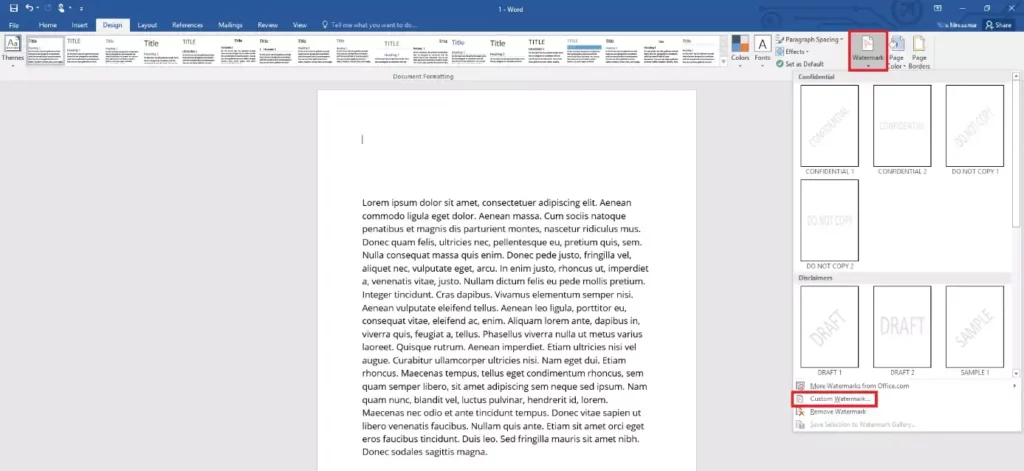
- ไปที่แท็บการออกแบบ บนแถบเครื่องมือ ใน Word 2010 เรียกว่า เค้าโครงหน้ากระดาษ (Page Layout) ส่วนในเวอร์ชัน 2013 และเวอร์ชันต่อมา เรียกว่า ออกแบบ (Design)
- ในกลุ่มพื้นหลังของหน้า ให้คลิกที่ ลายน้ำ
- เลือกดีไซน์แบบบูรณาการที่ลงตัวแบบใดแบบหนึ่ง (ตัวอย่างเช่น ข้อความลับ, ห้ามคัดลอก, ฉบับร่าง, ตัวอย่าง, สำคัญ หรือ ด่วน) ระบบจะตั้งค่านี้กับทุกหน้าโดยอัตโนมัติ
ตัวเลือกแบบบูรณาการเหล่านี้เหมาะอย่างยิ่งเมื่อคุณต้องการความสม่ำเสมอและความเร็วโดยไม่ต้องเสียเวลาเพิ่มเติมในการปรับแต่ง
สร้างลายน้ำแบบกำหนดเอง (ข้อความหรือรูปภาพ)
เมื่อคุณต้องการสะท้อนเอกลักษณ์ของบริษัทหรือประกาศเฉพาะเรื่องใดเรื่องหนึ่ง การสร้างลายน้ำของคุณเองจึงเป็นวิธีที่ดีที่สุดไม่ว่าจะเป็นลายน้ำแบบข้อความ โลโก้ หรือตราสัญลักษณ์ก็ตาม
- ไปที่ การออกแบบ > ลายน้ำ > ลายน้ำแบบกำหนดเอง ในบางเวอร์ชัน กล่องโต้ตอบที่ชื่อว่า "ลายน้ำที่พิมพ์" จะปรากฏขึ้น
- เลือกเส้นทางใดเส้นทางหนึ่งจากสองเส้นทางนี้:
- ลายน้ำของภาพ: เลือกโลโก้หรือภาพลักษณ์องค์กรของคุณ
- ลายน้ำข้อความ: ป้อนข้อความที่คุณต้องการ แล้วปรับแต่งแบบอักษร ขนาด สี การวางแนว และความโปร่งใส
- ยืนยันด้วยยอมรับ เพื่อประทับตราลงบนเอกสารทั้งหมด
เคล็ดลับเพื่อความอ่านง่าย:หลีกเลี่ยงสีเข้มจัดที่ไม่มีความโปร่งใส เพราะจะทำให้การอ่านยาก เลือกใช้สีที่มีความแตกต่างกันเล็กน้อย และหากจำเป็น ให้เปิดใช้งานตัวเลือกความโปร่งใสบางส่วน
การปรับแต่งข้อความทั่วไป:คุณสามารถเลือกแบบอักษรขององค์กร ปรับขนาดให้ครอบคลุมพื้นที่ที่ต้องการ และใช้สีที่กลมกลืนกับเอกลักษณ์ทางภาพของคุณโดยไม่รบกวนเนื้อหา
บันทึกลายน้ำของคุณลงในแกลเลอรีและนำกลับมาใช้ใหม่ได้
หากคุณออกแบบลายน้ำแบบกำหนดเองที่ใช้บ่อย ให้บันทึกไว้ในแกลเลอรีเพื่อให้คุณสามารถแทรกเข้าไปในเอกสารในอนาคตได้ด้วยการคลิกเพียงครั้งเดียว
- ดับเบิ้ลคลิกบริเวณขอบบนของหน้ากระดาษ เพื่อเข้าถึงส่วนหัว (ลายน้ำจะอยู่ในเลเยอร์นั้น)
- เลื่อนเคอร์เซอร์ของคุณไปวางเหนือเครื่องหมายจนกว่าคุณจะเห็นลูกศรสี่แฉก แล้วคลิกเพื่อเลือก
- ในเมนู ออกแบบ > ลายน้ำ เลือก บันทึกส่วนที่เลือกไปยังแกลเลอรีลายน้ำ
- ตั้งชื่อที่จำได้ง่ายและยืนยันด้วยปุ่มยอมรับ
หากต้องการนำไปใช้ในเอกสารอื่นให้ไปที่แกลเลอรีลายน้ำและค้นหาในหมวดหมู่ทั่วไป คุณจะสามารถแทรกดีไซน์ของคุณได้ทันทีโดยไม่ต้องตั้งค่าใหม่
การปรับแต่งขั้นสูงและแนวปฏิบัติที่ดีที่สุด
เพื่อให้ได้ผลลัพธ์ที่ดูเป็นมืออาชีพ ควรปรับตำแหน่ง ขนาด และความโปร่งใสของลายน้ำให้เหมาะสม จนกระทั่งลายน้ำเข้ากันได้ดีกับข้อความ ไม่ใช่แย่งความโดดเด่นจากข้อความ
- โปร่งใส: ปรับระดับตัวอักษรให้เหมาะสมเพื่อให้สามารถอ่านเนื้อหาได้อย่างสะดวกสบาย โดยเฉพาะอย่างยิ่งในการพิมพ์ด้วยเครื่องพิมพ์เลเซอร์
- มาตราส่วนและการวางแนว: เลือกขนาดที่ไม่ทำให้หน้ากระดาษดูรกจนเกินไป โดยทั่วไปแล้ว การจัดวางแบบแนวทแยงจะเหมาะสำหรับแสดงสถานะ (เช่น ฉบับร่าง/เป็นความลับ) ส่วนการจัดวางแบบแนวนอนเหมาะสำหรับโลโก้ที่ไม่เด่นชัด
- สี: สีโทนอ่อน กลางๆ และสีที่ใช้ในองค์กรเป็นสีที่ใช้งานได้หลากหลายที่สุด ควรหลีกเลี่ยงสีฉูดฉาดที่ดึงดูดความสนใจมากเกินไป
- ความสอดคล้อง: รักษารูปแบบการออกแบบให้เหมือนกันในเอกสารทุกประเภทที่อยู่ในกลุ่มเดียวกัน (เช่น สัญญาต่างๆ) เพื่อเสริมสร้างเอกลักษณ์ของแบรนด์
โปรดจำไว้ว่าลายน้ำเป็นส่วนหนึ่งของส่วนหัวและดังนั้น การมองเห็นลายน้ำอาจแตกต่างกันไปหากเอกสารมีส่วนหัวที่แตกต่างกันในแต่ละส่วน หรือในหน้าคู่/คี่ ปรับเปลี่ยนตามความเหมาะสม
ลบลายน้ำใน Word
แม้ว่าหลายคนจะคิดว่าลายน้ำไม่สามารถลบออกได้ แต่ก็สามารถทำได้ตราบใดที่คุณมีสิทธิ์ในการแก้ไขไฟล์นั้น
- ไปที่แท็บ ออกแบบ แล้วคลิก ลายน้ำ
- เลือกตัวเลือกเพื่อลบลายน้ำ (ในเวอร์ชันเดสก์ท็อป มักจะแสดงเป็น "ลบหรือเอาลายน้ำออก")
หากลายน้ำไม่หายไป ให้ดับเบิ้ลคลิกที่ส่วนหัว เลือกลายน้ำ แล้วลบออกด้วยตนเองตรวจสอบให้แน่ใจว่าไม่มีส่วนใดที่มีส่วนหัวแตกต่างกันและมีลายน้ำที่ใช้งานอยู่อีก
วิธีการใส่ลายน้ำ: สรุปขั้นตอนพื้นฐาน
หากคุณต้องการคำแนะนำอย่างรวดเร็วในการใช้งานแถบ Ribbonให้ค้นหาฟังก์ชันดังกล่าวในแท็บ Design และใช้กลุ่ม Page Background
- แท็บเค้าโครง: นี่คือจุดเริ่มต้นของคุณในเวอร์ชันสมัยใหม่ทั้งหมด
- ลายน้ำบนพื้นหลังของหน้าเว็บ: จากนั้น คุณสามารถเลือกตัวเลือกที่กำหนดไว้ล่วงหน้าหรือเข้าถึงการปรับแต่งได้
เมื่อคุณเปิดเมนู คุณจะเห็นตัวเลือกต่างๆ เช่น ข้อมูลลับ ห้ามคัดลอก และ กำหนดเองซึ่งจะนำคุณไปยังกล่องโต้ตอบการตั้งค่า
ขั้นตอนการทำงานแบบมืออาชีพพร้อมลายน้ำ
ลายน้ำไม่ได้มีไว้เพื่อความสวยงามเพียงอย่างเดียว: เมื่อผสานรวมอย่างเหมาะสมแล้ว ลายน้ำจะช่วยเพิ่มประสิทธิภาพการทำงานและการควบคุม โดยเฉพาะอย่างยิ่งในทีมและธุรกิจออนไลน์ที่มีการหมุนเวียนเอกสารสูง
- แม่แบบมาตรฐาน: กำหนดลายน้ำเฉพาะสำหรับรายงาน สัญญา คู่มือ และข้อเสนอ เพื่อให้มั่นใจได้ถึงความสอดคล้องทางด้านภาพในเอกสารทั้งหมด
- เมื่อใช้ร่วมกับการปกป้องเอกสาร: ใช้ลายน้ำเพื่อสร้างแบรนด์ และควรมีมาตรการป้องกันเพิ่มเติม (เช่น จำกัดการแก้ไข) เมื่อมีความละเอียดอ่อนในเรื่องดังกล่าว
- การแก้ไขเป็นระยะ: หากคุณเปลี่ยนแปลงรูปแบบหรือเค้าโครงของเอกสาร โปรดตรวจสอบลายน้ำเพื่อรักษาความสามารถในการอ่านและความสอดคล้องของแบรนด์
- การควบคุมและประสิทธิภาพ: แกลเลอรีเฉพาะสำหรับแบรนด์ทั่วไปช่วยลดข้อผิดพลาดจากมนุษย์และความไม่สอดคล้องกันระหว่างไฟล์เวอร์ชันต่างๆ
วิธีการนี้ช่วยหลีกเลี่ยงการเสียเวลาและความไร้ประสิทธิภาพที่เกิดขึ้นจากกระบวนการทำงานด้วยตนเองและช่วยให้คุณควบคุมได้อย่างเต็มที่ว่าสถานะและการเป็นเจ้าของจะถูกสื่อสารในเอกสารของคุณอย่างไร
ลายน้ำในไฟล์ PDF: ข้อดีของรูปแบบนี้และวิธีการเพิ่มลายน้ำด้วย PDFelement
PDF เป็นมาตรฐานการแลกเปลี่ยนข้อมูลเนื่องจากพกพาสะดวกและมีความปลอดภัยสูง จึงถูกนำไปใช้อย่างแพร่หลายโดยหน่วยงานภาครัฐและภาคธุรกิจ (โดยมีตัวอย่างที่เห็นได้ชัด เช่น การใช้งานในหน่วยงานราชการ) PDF อนุญาตให้มีการป้องกันด้วยรหัสผ่านและการควบคุมการพิมพ์/แก้ไข ซึ่งเพิ่มระดับความปลอดภัยเมื่อเทียบกับรูปแบบอื่นๆ
หากคุณทำงานกับไฟล์ PDF และต้องการใส่ลายน้ำ โปรแกรมแก้ไขเฉพาะทางจะช่วยให้งานง่ายขึ้นมากเนื่องจากไฟล์ PDF ไม่สามารถแก้ไขได้เหมือนเอกสาร Word หากไม่มีเครื่องมือเฉพาะ โปรแกรมทางเลือกที่เป็นที่รู้จักกันดีคือ PDFelement ซึ่งโดดเด่นในด้านความเข้ากันได้ คุณสมบัติ และราคาที่ไม่แพง
- เปิดไฟล์: เปิดโปรแกรม PDFelement แล้วใช้คำสั่ง "เปิดไฟล์" เพื่ออัปโหลดไฟล์ PDF ของคุณ
- ใส่ลายน้ำ: ในแท็บแก้ไข ไปที่ลายน้ำ และเลือกสร้างลายน้ำใหม่ เลือกดีไซน์ (ข้อความหรือรูปภาพ) และกำหนดตำแหน่งที่จะวางลายน้ำ
- ตั้งค่าขั้นสูง: ปรับขนาด ตำแหน่ง และลักษณะที่ปรากฏให้ละเอียดขึ้นได้จากเมนูการตั้งค่าขั้นสูง แล้วยืนยันด้วยปุ่มตกลง
ข้อดีที่สำคัญของ PDFelement ได้แก่ความเข้ากันได้กับโปรแกรมดูไฟล์ PDF หลากหลายรูปแบบ การสร้างไฟล์จากหลายรูปแบบ การใส่คำอธิบายประกอบ ลายเซ็นดิจิทัล และการป้องกันด้วยรหัสผ่าน พร้อมทั้งเรียนรู้การใช้งานได้ง่ายและราคาไม่แพง
คำแนะนำเพิ่มเติม: ควรลบลายน้ำออกจากภาพอย่างมีความรับผิดชอบ
หากคุณได้รับภาพที่เป็นของคุณเองหรือที่คุณได้รับอนุญาตให้ส่งแล้ว แต่ภาพเหล่านั้นมีลายน้ำที่ไม่ต้องการคุณสามารถใช้โปรแกรมออนไลน์ต่างๆ เพื่อลบลายน้ำหรือข้อความที่ทับซ้อนออกได้ ตัวอย่างเช่น ArkThinker Watermark Remover ซึ่งใช้อัลกอริทึมในการสร้างภาพพื้นหลังขึ้นมาใหม่ได้อย่างแม่นยำ
ใช้งานอย่างมีจริยธรรมและถูกกฎหมาย: ใช้กับภาพของคุณเองหรือได้รับอนุญาตเท่านั้นหลีกเลี่ยงการละเมิดสิทธิ์ของผู้อื่น เครื่องมือประเภทนี้มีประโยชน์สำหรับการแก้ไขข้อบกพร่องหรือลบองค์ประกอบที่รบกวนเมื่อคุณเป็นเจ้าของลิขสิทธิ์ของภาพนั้น
คำถามที่พบบ่อยเกี่ยวกับการใส่ลายน้ำใน Word
ลายน้ำใน Word อยู่ตรงไหน?อยู่บนแท็บ ออกแบบ ในกลุ่ม พื้นหลังหน้ากระดาษ จากตรงนั้นคุณสามารถเลือกดีไซน์ที่กำหนดไว้ล่วงหน้าหรือเข้าถึงการตั้งค่าแบบกำหนดเองได้
ฉันสามารถใช้ข้อความและรูปภาพเป็นลายน้ำได้หรือไม่? ได้ ในฟีเจอร์ลายน้ำแบบกำหนดเอง คุณสามารถเลือกใช้ลายน้ำที่เป็นข้อความหรือรูปภาพ และปรับแบบอักษร ขนาด การวางแนว และความโปร่งใสได้
การตั้งค่าเหล่านี้มีผลกับทุกหน้าหรือไม่?โดยค่าเริ่มต้น ใช่ เพราะมีการแทรกไว้ในส่วนหัว หากคุณจัดการส่วนต่างๆ ที่มีส่วนหัวแตกต่างกัน โปรดตรวจสอบแต่ละส่วนเพื่อให้มีความสอดคล้องกัน
ฉันจะนำลายน้ำที่กำหนดเองกลับมาใช้ใหม่ได้อย่างไร?บันทึกไว้ในแกลเลอรี (โดยไปที่ส่วนหัว เลือก แล้วใช้ "บันทึกส่วนที่เลือกไปยังแกลเลอรี") จากนั้นลายน้ำนั้นจะปรากฏในหมวดหมู่ทั่วไปเพื่อให้สามารถแทรกเข้าไปในเอกสารอื่นได้
สามารถลบลายน้ำได้หรือไม่? ได้ค่ะ ไปที่ ออกแบบ > ลายน้ำ > ลบ หรือเข้าถึงส่วนหัวแล้วลบออก ตรวจสอบให้แน่ใจว่าไม่มีส่วนใดที่มีลายน้ำแยกต่างหาก
การใช้ลายน้ำอย่างเชี่ยวชาญจะช่วยให้คุณสื่อสารสถานะ เสริมสร้างแบรนด์ และปกป้องเอกสารของคุณได้ดียิ่งขึ้นพร้อมทั้งทำงานได้เร็วขึ้นและมีข้อผิดพลาดน้อยลง ด้วยแกลเลอรีของคุณเองและแนวทางปฏิบัติที่ดีที่สุด คุณจะยกระดับการนำเสนอไฟล์ของคุณไปสู่ระดับความเป็นมืออาชีพที่สูงขึ้น