- ความแตกต่างระหว่างข้อมูลการวินิจฉัยที่จำเป็นและข้อมูลที่ไม่จำเป็น ซึ่ง Microsoft จัดการเพื่อปรับปรุงระบบ
- การวิเคราะห์เครื่องมือภายในของ Windows และซอฟต์แวร์ภายนอกสำหรับตรวจสอบฮาร์ดแวร์ เครือข่าย และหน่วยความจำ
- การจัดการสุขภาพของระบบจัดเก็บข้อมูลและการป้องกันมัลแวร์โดยใช้ยูทิลิตี้เฉพาะทาง

การมีคอมพิวเตอร์ที่ทำงานได้อย่างราบรื่นเป็นความฝันของทุกคน แต่ความเป็นจริงก็คือ ไม่ช้าก็เร็วระบบปฏิบัติการ Windows ก็มักจะทำให้เกิดปัญหาขึ้นไม่ว่าคุณจะเป็นผู้เชี่ยวชาญด้านคอมพิวเตอร์หรือเพียงแค่ใช้พีซีเพื่อท่องเว็บ ก็เป็นเรื่องปกติที่ระบบจะเริ่มทำงานผิดปกติหรือทำงานช้าลงกว่าปกติโดยที่เราไม่รู้ว่าเกิดอะไรขึ้น
เพื่อหลีกเลี่ยงการเสียเงินจ้างช่างซ่อมเมื่อพบปัญหาครั้งแรก วิธีที่ฉลาดที่สุดคือการใช้ประโยชน์จากเครื่องมือวินิจฉัยฟรีและฟีเจอร์ในตัวมากมายที่ช่วยให้คุณตรวจสอบทั่วไปได้ ตั้งแต่การวิเคราะห์ว่า RAM ของคุณทำงานผิดปกติหรือไม่ ไปจนถึงการล้างไฟล์ขยะที่กินพื้นที่ นี่คือวิธีที่จะทำให้คอมพิวเตอร์ของคุณทำงานได้อย่างราบรื่น
การจัดการข้อมูลและการวินิจฉัยของ Microsoft
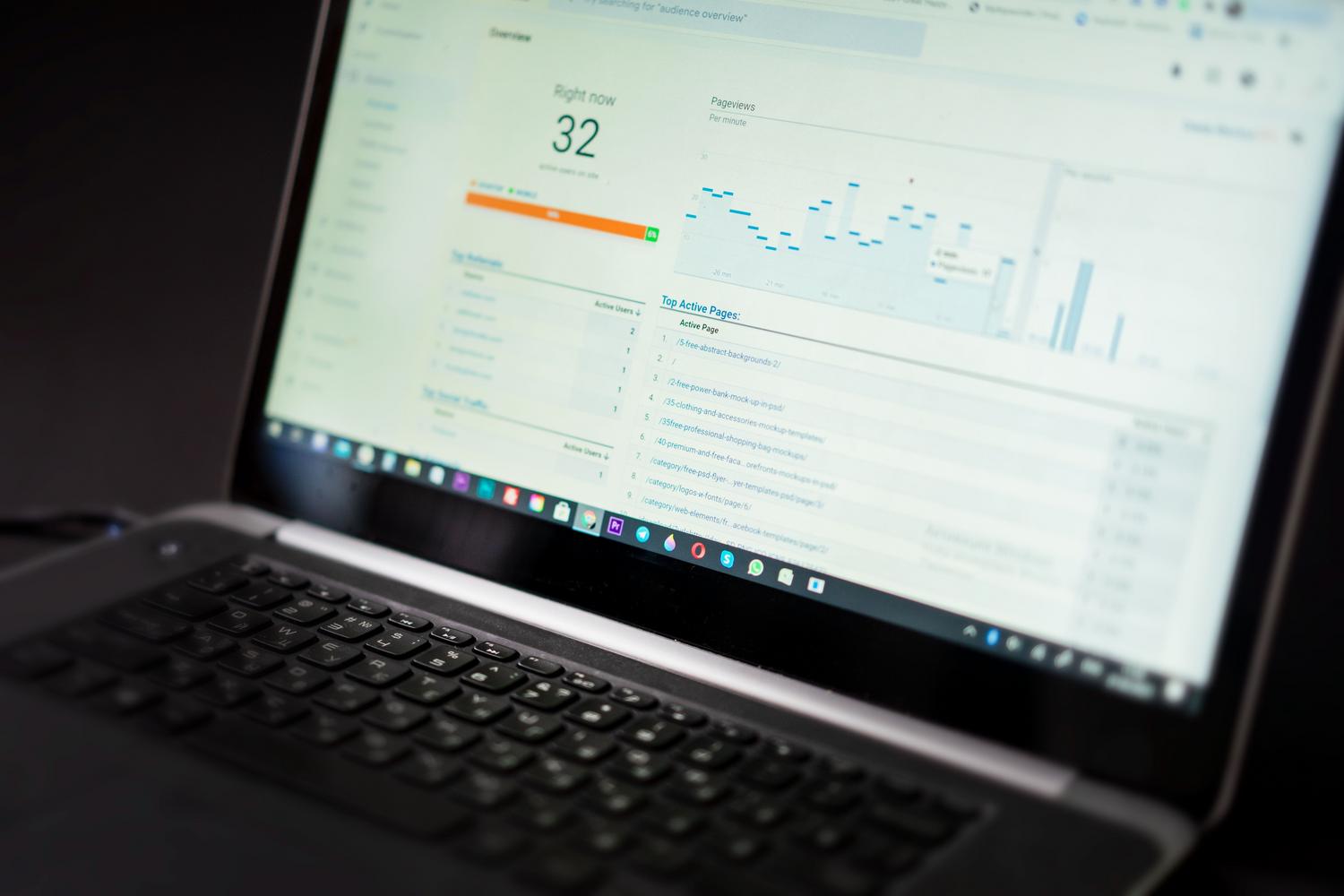
ระบบปฏิบัติการ Windows ไม่ได้ทำงานเพียงลำพัง มันเก็บรวบรวมข้อมูลอยู่ตลอดเวลาเพื่อให้ Microsoft สามารถแก้ไขข้อบกพร่องและปรับปรุงเสถียรภาพได้ ข้อมูลมีสองระดับ: ข้อมูลการวินิจฉัยที่จำเป็นซึ่งเป็นข้อมูลขั้นต่ำที่จำเป็นเพื่อให้พีซีของคุณปลอดภัยและเสถียร และข้อมูลเพิ่มเติมซึ่งรวมถึงรายละเอียดเชิงลึกมากขึ้น เช่น เว็บไซต์ที่คุณเยี่ยมชม หรือรายงานข้อผิดพลาดที่ซับซ้อนกว่า
หากคุณต้องการควบคุมทุกอย่างอย่างสมบูรณ์ คุณสามารถปรับการตั้งค่าเหล่านี้ได้ใน เมนู ความเป็นส่วนตัวและความปลอดภัย และการวินิจฉัย Windows ยังมีโปรแกรมดูข้อมูลการวินิจฉัย (Diagnostic Data Viewer) เพื่อให้คุณสามารถดูสิ่งที่ถูกส่งแบบเรียลไทม์ได้ นอกจากนี้ คุณยังสามารถเปิดใช้งานประสบการณ์ที่ปรับแต่งเองเพื่อรับคำแนะนำส่วนบุคคลตามวิธีการใช้งานเครื่องของคุณได้ อย่างไรก็ตาม สิ่งนี้ขึ้นอยู่กับว่าคุณยินดีแบ่งปันข้อมูลมากน้อยเพียงใด
เครื่องมือภายในสำหรับตรวจสอบระบบ
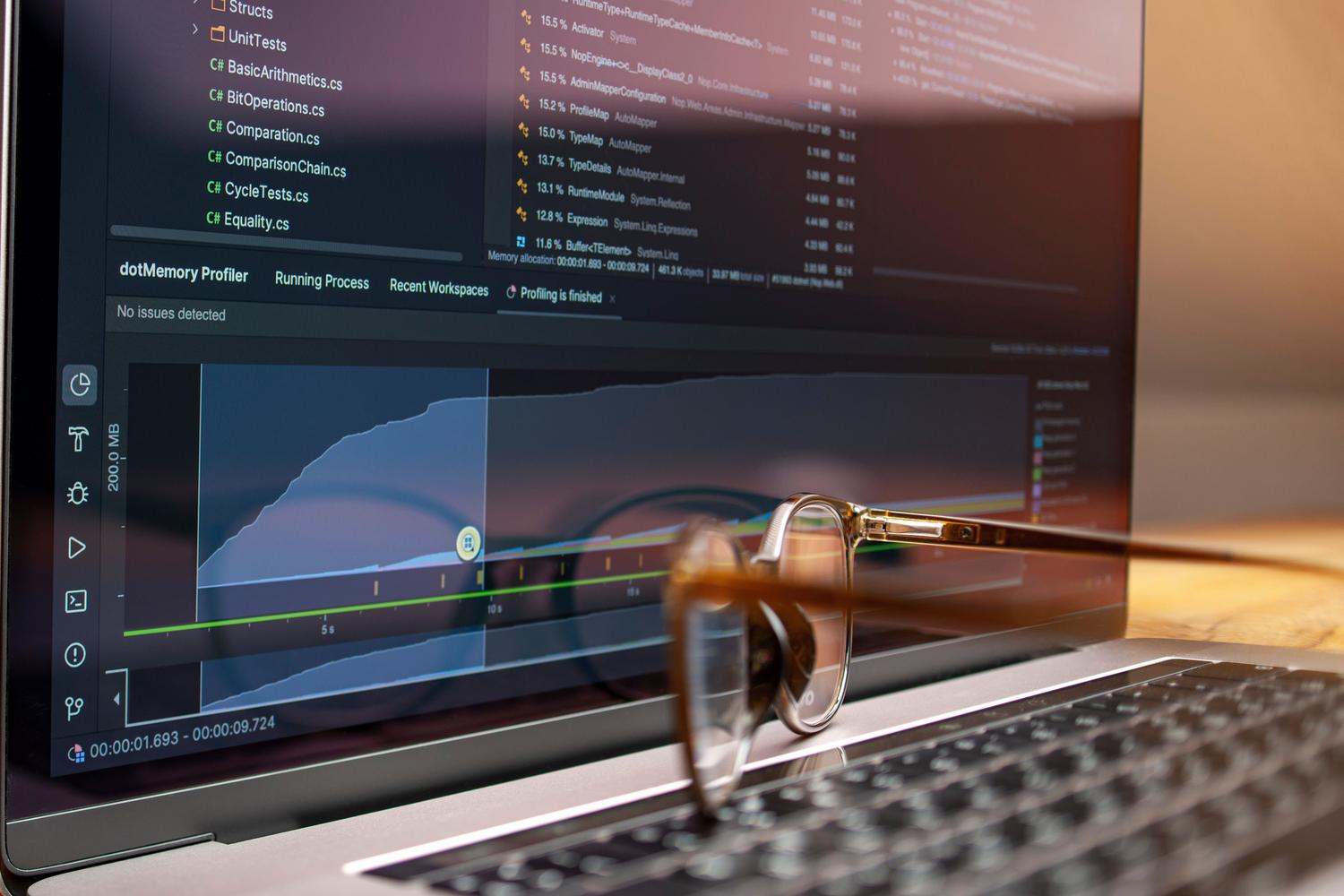
คุณไม่จำเป็นต้องติดตั้งอะไรที่แปลกประหลาดเพื่อเริ่มต้นการตรวจสอบ โปรแกรม ตรวจสอบประสิทธิภาพ (Performance Monitor)เป็นเครื่องมือชั้นเยี่ยมที่ช่วยให้คุณเห็นการใช้งาน CPU, ดิสก์ และพลังงานแบบเรียลไทม์ หากคุณต้องการทราบว่าทำไมพีซีของคุณถึงค้างเมื่อวานนี้โปรแกรมตรวจสอบความน่าเชื่อถือ (Reliability Monitor)จะเป็นเพื่อนที่ดีที่สุดของคุณ เพราะมันแสดงไทม์ไลน์ของความล้มเหลวที่สำคัญทั้งหมดและคะแนนความเสถียรตั้งแต่ 1 ถึง 10
สำหรับผู้ที่สงสัยว่าปัญหาเกี่ยวข้องกับหน่วยความจำ โปรแกรมWindows Memory Diagnosticนั้นจำเป็นอย่างยิ่ง เมื่อรีสตาร์ทคอมพิวเตอร์ โปรแกรมนี้จะทำการวิเคราะห์โมดูล RAM เพื่อตรวจหาข้อผิดพลาด ในทางกลับกัน แอปพลิ เคชัน PC Health Checkerเหมาะอย่างยิ่งสำหรับการตรวจสอบว่าฮาร์ดแวร์ของคุณเข้ากันได้กับ Windows 11 หรือไม่ หรือสำหรับการตรวจสอบสุขภาพแบตเตอรี่ในแล็ปท็อปที่มีอายุมากกว่าสามปี
การวิเคราะห์ฮาร์ดแวร์และระบบจัดเก็บข้อมูลอย่างครอบคลุม
เมื่อเครื่องมือพื้นฐานไม่เพียงพอ การใช้ซอฟต์แวร์เฉพาะทางจึงเป็นทางเลือกที่ดีที่สุดHWiNFOน่าจะเป็นเครื่องมือที่ครอบคลุมที่สุดสำหรับการตรวจสอบภาพรวมของระบบ ช่วยให้คุณตรวจสอบทุกอย่างตั้งแต่ อุณหภูมิ CPU ไปจนถึงแรงดันไฟฟ้าของพัดลม หลีกเลี่ยงการอ่านค่าผิดพลาดที่มักพบในโปรแกรมอื่นๆ
หากคุณสงสัยว่าฮาร์ดไดรฟ์ของคุณกำลังจะเสียCrystalDiskInfoจะบอกคุณว่า SSD หรือ HDD ของคุณยังใช้งานได้ดีหรือไม่ หรือคุณควรสำรองข้อมูลทันที ก่อนที่มันจะเสีย ส่วนWinDirStatจะแสดงภาพพื้นที่ที่ใช้ไปโดยใช้บล็อกกราฟิก เพื่อจัดการกับปัญหาไฟล์กระจัดกระจาย ทำให้ง่ายต่อการค้นหาโฟลเดอร์ขนาดใหญ่ที่คุณไม่รู้ว่ามีอยู่
การเพิ่มประสิทธิภาพเครือข่ายและการกำจัดมัลแวร์

ปัญหาการเชื่อมต่อเกิดขึ้นเป็นประจำทุกวัน เพื่อแก้ไขปัญหาการรบกวนสัญญาณ Wi-Fi โปรแกรมWiFi Analyzerจะแนะนำช่องสัญญาณที่ดีที่สุดสำหรับเราเตอร์ของคุณ หากคุณสงสัยว่ามีผู้บุกรุกในเครือข่ายของคุณโปรแกรม SoftPerfect Network Scannerจะตรวจจับอุปกรณ์ที่เชื่อมต่อทั้งหมดโดยใช้ IPv4 และ IPv6 ทำให้คุณเห็นว่าใครกำลังใช้สัญญาณของคุณอยู่
เมื่อพูดถึงเรื่องความปลอดภัย เรามองข้ามMalwarebytes ไม่ได้เลย มันเป็นเครื่องมือสำคัญสำหรับการกำจัดโทรจันและแอดแวร์ สำหรับผู้ที่ชื่นชอบซอฟต์แวร์โอเพนซอร์สClamWinเป็นทางเลือกที่มีประสิทธิภาพและใช้งานง่าย และหากปัญหาเฉพาะเจาะจงมากขึ้น เช่น แถบเครื่องมือที่น่ารำคาญหรือโปรแกรมบุกรุกเบราว์เซอร์AdwCleanerคือเครื่องมือที่เร็วและมีประสิทธิภาพที่สุดในการกำจัดขยะเหล่านั้น
โซลูชันสำหรับหน้าจอและอุปกรณ์ต่อพ่วง
บางครั้งปัญหาอาจเป็นเพียงปัญหาด้านภาพ เช่น พิกเซลที่ค้างอยู่ที่สีเดียวอย่างน่ารำคาญ เพื่อแก้ไขปัญหานี้ มีโปรแกรมอย่างJScreenFixหรือPixelHealerที่จะแสดงสี RGB ด้วยความเร็วสูงเพื่อพยายาม "ปลุก" พิกเซลที่ค้างอยู่ อย่างไรก็ตาม สิ่งสำคัญที่ต้องจำไว้คือ หากความเสียหายเป็นความเสียหายทางกายภาพ โปรแกรมใดๆ ก็ไม่สามารถแก้ไขได้
การตรวจสอบอุณหภูมิ สุขภาพของฮาร์ดดิสก์ และความสะอาดของระบบอย่างสม่ำเสมอ เป็นกลยุทธ์ที่ดีที่สุดในการป้องกันปัญหาเล็กน้อยไม่ให้ลุกลามกลายเป็นหายนะครั้งใหญ่ การผสมผสานการใช้เครื่องมือพื้นฐานของ Windows กับซอฟต์แวร์เครือข่ายและความปลอดภัยเฉพาะทาง จะช่วยให้ผู้ใช้ทุกคนสามารถยืดอายุการใช้งานของคอมพิวเตอร์และรับประกันประสิทธิภาพสูงสุดได้