- DisplayPort erbjuder mer bandbredd, bättre stöd för höga uppdateringsfrekvenser och MST för flera skärmar, vilket är anledningen till att det är referensstandarden i PC- och professionella miljöer.
- HDMI dominerar i tv-apparater, konsoler och hemmabiosystem tack vare sin massiva kompatibilitet och funktioner som ARC/eARC, CEC och VRR i moderna versioner.
- För PC-spel är DisplayPort (G-Sync/FreeSync, 144 Hz+) vanligtvis att föredra, medan för konsoler och vardagsrumsbruk är det logiska valet HDMI 2.0/2.1.
- Konvertering mellan HDMI och DisplayPort kräver specifika adaptrar och kan begränsa upplösning eller frekvens; när det är möjligt är det bättre att ansluta HDMI-HDMI eller DP-DP direkt.
När du köper en ny bildskärm, bygga en dator från grunden Oavsett om du vill få ut det mesta av din konsol eller bärbara dator, uppstår förr eller senare samma fråga: Är det bättre att använda HDMI eller DisplayPort för att ansluta skärmen? Vid första anblicken verkar de väldigt lika, men bakom dem ligger viktiga skillnader i bandbredd, versioner, specialfunktioner och användningsområden som bör kännas till innan man väljer.
I följande rader kommer vi att lugnt granska Vad erbjuder egentligen varje gränssnitt, vilka versioner finns, hur står de sig i jämförelse vad gäller upplösning, frekvens, ljud och extrafunktioner? såsom FreeSync, G-Sync, VRR, MST eller ARC, och i vilka situationer var och en är mer lämplig. Tanken är att du, när du har läst klart, vet exakt vilken port du ska använda på din dator, skärm, TV eller konsol utan att kompromissa med prestanda eller behöva hantera besväret med kablar och adaptrar.
Vad är HDMI och DisplayPort och vad används de till idag?
Både HDMI och DisplayPort är digitala gränssnitt som kan överföra video och ljud via en enda kabelersätter äldre standarder som VGA (analog) eller DVI (digital men utan ljud). Även om de delar ett syfte, föddes de med olika "världar" i åtanke.
HDMI (High-Definition Multimedia Interface) Den dök upp först, avsedd för konsumentelektronikutrustning: TV-apparaterSpelare, konsoler, soundbars… Den blev snabbt den universella kontakten i vardagsrummet eftersom den förenklade livet: en enda tunn kabel för flerkanalig bild och ljud, med extrafunktioner som CEC-kontroll mellan enheter eller ljudåterföring (ARC/eARC) till förstärkaren.
DisplayFör sin del anlände den senare, medförd av VESA som Ett modernt alternativ för PC-världenFrån början fokuserade man på att erbjuda hög bandbredd, stabilt stöd för höga upplösningar och uppdateringsfrekvenser, och, mycket viktigt, möjligheten att mata flera skärmar från en enda port via MST. Det är därför det är så vanligt att se det i dedikerade grafikkort och bildskärmar i mellan- och avancerade prisklasser.
Förutom dessa två kan du fortfarande hitta DVI och VGA i äldre utrustningoch under senare år har den brutit ut på scenen med kraft USB-Csom kan bära DisplayPort- och HDMI-signaler via alternativa lägen och Thunderbolt, utöver data och ström. Ändå, när vi pratar om att ansluta skärmar idag, kvarstår den verkliga kampen. HDMI kontra DisplayPort.
HDMI: kontakttyper, versioner och funktioner
HDMI började som den direkta efterföljaren till SCART- och DVI-kontakterna, och idag är det praktiskt taget krävs på alla moderna TV-apparater eller konsolerMen alla HDMI-kontakter är inte likadana: det finns flera fysiska kontaktformat och många versioner av standarden med mycket olika funktioner.
Fysiskt sett hittar du tre huvudsakliga HDMI-kontaktstorlekar, alla med 19 stift i sina vanligaste varianter:
- HDMI typ A (standard)Det är den "klassiska" kontakten som du ser på TV-apparater, konsoler, soundbars, de flesta bärbara och stationära datorer.
- HDMI Typ C (mini-HDMI)Mindre, utformad för videokameror, vissa surfplattor eller kompakta enheter. Den liknar typ A, men är plattare.
- HDMI typ D (mikro-HDMI)ännu mindre, typiskt för vissa kameror eller mycket bärbara enheter. Var försiktig eftersom den kan förväxlas visuellt med en micro-USBMen det har ingenting med det att göra.
När du köper en kabel är det viktigt att titta på vilken kontakt behöver du i varje ände?Standard till standard, mini till standard, mikro till standard, etc. När det gäller prestanda är kontaktens form inte lika viktig som... den stödda HDMI-versionen på grund av enheten och själva kabeln.
Sedan 2002 har standarden utvecklats, vilket ökat bandbredden och lagt till nya funktioner. Sammanfattningsvis är de viktigaste HDMI-versionerna:
- HDMI 1.0Grunden till allting. Den motsvarade en digital DVI-kabel med integrerat ljud. Den möjliggjorde 1080p@60hzDet är sällsynt att hitta något så gammalt nuförtiden.
- HDMI 1.1: har lagt till specifikt stöd för DVD-ljudMen i praktiken gjorde det ingen större skillnad för den genomsnittliga användaren.
- HDMI 1.2tillåtet användning av anpassade upplösningar och tidervilket ger mer flexibilitet för tillverkare av bildskärmar och kort.
- HDMI 1.3: gick upp ett steg med stöd för 2560×1440 vid 60 Hz och avancerade ljudformat som t.ex. Dolby TrueHD och DTS-HD Master AudioDet var här mini-HDMI-kontakten (typ C) först dök upp.
- HDMI 1.4: första hopp till 4K, dock bara vid 24 HzTillräckligt för bio men inte för smidig skrivbordsanvändning. Den introducerade också Ethernet-kanal över HDMI, stöd för 3D och micro-HDMI-kontakten (typ D).
- HDMI 2.0: den stora standarden under det senaste decenniet. Den utökade bandbredden till 18 Gbps, tillräckligt för 4K vid 60 Hz, 144 Hz vid 1080p och profiler av statisk HDRDen förbättrade också flerkanaligt ljud och bibehåller kabelkompatibilitet med tidigare versioner.
- HDMI 2.1: hoppa till 48 Gbps och öppnar dörren till 8K vid 60 Hz, 4K vid 120 Hz och HDR-kombinationer. Den inkluderar även som standard VRR (Variabel uppdateringsfrekvens), ALLM (Automatiskt låg latensläge) y eARC-förlängning För högkvalitativt ljud till AV-receivrar. För att få ut det mesta krävs en certifierad kabel.Ultrasnabb HDMI (48G)".
- HDMI 2.2 / 2.1a / 2.1bUnder olika handelsnamn lägger vissa tillägg till saker som Länkning med fast räntaHögre effektiva bandbredder (upp till cirka 96 Gbps med extra FRL) eller mindre förbättringar i latenshantering (LIP, Latency Indication Protocol). I praktiken kvarstår det verkliga riktmärket på konsumentnivå. Full HDMI 2.1 med stöd för VRR, eARC och 8K.
Utöver siffrorna är det viktiga när du tittar på en skärm eller en TV att kontrollera Vilken HDMI-version stöder porten egentligen?eftersom maximal upplösning, uppdateringsfrekvens, HDR-typ, VRR, eARC etc. alla beror på det. Två fysiskt identiska kontakter kan erbjuda väldigt olika funktioner beroende på version.
DisplayPort: referensstandard i datorer och bildskärmar
DisplayPort föddes 2006-2007 som ett svar på ett tydligt behov: en modern standard för PC-ekosystemet som skulle ersätta VGA och DVI utan bandbreddsbegränsningarna eller problemen med gigantiska kontakter.
Gränssnittet designades från grunden för att vara mycket flexibelt. Det använder paketöverföring, så att du Fördela bandbredd mellan flera video- och datasignaler efter behov. Den här arkitekturen gör det möjligt att driva flera bildskärmar i en kedja från en enda port utan att allt kraschar.
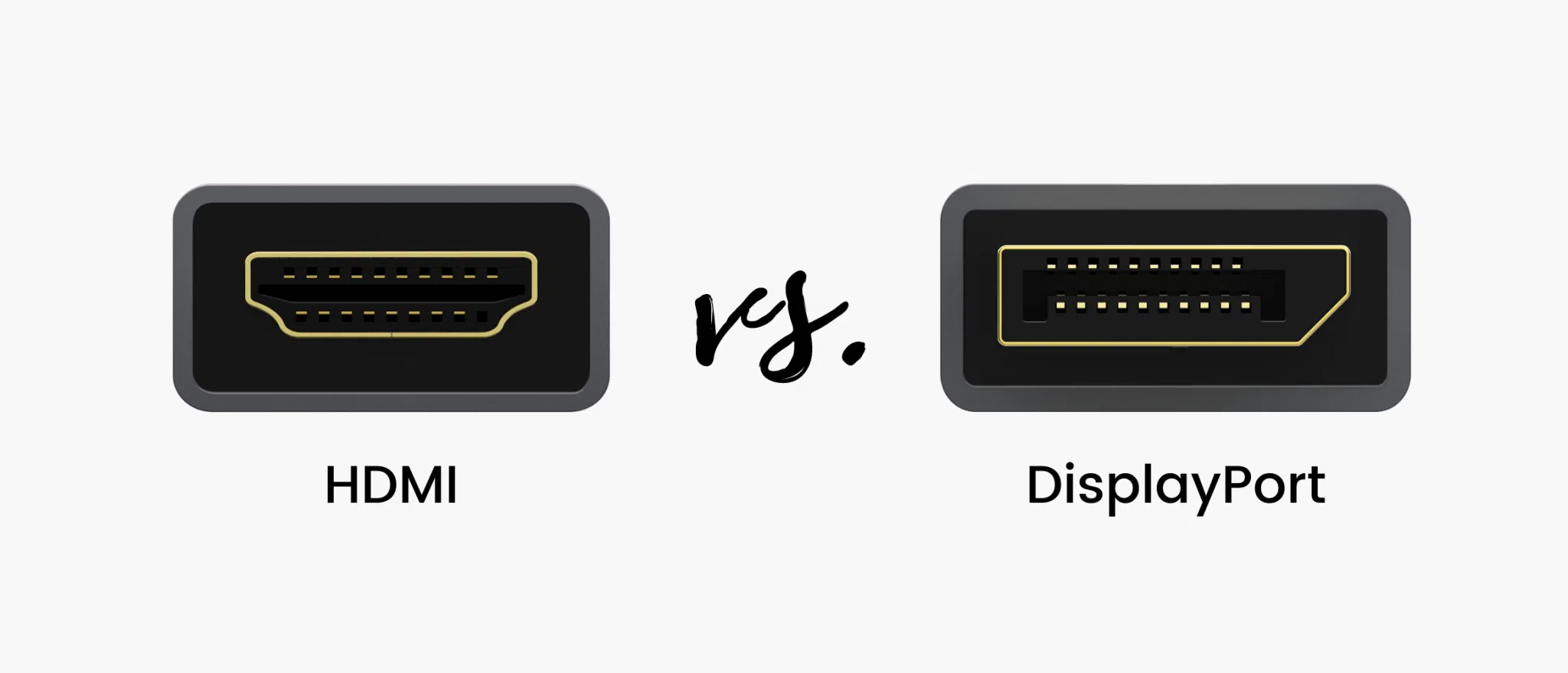
En vanlig DisplayPort-kontakt har 20 tallar och ett mycket enkelt sätt att känna igen det: rektangulär med ett avfasat hörnDet där utskurna hörnet är den visuella ledtråden du behöver veta att det inte är HDMI. Många kablar och portar implementerar också en liten låsmekanism för att undvika oavsiktliga frånkopplingar, något användbart men som också har skrämt mer än en gång dem som drar i kabeln utan att trycka på fliken.
Precis som HDMI har DisplayPort fått nya versioner som ökar bandbredden och de funktioner som stöds. De mest relevanta är:
- DisplayPort 1.0Det började starkt med 10,8 Gbps bandbredd, tillåter 2560×1440 vid 60 HzInnehållsskydd ingick redan i den här versionen. DPCP och kompatibilitet med HDCP.
- DisplayPort 1.2Den kom 2010 och fördubblade bandbredden till 21,6 Gbit/s (HBR2)Med det kom 4K vid 60 Hz, stödet för flerkanaligt och 3D-ljud och framför allt den berömda MST (Multiströmstransport)Detta gör att du kan ansluta flera skärmar i en seriekoppling eller via en DP-hub. Med en enda port kan du mata ut två 2560×1600-skärmar eller upp till fyra 1920×1200-skärmar.
- DisplayPort 1.3Han gav ytterligare en knuff tills 32,4 Gbps, öppnar dörren till 4K vid 120 Hz, 5K vid 60 Hz och 8K vid 30 Hz, såväl som 4K 60Hz konfigurationer med flera bildskärmar.
- DisplayPort 1.4Den bibehåller samma råa bandbredd, men introducerar Display Stream Compression (DSC), en nästan förlustfri komprimering som tillåter 8K 60Hz med HDR o 4K vid 144 Hz med HDR över samma fysiska länk. Alla tidigare versioner stödde redan 1080p vid 144 Hz utan problem.
- DisplayPort 2.0Den introducerades 2019 och multiplicerar praktiskt taget bandbredden med 2,5 jämfört med DP 1.4, vilket i praktiken når upp till 77,4 Gbps effektivtDetta gör det möjligt 8K med HDR vid 60 Hz utan att använda aggressiv komprimering, 4K HDR vid 144 Hz och till och med kombinationer av flera 5K-skärmar eller upplösningar så vilda som 16K vid 60 Hz med SDR.
- DisplayPort 2.1Tillkännagavs 2022, ändrar det inte topphastigheten men Tryck på gaspedalen för USB-C- och USB4-kompatibilitet (DP Alt-läge), förbättrar bandbreddshanteringen och gör Stöd för DSC och Panel Replay är obligatoriskt. i många scenarier. Den fastställer också strängare krav för kablarna bibehåller nominell hastighet över längre längder (mer än 2 m för DP40 och mer än 1 m för DP80).
Bredvid den stora kontakten finns en variant Mini DisplayPortDet är väldigt populärt i äldre bärbara datorer, kompakta arbetsstationer och enheter som vissa Surface-modeller. Elektroniskt sett är det detsamma; bara det fysiska formatet ändras, och det är vanligt att använda miniDP till DP/HDMI-kablar eller adaptrar för att ansluta till konventionella bildskärmar.
Generellt sett är den tydliga fördelen med DisplayPort jämfört med HDMI att, I samma generation erbjuder den vanligtvis mer bandbredd, bättre stöd för höga uppdateringsfrekvenser och renare inställningar för flera bildskärmar..
Teknisk jämförelse av DisplayPort och HDMI
Vid det här laget är miljondollarfrågan oundviklig: Är DisplayPort bättre än HDMI, eller tvärtom? Det ärliga svaret är att Det beror mycket på sammanhangetMen vi kan jämföra några viktiga aspekter: fysisk form, bandbredd, upplösning och frekvens, spelfunktioner och användningsmiljö.
Om vi börjar med grunderna, kontaktform Detta hjälper till att identifiera dem direkt. HDMI typ A är en något trapetsformad men symmetrisk rektangel, medan DisplayPort har det karakteristiska avskurna hörnet. Utöver estetiken innebär denna skillnad att Det finns inget sätt att använda en kabel i den andra porten utan en aktiv eller passiv adapter däremellan.
När det gäller När det gäller marknadsexpansion vinner HDMI med jordskredsseger.Det finns i alla TV-apparater, konsoler, spelare, projektorer, soundbar-högtalare, många bärbara datorer och ett stort antal bildskärmar. DisplayPort, å andra sidan, finns främst i dedikerade grafikkort, PC-skärmar och professionella miljöerdär prestanda och flexibilitet prioriteras framför universell kompatibilitet.
Om vi tittar på maximal teoretisk bandbredd Av de senaste versionerna dominerar DisplayPort tydligt: HDMI 2.1 hamnar på efterkälken. 48 Gbps, medan DisplayPort 2.0/2.1 är ungefär 77–80 Gbit/sDenna skillnad innebär inte automatiskt mer FPS i dina spel, men den möjliggör... högre upplösningar, fler skärmar samtidigt eller mer aggressiva kombinationer av upplösning/Hz.
I praktiken ses detta bäst genom att jämföra några typiska konfigurationer som stöds av varje standard i dess moderna version:
- 4K med HDRHDMI 2.1 stöder 4K vid 120 HzDisplayPort 1.4 kan nå 4K vid 144 Hz med DSC, och DP 2.0/2.1 gör det med ännu större marginal.
- 8KMed HDMI 2.1 kan du använda 8K vid 60 Hz med HDR (vanligtvis med någon form av komprimering). DisplayPort 2.0 tillåter samma sak och dessutom Det möjliggör mer extrema kombinationer eller flera 8K-skärmar.
- 16KIdag är det science fiction på inhemsk nivå, men på pappret DisplayPort 2.0/2.1 kan driva 16K SDR vid 60 Hz med hjälp av DSC.
Det finns också tydliga skillnader i specialfunktionerHDMI har varit integrerat i åratal ARC/eARC för ljudåterföring till AV-receivrar, och CEC så att TV:ns fjärrkontroll kan styra soundbaren, spelaren etc. I senare versioner har HDMI 2.1 även inkluderat VRR och ALLM officiellt, vilket är perfekt för spelinriktade konsoler och TV-apparater.
DisplayPort, för sin del, tar kronan i Flerströmstransport (MST)en enda port används för strömförsörjning flera bildskärmar anslutna i en kedja eller via en hubbDetta är omöjligt med HDMI av sin konstruktion. Den här funktionen är ovärderlig på kontor, i kreativa studior eller i handelsmiljöer där tre, fyra eller fler skärmar används med en dator.
Beträffande Rent, oförfalskat ljudBåda standarderna håller utmärkt. upp till 8 kanaler vid 24 bitar och 192 kHzSkillnaden är att inom hemunderhållning ligger HDMI steget före tack vare eARC och integration med surroundreceivrar, medan med DisplayPort går ljudet vanligtvis direkt till skärmen eller sedan matas ut från en annan källa.
Användningsfall: när man ska använda HDMI och när man ska använda DisplayPort
För att praktiskt avgöra vilket gränssnitt som är värt att använda är det bäst att gå ner till verkliga situationerAtt installera en speldator med tre skärmar är inte samma sak som att ansluta en bärbar dator till vardagsrums-TV:n för att titta på Netflix.
Om vi pratar om modern stationär datorDe flesta grafikkort i mellan- och högre prisklasser erbjuder flera DisplayPort-utgångar och minst en HDMI-port. I det scenariot är det rimliga att göra vanligtvis... Använd DisplayPort för din huvudsakliga arbets- eller spelskärm och lämna HDMI tillgängligt för en TV eller sekundär skärmOm din skärm också har HDMI 2.0/2.1 och du inte har något emot en installation med flera skärmar, kommer båda att fungera.
Men inom området HDMI är helt klart kung för konsoler och hemmabiosystem.PS5, Xbox Series X|S, Switch, Blu-ray-spelare, Apple TV, streaming-stickor… de använder alla HDMI, och alla moderna TV-apparater har flera HDMI-ingångar. Det finns inget utrymme för debatt: du behöver en. bra HDMI-kabel (helst minst 2.0, och 2.1 om du vill ha 4K 120 Hz och VRR).
Om din användning är Visa innehåll från en bärbar dator på en TVNormalt sett har både den bärbara datorn och TV:n HDMI, så det är bara att ansluta och använda. Om den bärbara datorn bara har DisplayPort eller USB-C med DP Alternate Mode behöver du använda en USB-C-adapter. DP→HDMI-adapter eller ett USB-C-hubb med HDMI-utgång Och det är löst.
I miljöer av kontor, produktivitet och professionell redigeringDisplayPort är oftast det föredragna alternativet när det är tillgängligt på både datorn och skärmen. Dess högre bandbredd och stabilitet vid höga upplösningar gör den idealisk för 4K- och 5K-skärmar, 10-bitars färg och HDRDessutom förenklar möjligheten att kedjekoppla skärmar med MST kablagedragningen avsevärt i installationer med två eller tre skärmar.
För en Vardagsrumsdator som används som mediacenter eller HTPCÄven om ditt kort har DisplayPort är det oftast mer praktiskt att använda HDMI till TVsärskilt om du vill dra nytta av ARC/eARC, CEC och andra funktioner i det audiovisuella ekosystemet.
Spel, FreeSync, G-Sync och höga uppdateringsfrekvenser
Valet mellan HDMI och DisplayPort genererar mest kontrovers i spelinställningarDet är här inte bara upplösning och Hz kommer in i bilden, utan även adaptiva synkroniseringstekniker som t.ex. FreeSync och G-Sync.
historiskt NVIDIA tillät endast användning av G-Sync med DisplayPort.Om du hade ett GeForce-grafikkort och en skärm med en dedikerad G-Sync-modul var den enda anslutningen som krävdes DisplayPort, inte HDMI. Med tiden har de gjort G-Sync-kompatibel över HDMI mer flexibel på vissa modeller, men det säkraste alternativet är fortfarande DisplayPort. DisplayPort för G-Sync.
Inom fältet AMD FreeSync Det har funnits mer utrymme för förbättringar. FreeSync var ursprungligen designat för DisplayPort, men i senare versioner kan det även fungera över DisplayPort. HDMI 2.x på många kompatibla skärmar och TV-apparater. Ändå, om ditt mål är att minimera problem och få ut det mesta av din spelskärm, kvarstår den vanliga rekommendationen Använd DisplayPort när det är möjligt.
När det gäller höga uppdateringsfrekvenserAlla moderna versioner av DisplayPort (från 1.2 och framåt) kan 1080p vid 144Hz och 1440p vid 144Hz Utan att behöva svettas. HDMI 2.0 klarar även 1080p vid 240Hz eller 1440p vid 144Hz Under normala förhållanden, dock med mindre manövreringsutrymme. Med HDMI 2.1 jämnar det ut sig avsevärt, och spelupplevelsen blir mycket bättre. Den kan vara praktiskt taget identisk med DisplayPort 1.4 på 1080p- och 1440p-skärmar.
Därför, om både ditt grafikkort och din skärm inkluderar Full HDMI 2.1Rent praktiskt kommer du att kunna njuta av 4K 120Hz, VRR och allt annat precis som med DisplayPort 1.4/2.0. I det scenariot är valet reducerat till Vilken port föredrar du att reservera och vilken kabel har du tillgänglig?.
En annan viktig fördel med DisplayPort för PC-spel är att det möjliggör snyggare flerskärmsinställningar med MST, och mer avancerade bildskärmar De inkluderar flera DP-portar för att underlätta seriekoppling. HDMI förblir per definition på en kabel per skärm och inga kedjor.
Ljud, kablage och maximala avstånd
På nivån av Digitalt ljud, både HDMI och DisplayPort, är mer än tillräckligt För vad hemmaanvändaren kräver: upp till 8 kanaler med 24 bitar vid 192 kHz, okomprimerat ljud, kompatibilitet med avancerade format… Det finns ingen klar vinnare här förutom HDMI-extrafunktionerna i hemmabio.
Där nyanser uppenbarar sig är i kabeltyp och avståndDisplayPort-specifikationen inkluderar båda kopparkablar såväl som fiberoptiska kablarBeträffande koppar anger standarden i sig att för att bibehålla full bandbredd vid 8K/4K är den rekommenderade metoden upp till 3 meter, och för 1080p kan den utökas till ungefär 15 tunnelbanor Utan större dramatik. I fiberoptiska lösningar kan avstånden vara mycket större.
Intressant nog, på HDMI Standarden anger ingen officiell maximal längd.I praktiken, med kvalitetskablar och längder av På 2-3 meter borde du inte förlora kvalitet av signalen. Därifrån, beroende på kabelmaterial och upplösning, kan det finnas synkroniseringsproblem, svarta skärmar eller flimmer, och det är då de spelar in aktiva HDMI-signalförstärkare och repeatrar.
I båda fallen är det klokt att vara försiktig med mycket dyra "mirakel"-kablar För korta sträckor. Vid normala längder, om kabeln är välgjord och certifierad för rätt version (High Speed, Ultra High Speed, DP40, DP80, etc.), blir resultatet digitalt: antingen fungerar det eller inte; det finns ingen "HDMI med bättre bildkvalitet" i sig.
En sista aspekt att beakta är att DisplayPort möjliggör utmatning av en signal via USB-C HDMI kan användas med DP Alt Mode eller via USB4/Thunderbolt-standarden, som används flitigt i moderna bärbara datorer och minidatorer. HDMI kan också paketeras via USB-C i vissa dockningsstationer, men dess inbyggda integration med Type-C-kontakten är inte lika sömlös som DisplayPort.
HDMI till DisplayPort-konvertering: adaptrar och begränsningar
Eftersom DisplayPort och HDMI De är inte fysiskt kompatibla och talar inte exakt samma "språk".För att växla från det ena till det andra behöver du någon form av konvertering, antingen i form av en enkel adapter eller en mer komplex aktiv omvandlare.
Det vanligaste fallet är att ha en grafikkort med DisplayPort-utgångar och vill ansluta den till en TV eller skärm som bara har HDMIDet typiska man gör där är att använda en DP→HDMI-kabel eller en DP→HDMI-dongelMånga av dessa adaptrar är passiva eftersom grafikkortet i sig har stöd för DP++ och ansvarar för att generera HDMI-signalen på DisplayPort-porten.
Det omvända scenariot – HDMI-utgång till DisplayPort-ingång – är mindre vanligt och mer komplext. Om du vill ansluta till exempel en konsol med HDMI till en skärm som bara har DisplayPort, du behöver en HDMI→DP aktiv omvandlaremed elektronik som översätter från en standard till en annan. Dessa enheter är vanligtvis dyrare och begränsar ibland upplösningen eller maximala Hz.
Innan du köper något är det en bra idé att ställa dig själv två grundläggande frågor: I vilken riktning vill jag konvertera (från vad till vad) och vilken upplösning/Hz behöver jag? Många enkla adaptrar är begränsade till 1080p 60Hz eller som mest 4K 30Hz. Om ditt mål är 4K 60Hz, 1440p 144Hz eller högre upplösningar måste du noggrant läsa specifikationerna och, om du är osäker, välja märken som tydligt anger kompatibilitet med dessa upplösningar.
Generellt sett, när du har möjlighet, är det mest förnuftiga att göra Undvik att använda adaptrar och anslut direkt HDMI-HDMI eller DP-DPVarje extra lager introducerar potentiella felpunkter och begränsar ibland funktioner som HDR, VRR eller stöd för flera bildskärmar.
Att välja rätt dator, skärm eller TV med rätt portar från början sparar dig från att behöva spela Tetris med omvandlare senare. Om du vet att du vill ha 4K 144Hz eller fler skärmar i framtiden är det mycket klokt att prioritera portar. DisplayPort 1.4/2.0 Och om du också funderar på en konsol eller vardagsrumsuppsättning, se till att du har minst en Riktig HDMI 2.1 för hand
I praktisk sammanfattning, DisplayPort och HDMI konkurrerar inte så mycket med varandra, utan kompletterar snarare varandra.Den ena dominerar datorns skrivbord med sin flexibilitet och bandbredd, den andra regerar suveränt i vardagsrummet med sin kompatibilitet och multimediafunktioner. Genom att förstå deras styrkor och begränsningar kan du få ut det mesta av både en mini-dator och en massiv stationär dator, välja rätt skärm och ställa in rena konfigurationer med flera bildskärmar, utan överraskningar som begränsade upplösningar eller dyra kablar som inte tillför någonting alls.