- De flesta varningar om skadlig kod i Chrome är vilseledande aviseringar som är utformade för att manipulera användaren.
- Den verkliga faran ligger i att ladda ner externa körbara filer eller ge behörigheter till misstänkta webbplatser.
- Att rensa din webbläsare innebär att hantera webbplatsbehörigheter, kontrollera tillägg och återställa de ursprungliga inställningarna.

Det har förmodligen hänt dig: du surfar lugnt och plötsligt dyker en alarmerande varning upp som säger att din dator är infekterad. Dessa bedrägliga meddelanden om skadlig kod har blivit vanliga på grund av det stora antalet användare som använder Google Chrome. Det första du bör veta är att i de allra flesta fall har du inte ett riktigt virus; du är helt enkelt offer för ett trick som är utformat för att skrämma dig att klicka där du inte borde.
Målet för dessa brottslingar är att manipulera dina nerver till att installera farlig programvara, lämna ut dina bankuppgifter eller betala för ett antivirusprogram du inte behöver. Dessa varningar visas särskilt när vi besöker webbplatser med tvivelaktigt rykte , såsom piratnedladdningssajter eller leverantörer av gratis innehåll, där de ber om tillstånd att skicka aviseringar. Om vi accepterar utan att tänka oss för öppnar vi dörren för en flod av vilseledande meddelanden.

Varför visas dessa varningar och hur kan man upptäcka dem?

När vi besöker vissa webbplatser ser vi ett typiskt popup-fönster som frågar om vi vill ta emot aviseringar. Om vi klickar på "acceptera" kan webbplatsen skicka aviseringar till oss även om vi inte har sidan öppen. Dessa aviseringar imiterar ofta utseendet och känslan hos Windows eller välkända antivirusprogram som McAfee för att skapa omedelbar panik . Ibland säger de att du behöver uppdatera Flash (ett program som inte har funnits sedan 2019) eller att någon i ditt område har skickat ett meddelande till dig.
För att avgöra om det är ett webbläsarproblem eller ett riktigt virus på ditt system finns det ett mycket enkelt knep: stäng Chrome helt och avsluta alla webbläsarprocesser i Aktivitetshanteraren. Om aviseringarna försvinner är det ett behörighetsproblem i Chrome , inte en infektion i operativsystemet. Om de fortsätter att visas även efter att webbläsaren stängts kan du ha skadlig programvara installerad.
Steg för att rensa Google Chrome från vilseledande varningar

Om du har bekräftat att problemet kommer från webbläsaren är det mest effektiva tillvägagångssättet att felsöka det. Till att börja med bör du hantera aviseringsbehörigheterDu kan gå direkt genom att skriva chrome://settings/content/notifications i adressfältet. Där ser du en lista över alla webbplatser som har tillåtelse att störa dig; leta efter de du inte känner igen eller som verkar misstänkta och välj alternativet att blockera eller ta bort.

Om du inte vill komplicera saker och ting och föredrar att ingen webbplats någonsin frågar dig om detta igen, kan du markera rutan för att blockera aviseringar från webbplatser . Det är det mest drastiska alternativet, men också det säkraste sättet att undvika distraktioner och bedrägerier i framtiden.
Se upp för oönskade tillägg och programvara

Allt handlar inte om aviseringar. Ibland är boven i dramat ett tillägg som vi installerat i tron att det skulle vara användbart. Vissa tillägg, som de som lovar att låsa upp högerklicksfunktioner eller OCR-funktioner, har flaggats för att injicera skadliga skript som laddar ner .exe- eller .vbs-filer förklädda som kritiska uppdateringar. Kom ihåg att Chrome uppdateras automatiskt och aldrig kommer att be dig ladda ner ett externt installationsprogram för att uppdatera webbläsaren.
Om du misstänker något, gå till chrome://extensions/ Inaktivera dem sedan en efter en tills problemet försvinner. Om du fortfarande ser konstiga saker är det bästa du kan göra... återställ ursprungliga inställningar Från Inställningsmenyn > Återställ inställningar. Detta rensar cachen och cookies, och inaktiverar alla tillägg, vilket gör att webbläsaren fungerar som ny utan att dina bokmärken eller lösenord raderas.
Avancerade åtgärder och systemrengöring
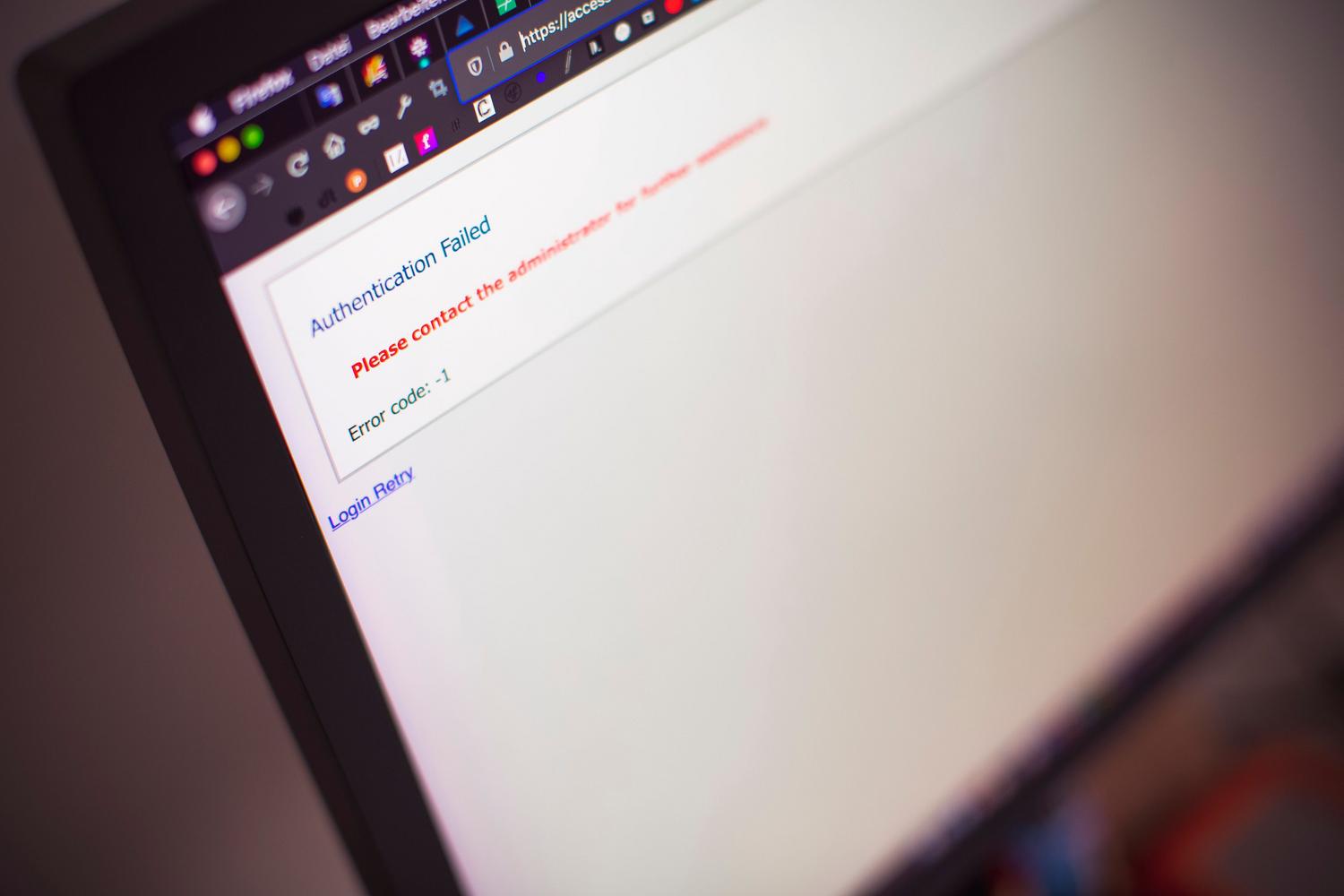
Om problemet kvarstår kan du ha annonsprogram, en typ av programvara som översvämmar skärmen med annonser. I det här fallet rekommenderas att du kör en skanning med Windows Defender eller ett gratis antivirusprogram för Windows . Om du använder Windows kan du också kontrollera i Inställningar > Appar efter installerade program som du inte minns att du laddat ner och avinstallera dem manuellt.
För Mac-användare är processen liknande: öppna Finder, gå till Program och flytta all misstänkt programvara till papperskorgen. Om du upplever dessa problem på Android kan du försöka starta om telefonen i felsäkert läge för att identifiera vilken nyligen installerad app som orsakar popup-fönstren och ta bort den noggrant med en gratis antivirusapp för Android.

Tips för säker segling
För att förhindra att detta händer igen är det smartaste att alltid hålla din webbläsare och ditt operativsystem uppdaterade. Undvik att ladda ner filer från webbplatser som inte använder HTTPS till varje pris, och var försiktig med eventuella utmärkelser eller virusvarningar som dyker upp från ingenstans. Om en webbplats tvingar dig att aktivera aviseringar för att se dess innehåll, fly; det är en säker fälla.
För att hålla din dator säker är det viktigt att inte köra okända filer, regelbundet rensa webbläsarbehörigheter och följa en personlig checklista för cybersäkerhet med hjälp av pålitliga säkerhetsverktyg som blockerar farlig surfning innan du når den.
