- Grundläggande krav för 2,4 GHz Wi-Fi-anslutning och användning av den officiella Tapo-appen.
- Mångsidig lagringshantering mellan lokala microSD-kort och molntjänster.
- Möjlighet till delad kontroll med flera användare genom oberoende konton.
- Avancerade säkerhetsverktyg som sekretessläge och datakryptering.

Om du precis har köpt ett Tapo-kamerakit och inte är helt säker på var du ska börja, oroa dig inte. Att installera det här säkerhetssystemet är ganska intuitivt , men det finns ett par tekniska detaljer som, om de förbises, kan orsaka dig lite huvudbry under installationen.
I den här guiden går vi steg för steg igenom hur du förbereder dina kameror, från att ta ut utrustningen ur lådan till att du kan övervaka ditt hem i realtid från din mobiltelefon, och dra nytta av alla funktioner som erbjuds av TP-Links ekosystem så att du inte missar något.
- För att allt ska fungera måste du installera Tapo-appen (Den är tillgänglig på iOS och Android) och registrera dig med ett TP-Link-ID.
- Nästan alla modeller fungerar via nätverk Wi-Fi på 2,4 GHzäven om vissa avancerade modeller redan stöder 5 GHz-bandet.
- Du kan välja mellan att spara dina videor i en microSD-kort lokalt eller använd molnet med en Tapo Care-prenumeration.
- Systemet tillåter dela vy av dina kameror med upp till fem olika personer så att hela familjen är medveten.
Förberedelser innan start
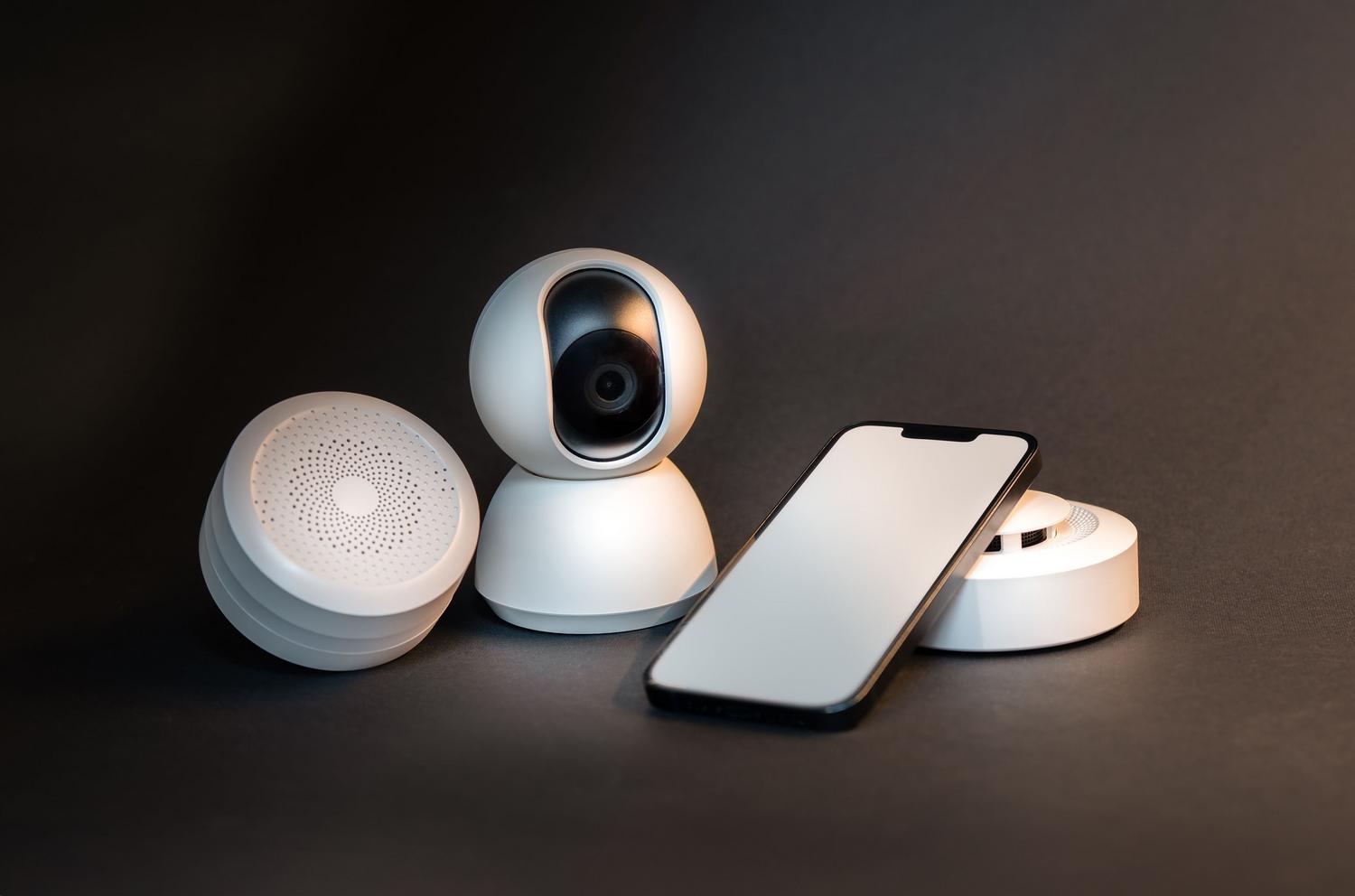
Innan du börjar konfigurera dina enheter, se till att du har allt klart. Först måste du skapa ditt TP-Link-ID . Om du inte har ett konto kan du registrera dig direkt via appen. Det är också viktigt att ha ditt Wi-Fi-namn och lösenord till hands och att verifiera att 2,4 GHz-frekvensen används, eftersom det är standarden som används av de flesta av dessa kameror.
En kritisk punkt är lysdiodens status. För att appen ska känna igen kameran måste indikatorn blinka rött och grönt . Om du ser att den inte gör det, oroa dig inte: tryck bara och håll ner återställningsknappen i fem sekunder för att försätta den i parkopplingsläge och göra den redo för parkoppling.
Steg-för-steg-guide för installation
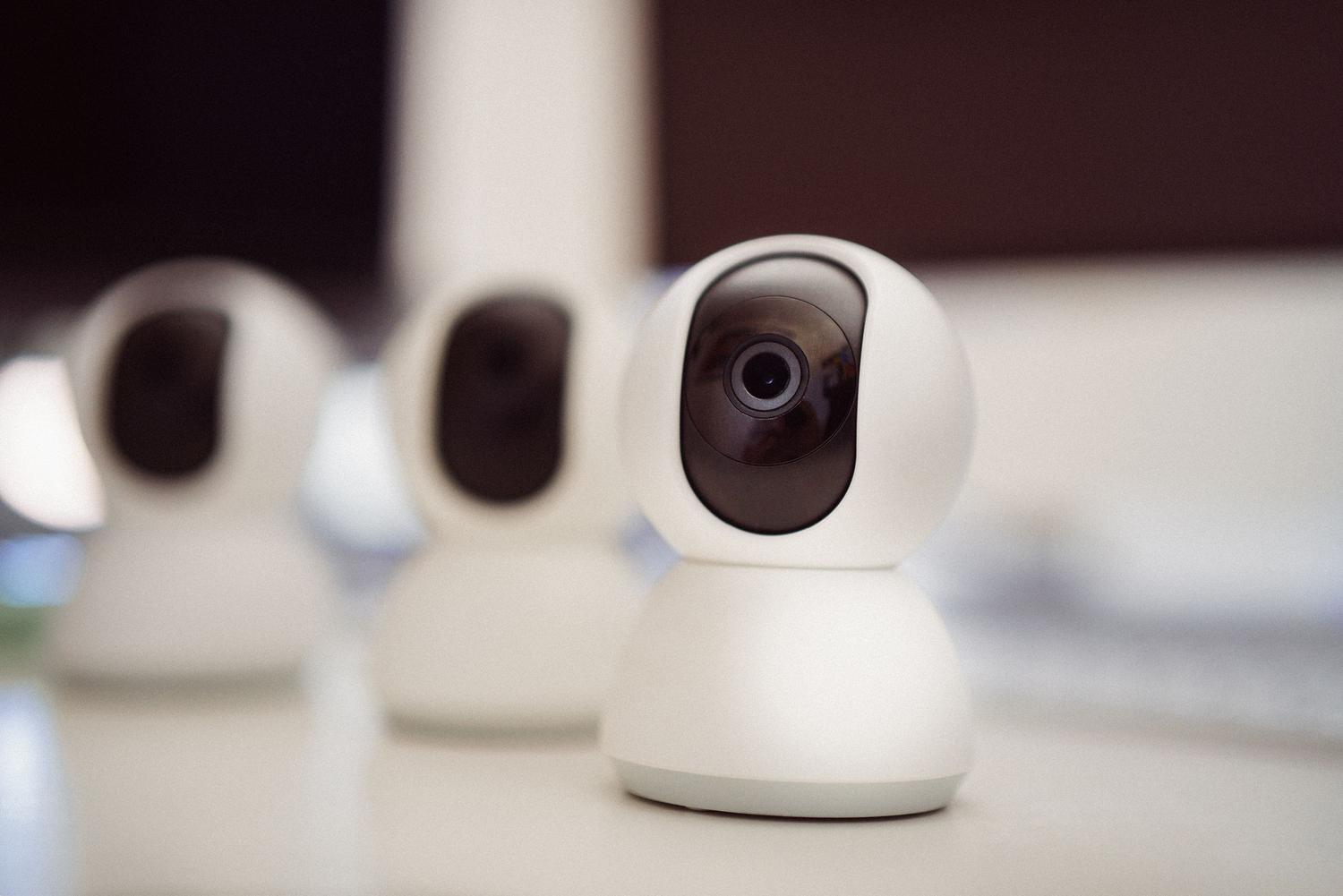
När du har allt klart öppnar du appen och trycker på plustecknet för att lägga till en ny enhet . Här behöver du söka efter din kameras exakta modell eller välja en allmän kategori, oavsett om du har en inomhuskamera eller en robust utomhuskamera.
Om din enhet har en Ethernet-port frågar appen om du föredrar att utföra den första installationen via kabel eller trådlöst . Om du inte har en fysisk port hoppar systemet över det här steget automatiskt. Efter att du har slagit på kameran (eller hållit strömknappen intryckt i tre sekunder om den är batteridriven), vänta cirka 30 sekunder tills systemet startar och bekräfta att lysdioden blinkar rött och grönt.
Nästa steg är den tekniska anslutningen. Beroende på din telefon varierar processen något. På iOS-enheter måste du gå till dina Wi-Fi-inställningar och manuellt ansluta till nätverket som kameran sänder ut (något i stil med Tapo_Cam_XXXX). På Android är det enklare: ge bara platsbehörigheter när appen uppmanar dig och tryck på anslut.
När appen upptäcker kameran väljer du ditt 2,4 GHz-hemnätverk och anger lösenordet. Det är viktigt att lysdioden förblir tänd under denna process för att bekräfta att parkopplingen lyckades. Ge slutligen varje kamera ett unikt namn (till exempel "Entré" eller "Vardagsrum") och tilldela dess plats för att undvika förvirring när du har flera kameror på kontrollpanelen.
Inspelnings- och lagringshantering
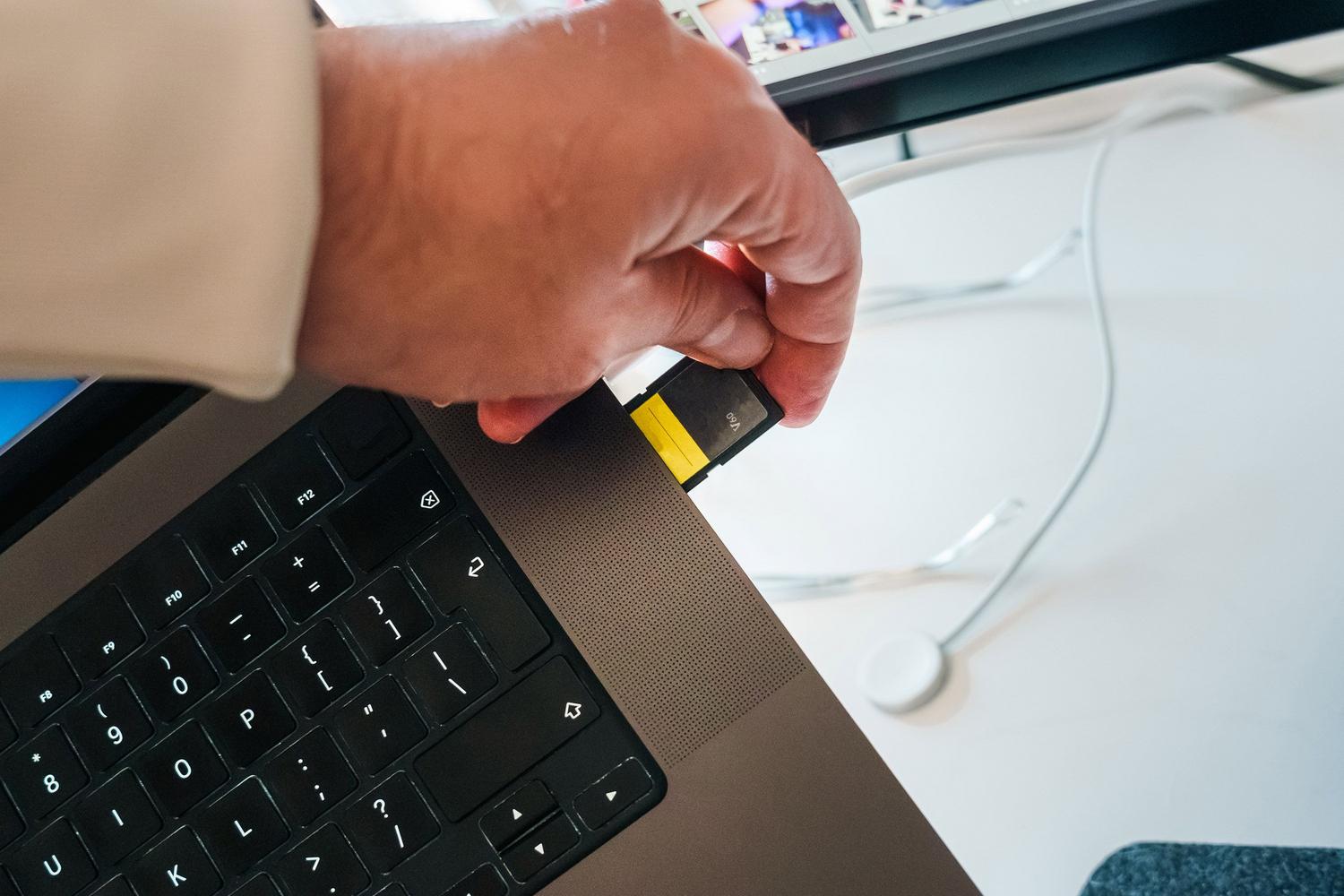
Tapo erbjuder fullständig flexibilitet i var du lagrar dina klipp. Du kan välja ett microSD-kort (säljs separat), vilket möjliggör kontinuerlig 24-timmarsinspelning på kompatibla modeller. Om du föredrar molnet är Tapo Care det perfekta alternativet för externa säkerhetskopior. En viktig detalj: på grund av hårdvarubegränsningar kan du bara använda två av de tre tillgängliga alternativen (SD, moln eller NVR/NAS) samtidigt.
Om du använder ett SD-kort, kom ihåg att systemet använder loopinspelning ; det betyder att när utrymmet är fullt raderas de äldsta videorna automatiskt för att ge plats åt nya. Om du vill skydda dina data kan du i vissa modeller kryptera microSD-kortet i lagringsinställningarna så att ingen kan komma åt videorna om kameran blir stulen.
Avancerade funktioner och användningstips
Rörelsedetektering är en av de mest framstående funktionerna i det här kitet. Du kan justera varningskänsligheten från inställningsmenyn för att förhindra att din katt skickar aviseringar till dig varannan minut. Om du har en betald prenumeration kan du aktivera förbättrade aviseringar , som skickar dig ett omedelbart foto av den upptäckta personen.
När det gäller integritet finns det ett integritetsläge som i princip stänger av ljud- och videoströmning och inspelning helt. För de som vill integrera sina kameror i vardagsrummet kan de ansluta till Google Assistant och Chromecast , vilket gör att man kan se bilden på Nest-skärmar med hjälp av röstkommandon, även om strömningen avbryts efter fem minuter av säkerhetsskäl.
Dela åtkomst med andra användare
Alla behöver inte använda ditt personliga konto. Du kan bjuda in familjemedlemmar med hjälp av funktionen Enhetsdelning . Den andra personen behöver helt enkelt skapa sitt eget TP-Link-ID och sedan ange du deras e-postadress i din app. Tänk på att gäster har begränsade behörigheter : de kan se livestreamen och prata genom kameran, men de kan inte ändra interna inställningar eller komma åt Tapo Care-molnet.
Vanlig felsökning
Om installationen misslyckas är det troligtvis ett nätverksproblem. Om du ändrar routerns namn eller lösenord förlorar kameran anslutningen , vilket kräver en återställning och återupprättning. Om ljudet är dämpat kan du försöka flytta telefonen längre bort från kameran för att undvika eko, eller kontrollera om det finns störningar från närliggande mikrovågsugnar eller Bluetooth-enheter.
När det gäller strömförsörjning, undvik att använda mycket långa eller dåliga förlängningssladdar, eftersom dessa kan orsaka spänningsfall och att kameran startar om av sig själv på natten. Använd helst alltid originaladaptern. Om du behöver titta på kameran på en PC kan du använda programvara som VLC eller iSpy , och utnyttja protokollen ONVIF eller RTSP, förutsatt att din modell stöder dem.
Att ha ett Tapo-säkerhetskit är ett säkert kort tack vare dess enkla installation och kraftfulla app. Från initial parkoppling via de röda och gröna lysdioderna, till flexibel hantering av inspelningar till SD-kort eller molnet, till möjligheten att dela övervakning med familjen, är allt utformat för enkel användning. Genom att hålla firmware uppdaterad och justera detekteringskänsligheten har du full kontroll över ditt hem var som helst i världen.