- Den grundläggande skillnaden mellan bandbreddshastighet och latens eller ping för prestanda i realtid.
- Vikten av att använda certifierad hårdvara och kablage (Cat 6A eller högre) för att undvika flaskhalsar i Gigabit-nätverk.
- Den avgörande skillnaden mellan att mäta internethastighet med hjälp av webbläsare och att mäta den faktiska kapaciteten i ett lokalt nätverk med specialiserad programvara.
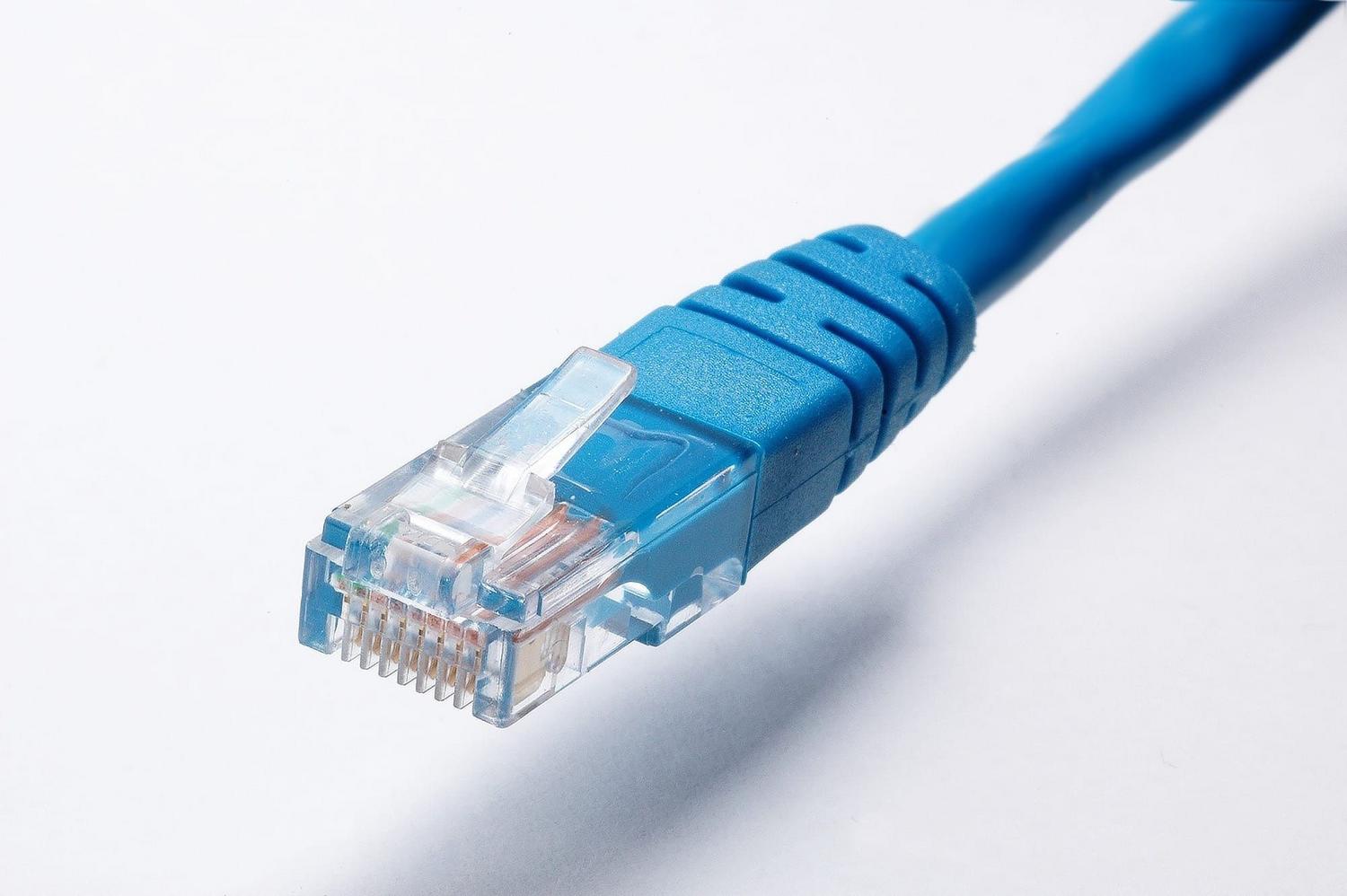
När vi pratar om internethastighet fokuserar många enbart på sina avtalade megabyte per sekund, men verkligheten är att anslutningsstabilitet är det som gör skillnaden mellan en smidig upplevelse och en konstant huvudvärk. Om du spelar online eller arbetar med videosamtal vet du redan att en enorm bandbredd inte räcker; du behöver att data ska färdas smidigt, och det är där anslutning via Ethernet-kabel blir det vinnande alternativet jämfört med Wi-Fi.
För att förstå detta ordentligt måste vi skilja mellan två begrepp som vi ofta förväxlar: hastighet och latens. Medan hastighet i grunden är hur mycket information som kan passera genom nätverket på en sekund, är ping, eller latens, den tid det tar för ett datapaket att färdas till andra sidan av nätverket och tillbaka. Du kanske har en blixtsnabb anslutning för att ladda ner filer, men om din ping är hög kommer du att märka den där irriterande fördröjningen eller laggen som gör att du förlorar spelet eller avbryter kommunikationen i ett virtuellt möte.
Hur mäts egentligen internethastighet?
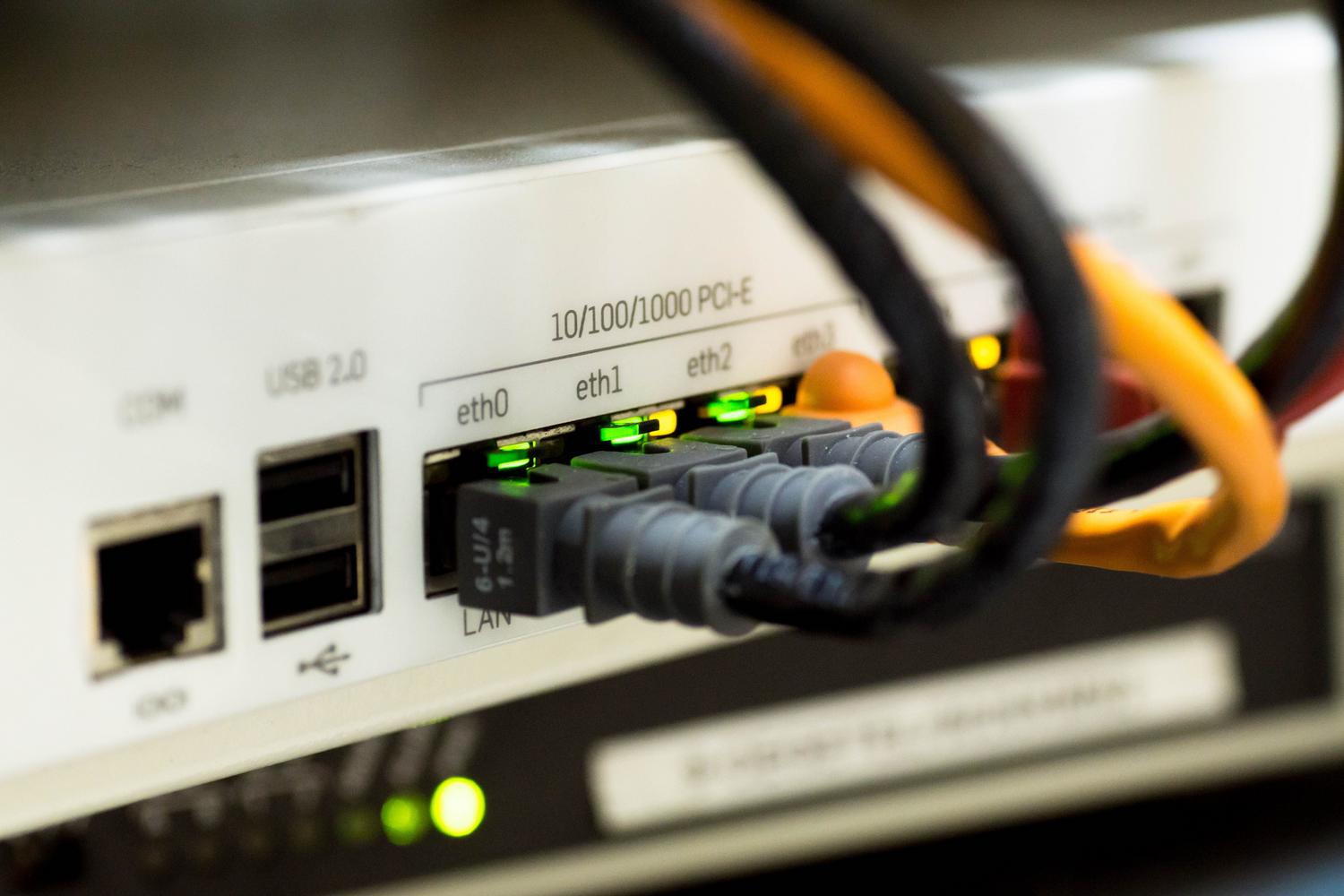
När vi besöker en hastighetstestwebbplats sker en tvåvägsprocess. Först begär webbläsaren data från servern för att beräkna nedladdningshastigheten , vilket är den vi använder för att bläddra bland eller ladda ner filmer. Sedan gör den tvärtom: den skickar data till servern för att mäta uppladdningshastigheten , vilket är viktigt om du ofta laddar upp videor till YouTube eller sparar stora filer i molnet.
För att resultatet ska vara tillförlitligt är serverns plats avgörande. Ju närmare mätnoden är, desto mer direkt är vägen och desto mindre störningar från externa rutter eller potentiellt överbelastade peeringavtal. Dessutom väljer systemet vanligtvis mellan två protokoll: HTTP, standarden för surfning men benägen att misslyckas vid mycket höga hastigheter, och TCP , som är mycket mer exakt men ibland stöter på strikta brandväggar.
Hemligheten bakom ett korrekt hastighetstest
Om du vill veta om din internetleverantör levererar det du betalar för kan du inte bara köra ett slumpmässigt test. Helst bör du koppla bort allt som använder Wi-Fi och bara låta din dator vara ansluten till routern via Ethernet-kabel. Det är också lämpligt att stänga alla program som förbrukar nätverksbandbredd i bakgrunden, inklusive ditt antivirusprogram, och använda uppdaterade webbläsare som Chrome eller Firefox för att undvika läsfel.
När du analyserar resultaten ser du ping och jitter. Pingen bör vara så låg som möjligt (helst under 100 ms för spel), medan jitter mäter stabilitet ; det vill säga om paket anländer med jämna mellanrum. Om jittern överstiger 30 ms är din anslutning instabil och du kan märka ljud- eller bildavbrott, oavsett din hastighet.
Lokalt nätverk kontra internet: Det stora vanliga misstaget
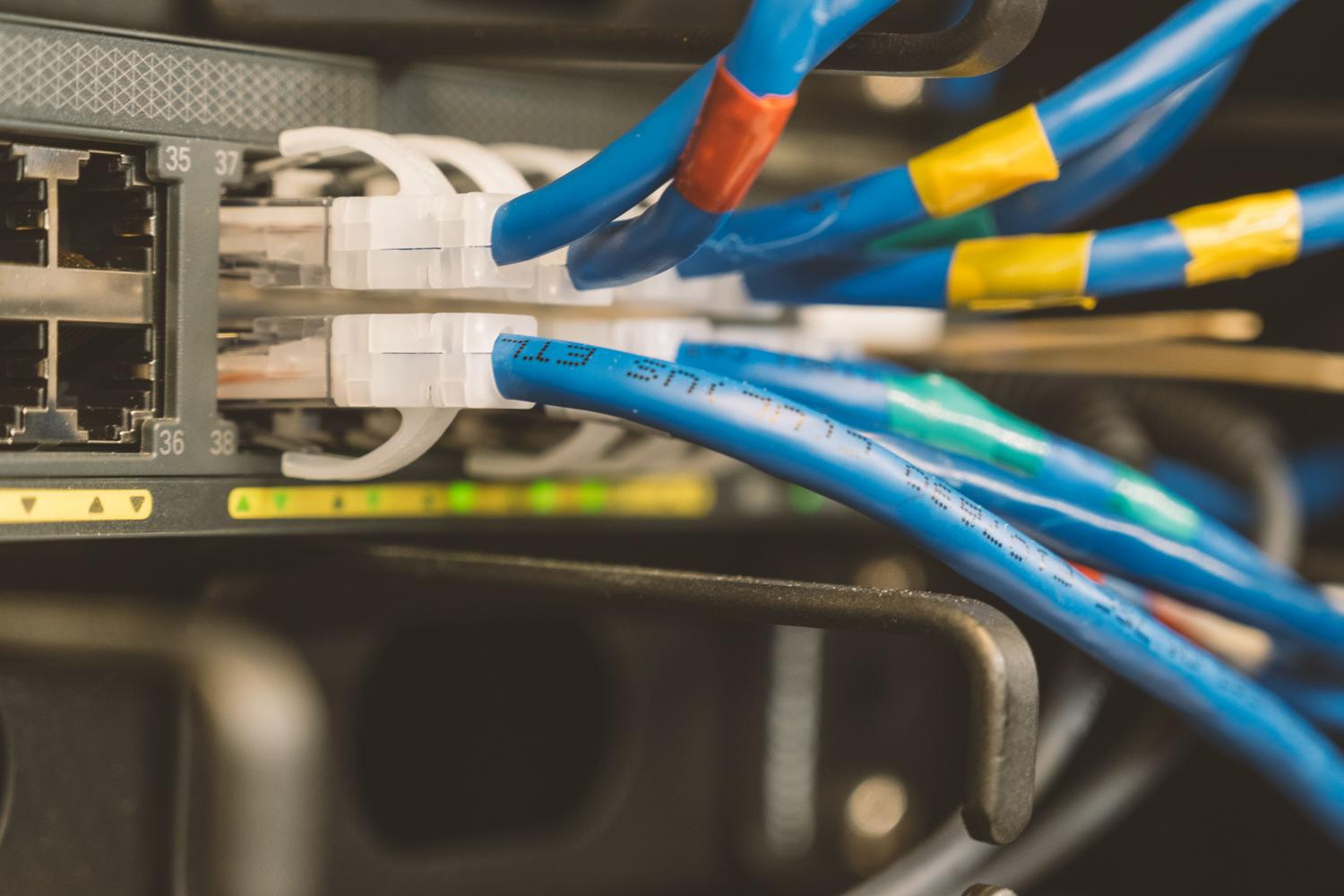
Det är här många blir förvirrade. Ett webbaserat hastighetstest mäter hastigheten från din dator till en extern server, inte kapaciteten i ditt hemnätverk. Om du har ett lokalt nätverk på 10 Gbps men din internetanslutning är 300 Mbps, kommer testet att visa att du får 300 Mbps eftersom flaskhalsen finns i den externa anslutningen. För att mäta den faktiska hastigheten på dina kablar och switchar behöver du ett lokalt hastighetstest.
För att uppnå detta är det mest professionella tillvägagångssättet att använda programvara som iperf3. Det här programmet låter dig konfigurera en dator som server och en annan som klient i ditt hem, och mäta den faktiska bandbredden utan störningar från din internetleverantörs hastighet. Det är det enda sättet att veta om din trådbundna infrastruktur presterar med maximal kapacitet.
Hårdvaru- och kabeloptimering
Det handlar inte bara om programvara; hårdvaran spelar också roll. För att få ut det mesta av höghastighetsnätverk, särskilt 10G, är det avgörande att aktivera Jumbo Frames . Genom att öka storleken på dataframes skickas färre headers, vilket ökar effektiviteten och potentiellt ökar hastigheterna med upp till 500 Mbps i mycket kraftfulla nätverk. Dessutom måste datorns hårdvara kunna bearbeta dessa data; ett 10G-nätverkskort är värdelöst med en äldre processor som inte klarar av en så hög dataöverföringshastighet.
När det gäller kablar är inte alla skapade lika. För ett enkelt Gigabit-nätverk räcker Cat5e, men om du letar efter 2.5 Gbps eller mer behöver du minst Cat6. För professionella installationer eller 10 Gbps är det idealiskt att använda Cat6A-, Cat7- eller Cat8-kablar med S/FTP-skärmning, vilket skyddar signalen från externa störningar och förhindrar överhörning. En gammal kabel med en trasig eller dåligt krympt klämma kan göra att din anslutning automatiskt sjunker till 100 Mbps, även om allt annat är modernt.
Så här kontrollerar du länken på din enhet
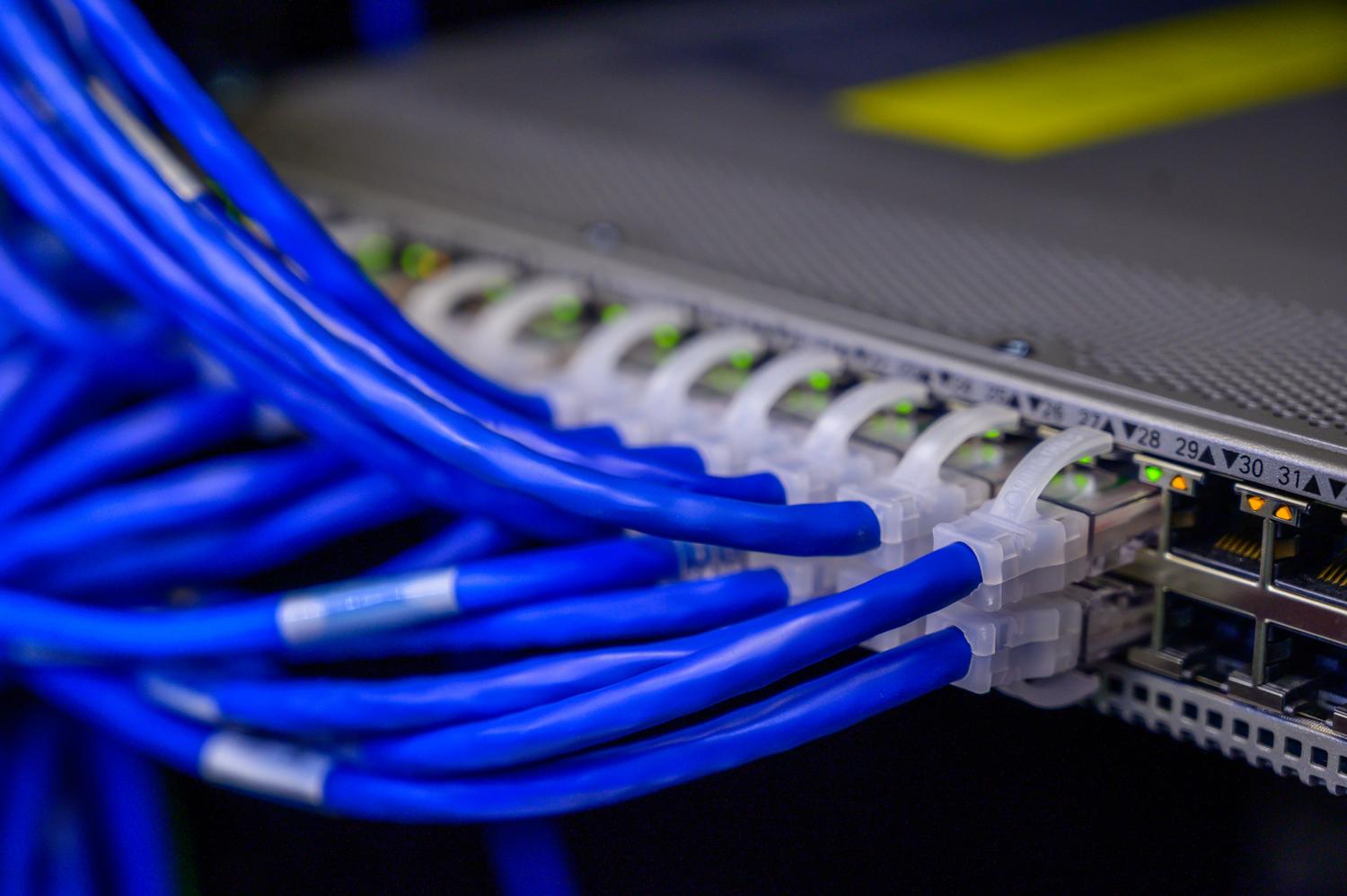
Om du är osäker på om din dator förhandlar fram rätt hastighet kan du enkelt kontrollera. I Windows går du helt enkelt till Nätverksanslutningar och kontrollerar Ethernet-statusen ; där ser du om det står 1.0 Gbps, 2.5 Gbps eller om det är begränsat till 100 Mbps. På en Mac finns detta i Nätverksinställningar, under Ethernet-tjänstinformation och sedan i avsnittet Maskinvara.
Ett vanligt problem uppstår när man återanvänder gamla kablar som redan är installerade i husets väggar. Om kablarna är äldre Cat5 är de mycket sannolikt begränsade till 100 Mbps, vilket skulle omintetgöra eventuella förbättringar om man uppgraderar till en symmetrisk fiberoptisk anslutning på 500 Mbps eller högre. I dessa fall är den enda verkliga lösningen att ersätta kablarna med modernare typer för att dra nytta av den ökade bandbredden.
En optimerad anslutning är beroende av en balans mellan en bra leverantör, användning av certifierade kablar som Cat 6A och korrekt enhetskonfiguration. Genom att använda lokala mätverktyg som iperf3 och undvika Wi-Fi-störningar säkerställs att hårdvaran inte är den begränsande faktorn, vilket garanterar ideala ping- och överföringshastigheter för alla krävande aktiviteter.