- Omfattande analys av temperaturer, spänningar och energiförbrukning i realtid för att upptäcka prestandaproblem.
- Avancerade metoder för termisk och energirevision med hjälp av riktmärken och dataloggar.
- Anpassad konfiguration av sensorer och visualiseringsverktyg för att optimera hårdvarukontroll på bärbara och stationära datorer.
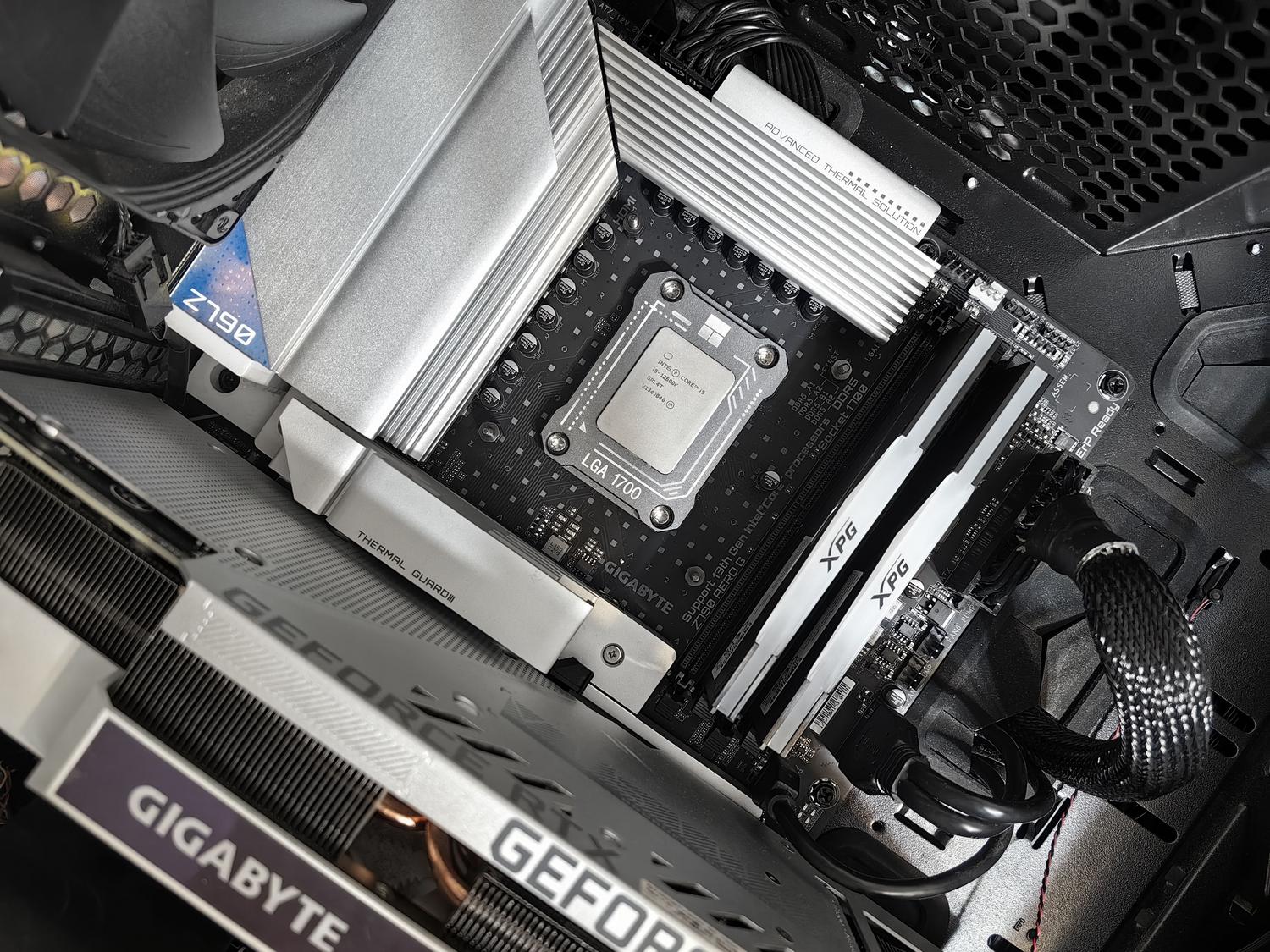
Om du någonsin undrat vad som egentligen händer inuti din stationära eller bärbara dator medan du spelar eller arbetar, behöver du ett verktyg som inte krånglar. Hårdvaruvärlden är komplex, och även om Windows ger viss information, räcker det inte till om vi vill veta om vår dator är under belastning eller om vi har pressat den till sina gränser. Det är där HWiNFO kommer in i bilden, en gratis programvara som i huvudsak är guldstandarden för komponentdiagnostik , även används i krävande miljöer som NASA.
Det handlar inte bara om att kontrollera om temperaturen är hög eller låg, utan om att förstå hur komponenterna interagerar med varandra. Från att övervaka om en SSD överhettas till att kontrollera om din bärbara dators tillverkare har vilselett dig om den utlovade effekten, låter det här verktyget dig utföra en fullständig och kvantitativ granskning av din maskin. Oavsett om du har en gör-det-själv-dator eller ett färdigbyggt system, är full kontroll över sensorerna det enda sättet att säkerställa att din investering inte försämras i förtid.

Installation och första stegen med programvaran
För att börja utforska är det första du behöver göra att gå till utvecklarens officiella webbplats. Här hittar du två huvudversioner: 32-bitars och 64-bitars, så välj den som matchar ditt operativsystem. En viktig detalj är att du kan välja mellan den stabila versionen och betaversionen ; om du har väldigt ny hårdvara rekommenderar jag att du väljer betaversionen, eftersom den ständigt uppdateras för att känna igen de senaste chippen på marknaden.
När du kör programmet ser du en välkomstskärm med två alternativ. Sammanfattningsläget är perfekt för en snabb översikt över ditt installerade system, RAM, processor och lagring. Den verkliga magin sker dock i sensorläget , där hela arsenalen av realtidsövervakning används och visar dig aktuella, minimi-, maximi- och medelvärden för varje komponent.
Avancerade inställningar och anpassning
För att förhindra att gränssnittet blir ett virrvarr av siffror möjliggör HWiNFO fullständig anpassning. I inställningsmenyn kan du på fliken Allmänt välja vilka sensorer som ska prioriteras och om du föredrar att visa temperaturer i Celsius eller Fahrenheit. Om du vill organisera data är alternativet Fast ordning på fliken Layout nyckeln, eftersom det låter dig gruppera de sensorer som är mest relevanta för dig, vilket sparar dig från att behöva söka igenom hundratals rader.
För de som vill ta övervakning till nästa nivå finns integration med RivaTuner Statistic Server (RTSS) via OSD-fliken. Detta låter dig projicera data på skärmen medan du spelar, vilket gör det till ett fantastiskt alternativ till den bästa aktivitetshanteringsappen om du inte är intresserad av överklockning men vill hålla ett öga på din GPU och se till att den inte körs på sin gräns. Du kan också konfigurera varningar så att programmet meddelar dig om någon komponent når en farlig temperatur.

Termodynamisk revision och praktiska fall
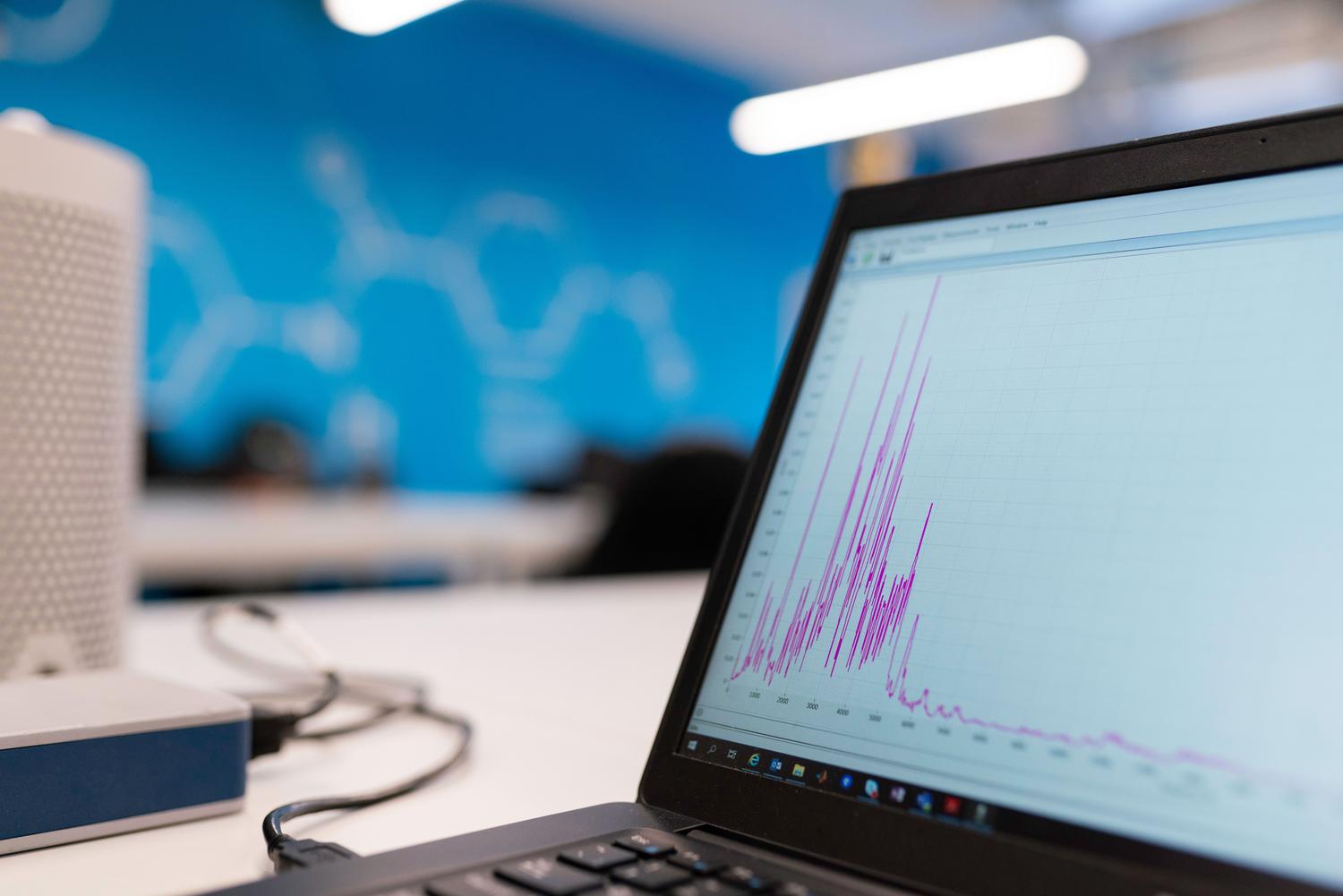
En av HWiNFOs mest användbara applikationer är att karakterisera kylsystemet. För att göra detta korrekt är det bäst att starta programmet i sensorläge och aktivera funktionen Visa graf genom att högerklicka på önskad sensor. Genom att köra ett krävande benchmarktest, som Cinebench R23, i 10 eller 30 minuter kan vi observera hur effekten och temperaturen stiger tills de stabiliseras. Om vi ser att effekten sjunker medan temperaturen fortsätter att stiga, upplever vi den fruktade termiska strypningen , som inträffar när chipet minskar sin frekvens för att undvika överhettning.
I bärbara datorer är detta avgörande. Vi kan analysera den kombinerade effekten hos processorn och grafikkortet när de körs samtidigt för att fastställa systemets faktiska värmeavledningskapacitet . Om ett grafikkort till exempel har en nominell total värmeöverföringskapacitet (TGP) och en dynamisk överbelastning kan vi kontrollera om kylsystemet kan utnyttja den extra effekten eller om systemet, när processorn är påslagen, minskar strömförsörjningen till grafikkortet för att balansera värmen. Den här typen av tester avslöjar om prestandan bibehålls eller om det bara är tillfälliga effekttoppar.
Analys av prestanda och batteriläge
En annan intressant övning är att övervaka hur effektprofilerna (Tyst, Balanserad, Prestanda) påverkar den faktiska strömförbrukningen. Genom att ändra läge medan vi kör ett stresstest ser vi att effektkurvan bildar ett slags stegmönster . Detta gör att vi kan veta exakt hur mycket ström som allokeras till processorn i varje läge och om fläkten kan hålla jämna steg eller om systemet blir överbelastat.
När det gäller batteritid är HWiNFO en riktig pärla för bärbara datorer. Det låter dig jämföra den aktuella batterikapaciteten med de ursprungliga specifikationerna, vilket avslöjar omfattningen av cellförsämringen och hjälper dig att förstå om det påverkar batteriet att lämna din bärbara dator inkopplad. Du kan också övervaka urladdningshastigheten i realtid för att identifiera vilka program som tömmer batteriet eller kontrollera batteritemperaturen – information som inte alltid finns tillgänglig i andra verktyg.
Kraften i loggar och datarevision
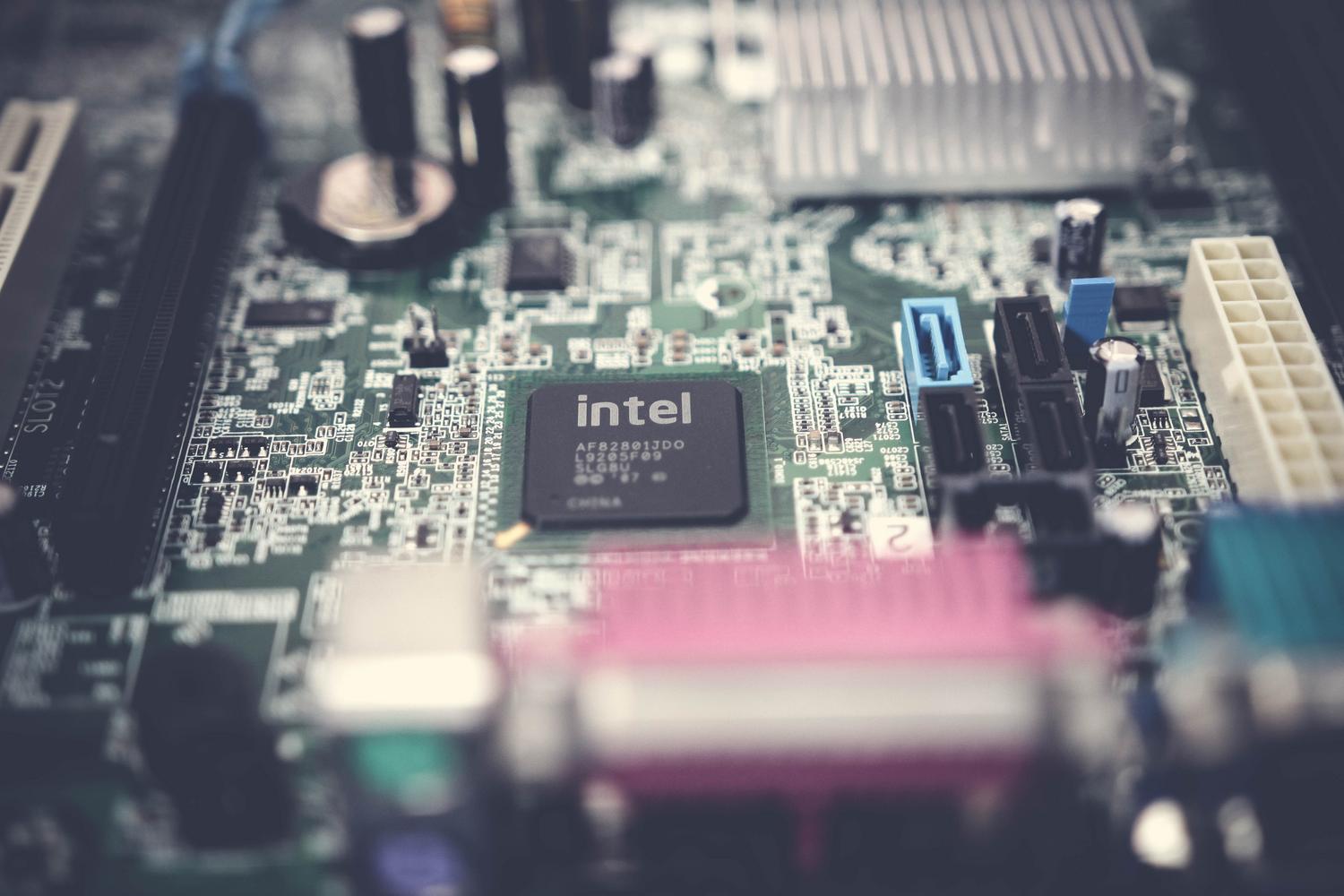
När snabba grafer inte räcker är det dags att generera en loggfil i CSV-format . Genom att klicka på anteckningsikonen startar programmet och registrerar varje variation från varje sensor. Dessa data kan importeras till Excel, men det mest effektiva sättet är att använda Generic Log Viewer . Det här verktyget låter dig analysera specifika segment av tidslinjen, identifiera topp- och medelvärden med kirurgisk precision och få djupgående insikter i hårdvarans beteende.
Det är viktigt att notera att även om verktyget är mycket kraftfullt har vissa användare märkt att det ständigt övervakar externa hårddiskar och förhindrar att de går in i viloläge. I sådana fall är det lämpligt att granska sensorinställningarna för att inaktivera frekventa sökningar av hårddiskar som inte behöver granskas just då. Kom också ihåg att för att spara eventuella ändringar i inställningarna måste du använda den stora X-knappen, inte det vanliga Windows-krysset.
Det här verktyget blir den perfekta allierade för alla som vill gå från intuition till konkreta data om sin dator, vilket gör att de kan göra allt från att upptäcka när kylpasta behöver bytas ut till att verifiera att en spelbärbar dator presterar exakt som tillverkaren utlovat. Genom att kombinera sensordata i realtid med efterföljande logganalys och stresstester via benchmarks får vi fullständig kontroll över vår hårdvaras hälsa och termiska effektivitet.
