- Den möjliggör fjärrstyrning och lokal hantering av TP-Link-routrar och -förlängare via ett intuitivt gränssnitt.
- Den innehåller avancerade verktyg som föräldrakontroller, skapande av gästnätverk och nätverksdiagnostik i realtid.
- Kräver uppdaterade firmwareversioner på hårdvara och operativsystem iOS 11+ eller Android 5.0+.
- Det förenklar den initiala konfigurationen av SSID, lösenord och WAN-parametrar utan behov av en dator.

Numera är det vanligt att ha fullständig kontroll över hemmet i fickan, och att hantera vårt Wi-Fi-nätverk är inget undantag. För att undvika besväret med att navigera i komplicerade webbmenyer i våra mobila webbläsare, som ibland verkar utformade för jätteskärmar, har verktyg dykt upp som gör våra liv mycket enklare. Det är här TP-Link Tether kommer in i bilden, en gratisapp som förändrar hur vi hanterar vår nätverksutrustning, vilket gör att vi enkelt kan göra komplexa justeringar.
Det här verktyget är inte bara för experter; det är utformat så att alla användare, från de mest grundläggande till de som vill finjustera sitt nätverk, intuitivt kan övervaka sina routrar och extenders . Oavsett om du snabbt behöver ändra ett lösenord eller stänga av någon från ditt Wi-Fi utan tillstånd, ger Tether dig alla alternativ bara ett par klick bort, vilket eliminerar behovet av en stationär dator.
Vad är egentligen Tether-appen?
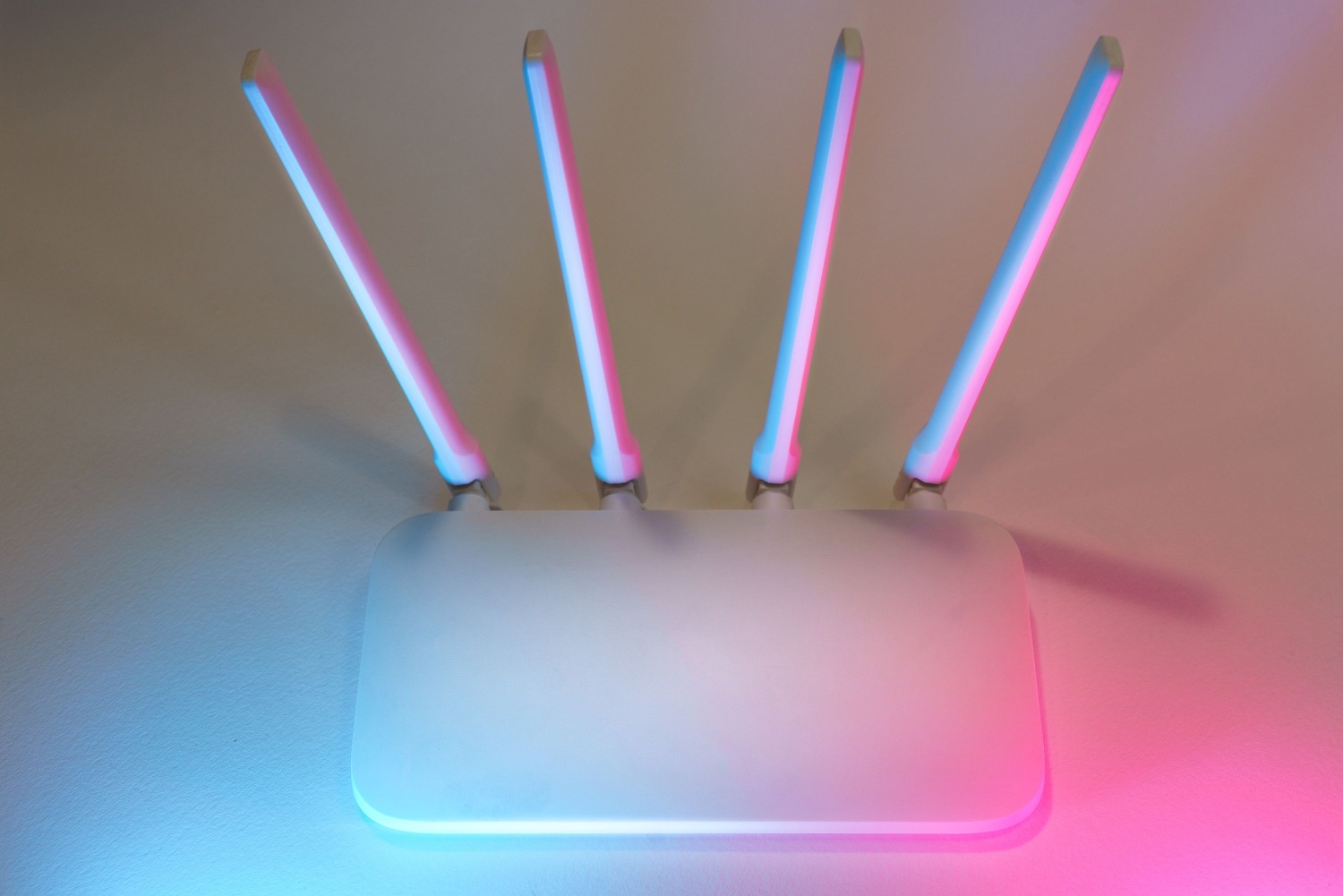
Detta är en omfattande lösning som är specifikt utformad för att fjärrstyra TP-Link-routrar, xDSL-utrustning och räckviddsförlängare. Dess främsta styrka är dess rena, visuellt tilltalande gränssnitt, vilket gör att du kan kontrollera nätverksstatus och justera inställningar efter behov, oavsett om du är hemma eller var som helst, tack vare molnintegrationen.
Huvudfunktioner och verktyg

Applikationen skrapar inte bara på ytan, utan fördjupar sig i olika viktiga verktyg för vardagen:
- Wi-Fi-hantering: Du kan byta namn på SSID (ditt nätverksnamn) och uppdatera säkerhetsnyckeln för att hålla din anslutning säker.
- Föräldrakontroll: Det är idealiskt för de med barn, eftersom det gör det möjligt definiera åtkomsttider till internet och blockera specifika webbplatser eller domäner.
- Gästnätverk: Det låter dig skapa en separat anslutning för besökare, vilket förhindrar att främlingar kommer åt dina lokala filer och förbättrar säkerheten. huvudnätverkssäkerhet.
- Internet anslutning: Det underlättar justeringen av WAN-portparametrar, så att du kan välja mellan dynamisk IP, statisk IP, PPTP eller L2TP efter leverantörens krav.
- Diagnos och system: Den innehåller verktyg för att upptäcka LAN/WLAN-fel i realtid, samt alternativ för starta om eller återställ datorn av tyg.
- Dela åtkomst: En mycket praktisk funktion som genererar en QR-kod så att andra kan ansluta till wifi-nätverket utan att behöva skriva in lösenordet manuellt.
Kompatibilitet och systemkrav
För att allt ska fungera smidigt måste vissa tekniska krav uppfyllas. När det gäller mobil programvara kräver appen iOS 11 eller senare , och för Android version 5.0 eller senare (även om vissa recensioner antyder att versioner så tidiga som 4.0 kan fungera). Det är viktigt att nätverksenhetens firmware uppdateras till den senaste tillgängliga versionen för att undvika kompatibilitetsproblem.
Listan över kompatibel hårdvara är omfattande och omfattar familjer som Archer (bland annat C7, C9, AX55) och olika routerserier i TL-WR- och TL-WDR-serien. De flesta nyare extender- och routermodeller är dock redan förberedda för att integrera med Tether, även om de inte uttryckligen förekommer i äldre listor.
Steg-för-steg-guide för initial installation
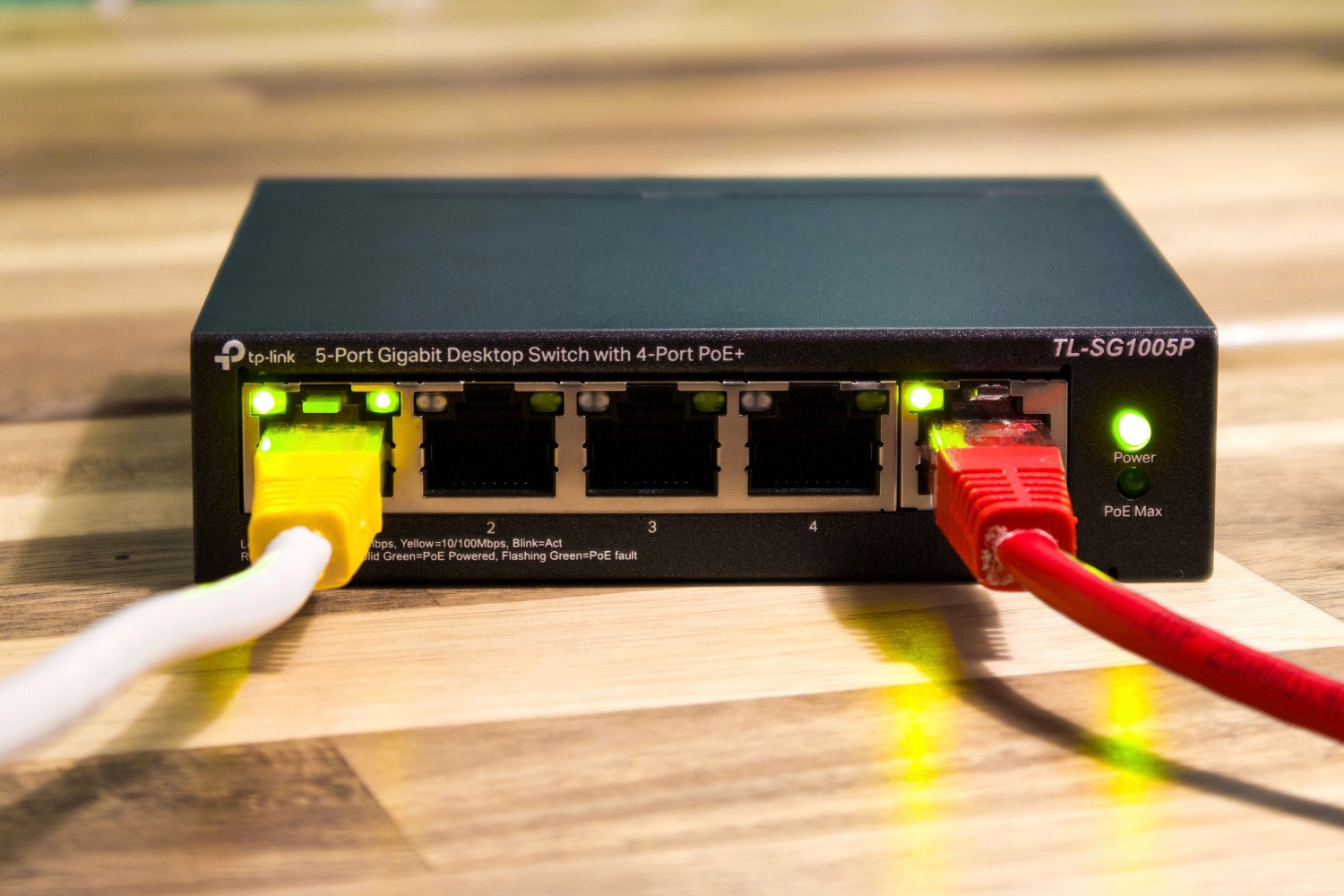
Att installera systemet är ganska enkelt om du följer en logisk ordning. Kontrollera först att Ethernet-kabeln ansluter modemet till routerns WAN-port . När det är klart ansluter du din smartphone till enhetens standard-Wi-Fi-nätverk (denna information finns vanligtvis på etiketten på enhetens undersida).
När du öppnar applikationen kommer Tether att söka igenom nätverket och visa kompatibla enheter. Efter att du har valt din enhet kommer systemet att uppmana dig att skapa ett administratörslösenord för routern. Därefter måste du välja anslutningstyp (dynamisk IP är vanligast om du sitter bakom en annan router, medan PPPoE vanligtvis är alternativet för direkta anslutningar till internetleverantören), och konfigurera VLAN-ID om det krävs av din internetleverantör.
Slutligen anpassar vi namnen och lösenorden för 2,4 GHz- och 5 GHz -banden . Processen avslutas med ett automatiskt anslutningstest som bekräftar om internet fungerar korrekt. Om vi vill hantera enheten på distans loggar vi helt enkelt in på vårt TP-Link-molnkonto.
Att ha fullständig kontroll över nätverksinfrastrukturen från en mobil enhet förenklar hemhanteringen drastiskt, vilket gör att du kan blockera oönskade användare, optimera Wi-Fi-prestanda och hantera barns anslutningstid, allt genom ett smidigt gränssnitt som eliminerar behovet av föråldrade webbgränssnitt.
Vanliga frågor
Vilka enheter är kompatibla med Tether-appen?
Den är kompatibel med ett brett utbud av TP-Link-routrar, xDSL-utrustning och räckviddsförlängare, inklusive de senaste modellerna i Archer- och TL-familjerna.
Kan routern fjärrstyras?
Ja, det är möjligt att utföra fjärrhantering genom att skapa ett konto på TP-Links molntjänst och logga in i applikationen.
Vad ska jag göra om min router inte visas i Tether-listan?
Det rekommenderas att kontrollera att enhetens firmware är uppdaterad till den senaste versionen och att mobiltelefonen är ansluten till routerns Wi-Fi-nätverk.
Vad är syftet med gästnätverksfunktionen i Tether?
Det låter dig skapa en separat Wi-Fi-anslutning för besökare, vilket förhindrar dem från att komma åt filer och enheter på det lokala huvudnätverket av säkerhetsskäl.
Hur kan jag blockera internetåtkomst från en specifik enhet?
I appens inställningsmeny kan du komma åt avsnittet för blockerade klienter för att lägga till enheter i en svartlista.
Vilka operativsystemkrav har appen?
Appen kräver iOS 11 eller senare för Apple-enheter och Android 5.0 eller senare för Google-enheter.
Är det möjligt att ändra Wi-Fi-namnet och lösenordet från appen?
Ja, i Wi-Fi-sektionen kan du ändra SSID-namnet och uppdatera åtkomstlösenordet för både 2,4 GHz- och 5 GHz-banden.
