- De flesta buggar åtgärdas genom att justera behörigheter, standardenhet och nivåer, samt genom att granska exklusivt läge och ljudförbättringar.
- Rätt drivrutiner och aktiva tjänster är avgörande: använd OEM-drivrutiner, Windows Update och starta om "Windows Audio".
- Testa i Windows och i dina appar (Inspelare, videosamtal, Audacity) för att avgöra om problemet ligger i systemet eller i appen.
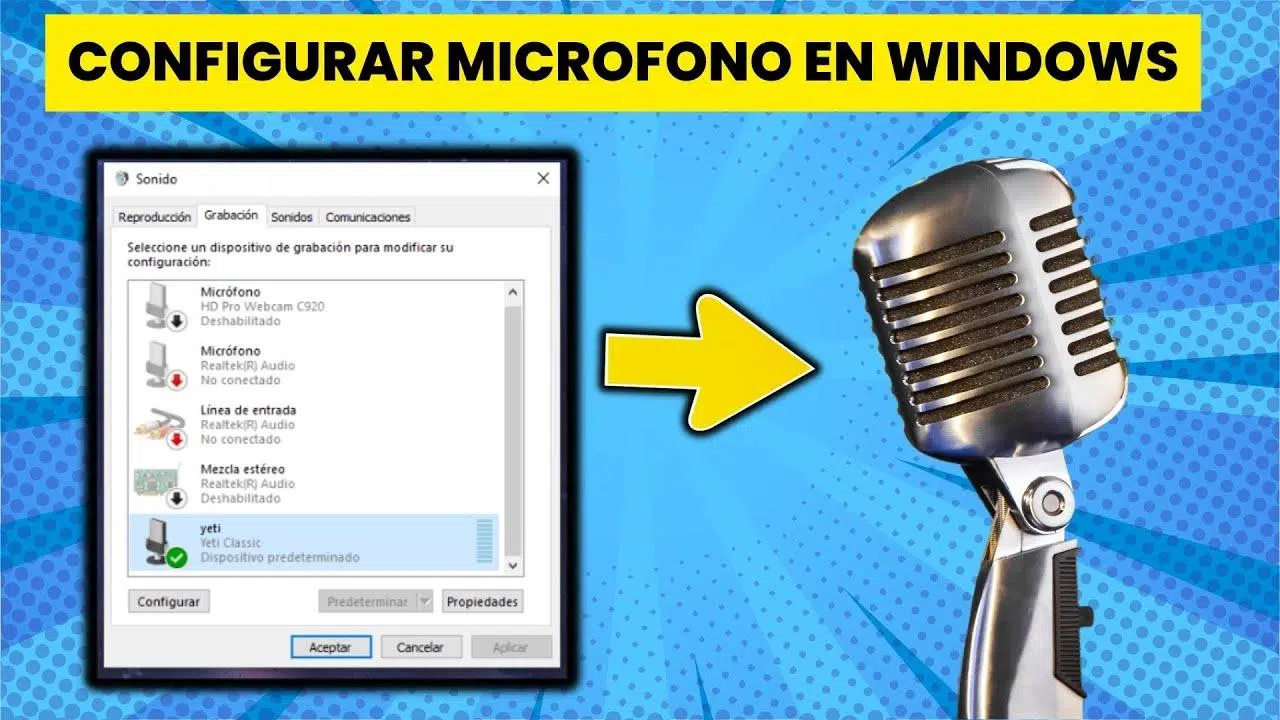
Vägrar din inspelare eller mikrofon att fungera precis före ett möte eller när du ska spela in en briljant idé? Oroa dig inte: med en enkel metod kan de flesta ljudproblem i Windows 10 och Windows 11 åtgärdas på några minuter, utan några konstiga verktyg eller svart magi.
Den här djupgående och praktiska guiden ger dig allt du behöver för att upptäcka och åtgärda "konfigurationsfel för inspelare och mikrofon" : från behörigheter och standardenheter till drivrutiner, tjänster, BIOS/UEFI, testning med appar (röstinspelare, Audacity) och diagnostik från tillverkare som HP och Dell. Vi inkluderar även specifika lösningar för när ljudet är hackigt, förvrängt eller inte upptäcks alls.
Vanligaste symtom och orsaker
Innan du rör vid något, identifiera exakt vad som händer : detta kommer att begränsa problemet och spara tid när du väljer rätt lösning.
- Mikrofonen upptäcks inte eller visas nedtonad.Windows "ser" det inte, appen listar det inte, eller så verkar det vara inaktiverat.
- Det låter hackigt, hackar eller knastrar: klipp, klick, robotröst eller dålig kvalitet i inspelningar eller videosamtal.
- Inspelaren startar antingen inte eller så tar den inte upp någonting.Nivåindikatorn rör sig inte, inspelningsknappen är inaktiv eller spåret verkar platt.
- Intermittent eller förvrängd inspelningDen fungerar intermittent, det finns mycket bakgrundsljud eller så är volymen extremt låg.
Typiska orsaker är mycket jordnära : sekretessbehörigheter inaktiverade, felaktigt enhetsval, 0 % ingångsnivå, föråldrade eller skadade drivrutiner, motstridiga ljudförbättringar, avstängda tjänster, appkonflikter (exklusivt läge) eller helt enkelt felaktig hårdvara/anslutning.

Snabbkontroller i Windows 10 och Windows 11
Börja med det uppenbara och snabbaste ; överraskande nog löses en stor andel incidenter här.
- SekretessbehörigheterI Windows 11, gå till Inställningar > Sekretess och säkerhet > Mikrofon och aktivera "Mikrofonåtkomst" och "Tillåt appar att komma åt din mikrofon". I Windows 10, gå till Inställningar > Sekretess > Mikrofon. Aktivera även åtkomst för skrivbordsappar där så är tillämpligt.
- Välj rätt inmatningsenhetGå till Inställningar > System > Ljud > Ingång och välj din mikrofon (t.ex. "Intern mikrofon", "Mikrofonuppsättning", "Realtek..."). Tala och bekräfta att testfältet rör sig.
- MikrofonnivåerI inmatningsinställningarna öppnar du Enhetsegenskaper > Ytterligare egenskaper > fliken Nivåer och ställer in kontrollen till mellan 80–100 %. Se till att den inte är avstängd eller har en röd ikon.
- Inaktivera ljudförbättringar om du stöter på ovanliga problem.I Ytterligare egenskaper > Avancerat avmarkerar du "Aktivera ljudförbättringar" eller tillverkarpanelerna om du misstänker en konflikt.
- Ange som standardKontrollpanelen > Ljud > fliken Inspelning, välj din mikrofon och tryck på ”Ange som standard” och/eller ”Standardkommunikationsenhet”.
Om du fortfarande inte har någon signal, kontrollera hårdvaran : byt USB-port, kontrollera kontakten (TRRS/kombinationskontakter kräver en adapter på äldre utrustning), testa mikrofonen på en annan dator och bekräfta att kabeln eller kontakten inte är skadad.
Använd felsökaren : Inställningar > System > Felsök > Andra felsökare och kör "Ljudinspelning". Du kan också starta den klassiska diagnostiken med Win+R och kommandot msdt.exe -id DeviceDiagnostic.

Systemlösningar: drivrutiner, tjänster och uppdateringar
När grunderna inte räcker till är det dags att kontrollera ljud"motorn" : drivrutiner, tjänster och system- eller tillverkaruppdateringar.
- Uppdatera eller installera om drivrutinerHögerklicka på Start > Enhetshanteraren > Ljudingångar och -utgångar (och ”Ljudkontroller…”). Högerklicka på mikrofonen eller kodeken (Realtek, Intel SST, etc.) > Uppdatera drivrutin > Sök automatiskt. Om problemet kvarstår avinstallerar du enheten och väljer sedan ”Sök efter maskinvaruändringar” i menyn ”Åtgärd”.
- Rekommenderade OEM-drivrutinerFör Dell/HP-datorer, prioritera drivrutiner från deras supportwebbplatser. Dell SupportAssist och HP Support Assistant identifierar din modell och föreslår testade versioner.
- Windows UpdateInställningar > Windows Update > Sök efter uppdateringar. Många ljudproblem har åtgärdats med nya patchar.
- Starta om ljudtjänsternaWin+R > services.msc > “Windows Audio” > Starta om. Kontrollera även “Windows Audio Endpoint Generator”.
- BIOS / UEFIVissa bärbara datorer låter dig inaktivera ljud/mikrofon. Gå till den inbyggda programvaran (Esc, F2, F10 eller Delete vid start), kontrollera att det integrerade ljudet är aktiverat och spara ändringarna.
- Uppdatera BIOS/firmware om tillverkaren rekommenderar detDell publicerar guider för att uppdatera BIOS; följ deras steg och starta om efter att du har installerat drivrutiner/BIOS.
Praktiskt tips : Starta om datorn efter att du har installerat drivrutiner eller uppdaterat BIOS, även om den inte ber dig om det; många tillverkare rekommenderar detta för att åtgärda ändringar.

Praktiska mikrofontester
Kontrollera i Windows och i de appar du faktiskt använder ; på så sätt separerar du systemproblem från programproblem.
- Röstinspelare (Windows)Öppna appen, tryck på spela in, tala i några sekunder och spela upp det. Om det låter bra fungerar systemet korrekt och problemet ligger förmodligen i tredjepartsappen.
- Appar för videokonferenser (Teams, Zoom, Meet, Discord…)I Inställningar > Ljud, välj rätt mikrofon och använd funktionen "Testa mikrofon". Vissa mikrofoner har konfigurerbar brusreducering; prova olika nivåer.
- Audacity (avancerat test)Välj mikrofonen från rullgardinsmenyn, tryck på Spela in och observera vågformen. Om vågformen är platt finns det ingen signal. Om den mättas i rött, sänk ingångsnivån.
Om det finns en signal i Windows men inte i en app , kontrollera behörigheterna för den appen, den enhet som valts i appen och inaktivera enhetens "exklusiva läge" i Egenskaper > Avancerat om du märker att en app "använder" mikrofonen.
Scenariobaserad problemlösning
Ta itu med problemet baserat på de symptom du observerar, så att du inte bara misstar dig i blindo.
Mikrofonen detekterades inte
- integritetAktiverar global åtkomst och åtkomst för skrivbordsappar.
- EnhetshanterarenOm det visas med ett utropstecken, avinstallera och välj "Sök efter maskinvaruändringar". Om det visas med en grå pil, aktivera enheten. Om det inte visas, prova en annan port och kabel.
- fysisk anslutningPå stationära datorer, prova bakpanelen; med TRRS-kombinationskontakter på äldre datorer, använd en Y-formad mikrofon-/hörlursadapter.
Det upptäcks, men ingenting spelas in eller hörs.
- Standard och kommunikationMarkera mikrofonen som standard och för kommunikation i Kontrollpanelen > Ljud > Inspelning.
- Nivå och ljud av: öka till 90–100 % i Nivåer, kontrollera de fysiska mute-knapparna (på många bärbara datorer F4/F8 med mikrofonikon).
- ExklusivI Avancerat, avmarkera "Tillåt appar att ta exklusiv kontroll".
Dålig ljudkvalitet, klick eller klipp
- Inaktivera förbättringartar bort "Förbättringar" och effekter från OEM-panelen (Bang & Olufsen, MaxxAudio, etc.).
- miljöUndvik fläktar i närheten, stäng dörrar/fönster, rikta rösten mot mikrofonen och rengör hål med luft från ett säkert avstånd.
- förareInstallera om tillverkarens drivrutiner; ibland erbjuder inte Windows Update den optimala versionen.
Intermittent drift
- tjänsterStartar om “Windows Audio”.
- Ren stövelInaktivera all störande programvara från tredje part (ren start) och försök igen.
- SystemåterställningOm det startade efter en uppdatering återgår det till en tidigare punkt.
Tillverkarens verktyg och diagnostik
Om din dator är ett varumärke (HP, Dell, Alienware, etc.), dra nytta av det : dess verktyg upptäcker fel och rekommenderar specifika patchar.
- HP-ljudkontroll (HP Support Assistant)Den kör guidade tester, spelar in och spelar upp ett sample, och indikerar "mikrofon ej detekterad", "låg volym" etc., och föreslår automatiska justeringar.
- Dell SupportAssistDen kör ett komplett hårdvaru-/ljudtest, returnerar resultat och föreslagna åtgärder och rekommenderar att du installerar drivrutiner och BIOS från sin officiella kanal.
- Diagnostik före startMånga datorer låter dig trycka på Esc/F2 för att öppna "Systemdiagnostik" och testa ljudet utanför Windows. Om det misslyckas där är det troligtvis ett hårdvaruproblem.
När du har installerat korrigeringarna från dessa verktyg , starta om systemet för att konsolidera ändringarna och försök igen i Inställningar > Ljud och i din huvudapp.
Audacity spelar inte in: viktiga inställningar du bör kontrollera
Om problemet uppstår specifikt med Audacity , kontrollera dessa vanliga punkter som blockerar inspelning.
- Inställningar > InspelningAktivera viktiga alternativ (som "Programuppspelning" om det behövs, och rätt enhet). Stäng och öppna Audacity igen efter att du har gjort ändringar.
- Ljudvärd = MMEI den översta fältet väljer du MME (mest kompatibel) framför Windows DirectSound eller WASAPI om du inte får någon signal.
- ProvtagningshastighetDen använder 44100 Hz (eller 48000 Hz om ditt arbetsflöde kräver det). Det justeras i det nedre vänstra hörnet.
- Windows tillåter användning av mikrofonKontrollera Sekretess > Mikrofon och att enheten är aktiverad och har tillräcklig volym i Kontrollpanelen > Ljud.
- Starta om/installera om AudacityOm installationen är skadad eller om det finns en plugin-konflikt, installera om den. Kontrollera att det finns tillräckligt med diskutrymme för att lagra temporära filer.
- Enkelt alternativOm du behöver en snabb lösning erbjuder verktyg som EaseUS RecExperts eller Windows Voice Recorder snabba arbetsflöden för inspelningssystem och mikrofon.
Diagnostiktips : Om det fungerar i Röstinspelaren men inte i Audacity, ligger problemet i inställningarna för värd/enhet/Audacity, inte i Windows.
Underhålls- och miljötips
När det väl är fixat, undvik återfall med goda metoder som knappt tar någon tid och gör skillnad i möten och inspelningar.
- Snabbtestning före kritiska händelser30 sekunder i Inställningar > Ljud eller i din huvudapp.
- Uppdatera klokt- Gå igenom HP Support Assistant/Dell SupportAssist och Windows Update; prioriterar OEM-drivrutiner för ljud.
- Ta hand om hårdvaranHåll mikrofonöppningarna rena, undvik stötar mot kontakterna och håll mikrofonen borta från bruskällor.
- Anpassa dig till din omgivningÖka brusreduceringen i bullriga miljöer; stäng av den på tysta platser för mer naturligt ljud.
Kalibrera nivåerna regelbundet : tala med normal volym och se till att mätaren når det mellanhöga registret utan att vidröra det röda området för att undvika mättning.
När man ska investera i extern hårdvara
Om den interna mikrofonen inte räcker till för dina behov (streaming, träning, poddsändningar) kommer en extern mikrofon att förbättra resultatet drastiskt.
- USB-mikrofonerPlug and play, ett stort steg inom skärpa och brusreducering.
- Hörlurar med mikrofonPerfekt för samtal, de minskar eko och fångar din röst mer direkt.
- KonferenstalareFör gruppmöten, med ekodämpning och förstärkningskontroll.
För stationära datorer, överväg även ett USB-ljudkort om ditt moderkort är gammalt eller har problem med kombinationskontakter.
Om du följer den här vägen – från behörigheter och enhetsval till drivrutiner, tjänster, BIOS och testning med appar – har du praktiskt taget täckt alla grunder : det typiska "jag kan inte höra dig" beror vanligtvis på enkla justeringar, och envisa fall löses med korrekta drivrutiner, omstart av tjänster eller tillverkarens diagnostik; och när kravet ökar sätter en USB-mikrofon eller bra hörlurar pricken över i:et för tydligt och pålitligt ljud.
Index
- 1 Vanligaste symtom och orsaker
- 2 Snabbkontroller i Windows 10 och Windows 11
- 3 Systemlösningar: drivrutiner, tjänster och uppdateringar
- 4 Praktiska mikrofontester
- 5 Scenariobaserad problemlösning
- 6 Tillverkarens verktyg och diagnostik
- 7 Audacity spelar inte in: viktiga inställningar du bör kontrollera
- 8 Underhålls- och miljötips
- 9 När man ska investera i extern hårdvara
