- Identifiera och lokalisera ICCID, IMEI, IMSI och PUK från Inställningar, kort eller kundområdet.
- Hitta ditt nummer med hjälp av Inställningar, WhatsApp, USSD eller ett testsamtal, beroende på din operatör.
- Aktivera och hantera SIM/eSIM: dubbletter, kompatibilitet, APN, roaming och säkerhet.
Kommer du inte ihåg ditt nummer, behöver ditt ICCID, eller blir du tillfrågad om ditt IMEI-nummer men vet inte var det finns? Oroa dig inte, det händer alla: vi byter telefon, använder flera linjer eller skaffar ett nytt eSIM-kort, och plötsligt behöver vi hitta kort- eller telefonuppgifterna utan att slösa tid eller göra misstag.
I den här praktiska och omfattande guiden lär du dig hur du hittar ditt SIM-kort, ditt nummer och hanterar det på Android och iPhone, oavsett om du använder ett fysiskt kort eller ett eSIM. Du får se vad varje kod betyder (ICCID, IMEI, IMSI och PUK), hur du aktiverar eller kontrollerar dem, vad du ska göra om de inte visas i Inställningar, hur du fyller i dem om siffror saknas på kortet, hur du konfigurerar APN, data och roaming, samt de vanligaste tipsen och knepen.
SIM, ICCID, IMEI, IMSI och PUK: vad var och en är
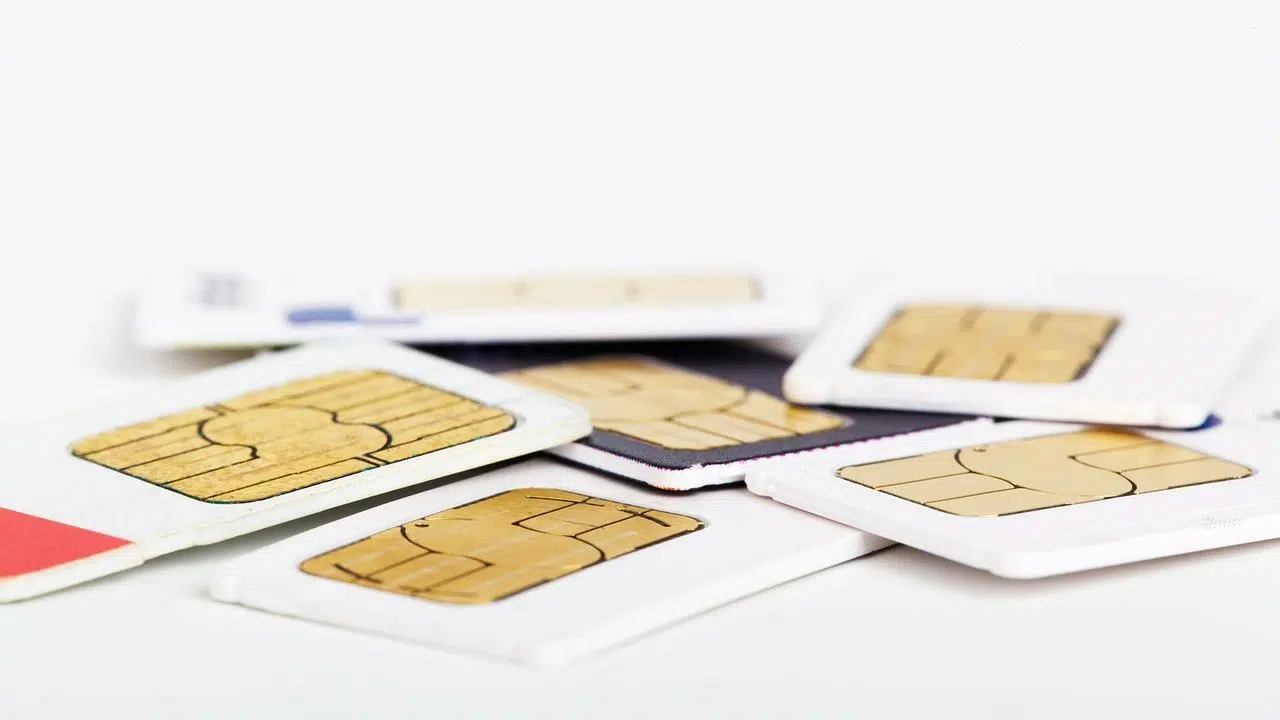
SIM-kortet (Subscriber Identity Module) är kortet som identifierar dig i mobilnätet och lagrar grundläggande linjedata (IMSI, autentiseringsnycklar) och i vissa fall kontakter eller SMS-meddelanden. Det kan vara fysiskt (Mini, Micro, Nano) eller digitalt (eSIM).
ICCID är SIM-kortets unika serienummer (vanligtvis 19 siffror). Det börjar med 89 (telekommunikation) och fortsätter i Spanien med 34; sedan kommer siffror som identifierar operatören och en unik del av kortet, plus en kontrollsiffra. Det är SIM-kortets "ID" och kan begäras för nummerportabilitet, dubbletter eller blockering på grund av stöld eller förlust.
IMEI (International Mobile Equipment Identity) identifierar din enhet (inte SIM-kortet). Den har 15 siffror, och den sista är en kontrollsiffra; de första siffrorna motsvarar TAC (enhetstyp). Den används för att blockera eller låsa upp din telefon och för att rapportera en stöld.
IMSI (International Mobile Subscriber Identity) är en kod på ditt SIM-kort som identifierar dig som abonnent på ditt mobilnät. Den är viktig för nätverksregistrering och roaming , men du behöver den vanligtvis inte förutom av tekniska skäl.
PUK-koden (Personal Unblocking Key) är koden som låser upp ditt SIM-kort om du anger fel PIN-kod mer än tre gånger. Med PUK-koden kan du ange en ny PIN-kod och återställa ditt SIM-kort utan att ändra den.
Hur du hittar ditt telefonnummer och ditt SIM-kort på Android och iPhone
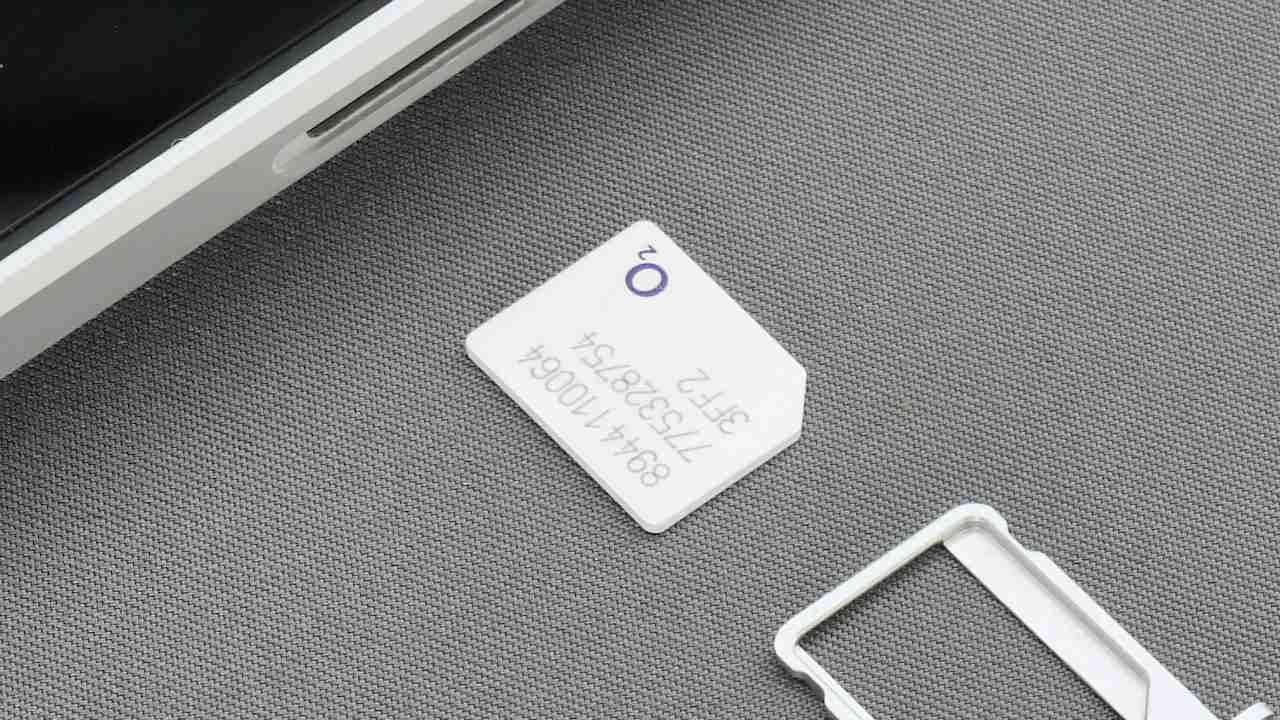
Det snabbaste sättet är oftast i telefonens egna inställningar , utan att ta bort facket eller leta efter en PIN-kod.
På Android (detta kan variera beroende på märke/lager): Inställningar > Om telefonen (eller System) > Status > SIM-status. På den skärmen ser du ibland "Mitt nummer" . Vissa operatörer visar det inte som standard; bli inte förvånad om det inte visas.
På iPhone : Inställningar > Telefon. Där ser du "Mitt nummer" med landsnumret. Du kan också gå till Inställningar > Allmänt > Om för att visa SIM-kortsinformation.
Med WhatsApp : Öppna WhatsApp > Meny (tre punkter) > Inställningar > Tryck på din profil. Ditt nummer visas under ditt namn . Användbart om linjen är aktiv i den appen.
Via USSD-kod : Hos många operatörer visas numret på skärmen om du slår *#100# och sedan slår in. Detta beror på operatör och land , så det kanske inte fungerar i ditt fall.
Testsamtal eller meddelande : Om du har kredit eller minuter, ring dig själv (din andra linje) eller någon i närheten för att se vilket nummer som visas. Du kan också skicka ett meddelande till din huvudlinje på WhatsApp om du använder två telefoner.
Vissa länder/operatörer har specifika genvägar . Till exempel i Latinamerika: Movistar genom att ringa *#62# , Entel med *1# , Claro genom att skicka "nummer" till 779, eller Bitel med *180# eller SMS till 164 med "FB60". Kontrollera alltid giltigheten för ditt land och ring därefter , eftersom de ändras över tid.
ICCID: Var du hittar det (fysiskt och eSIM), knep om siffror saknas och alternativ
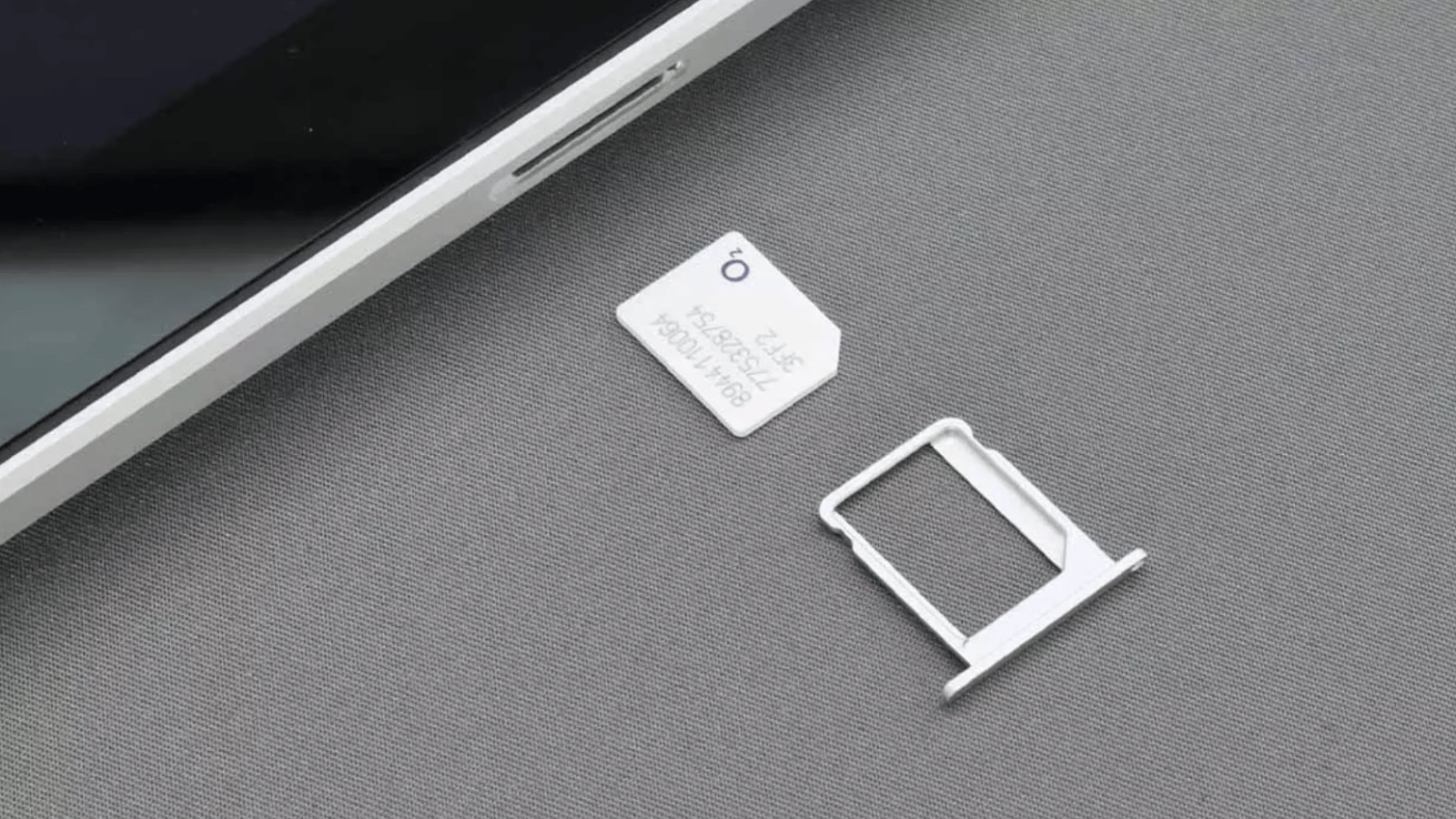
Alternativ 1: På själva SIM-kortet . Ta bort facket med verktyget eller ett gem, ta ut SIM-kortet och titta på de utskrivna siffrorna . Många operatörer visar hela ICCID:t (19 siffror).
Alternativ 2: På plastfacket där SIM-kortet stämplades . Det innehåller vanligtvis ICCID under en streckkod eller QR-kod , samt PIN/PUK-kod. Om du behöll det "stora" kortet finns det där.
Alternativ 3: I telefonens inställningar . På iPhone: Inställningar > Allmänt > Om och leta efter "ICCID" (du ser de 19 siffrorna). På Android: Inställningar > Om telefonen > Status > SIM-information . Detta visas inte på alla Android-enheter. Om det inte visas kan du prova andra metoder.
Alternativ 4: Om du använder ett eSIM . ICCID-numret ingår vanligtvis i dokumentationen/QR-koden som skickas till dig av din operatör (e-post eller papper). Om du inte längre har det kan du begära det från din operatör efter att ha verifierat din identitet.
Alternativ 5: Din operatörs kundområde . Många företag listar det tillsammans med PIN/PUK på sin webbplats eller app (logga in först). Till exempel, i vissa Vodafone-fall visas det under Mitt Vodafone > Snabbåtkomst > PIN och PUK , efter att du har valt den specifika linjen.
Alternativ 6: Appar för SIM-information (Android) . Appar som "SIM-kortinformation" kan visa ICCID om systemet exponerar det. Var försiktig med behörigheter och utvecklaren ; installera bara från den officiella butiken och ta bort appen när du är klar.
Vad händer om ditt kort inte visar alla 19 siffror? I Spanien, Alla SIM-kort börjar med 8934 (89 = telekom, 34 = Spanien). Vissa operatörer förkorta utskriften och de utelämnar de första "uppenbara" siffrorna:
- Movistar vanligtvis skriver ut 15 siffror som börjar med 07; lägger till framför 8934 att slutföra 19:an.
- Vodafone skriver ofta ut 13 eller 17 siffrorOm du ser 13, lägg till 89 + 34 + 56 i början; om du ser 17, lägg till 89.
- Orange, Yoigo och flera MVNO:er (Jazztel, Tuenti, etc.) vanligtvis Skriv ut hela ICCID:t med sina koder (t.ex. 01 eller 04 beroende på operatören).
Kontrollera totalen: det ska finnas 19 siffror kvar..
Varför de kommer att be om ditt ICCID : för dubbletter (på grund av förlust, skada eller storleksändring), nummerportering (ibland begärt för att verifiera ägarskap), blockering på grund av stöld och autentisering vid SIM-kortbyte. Att ha det nedskrivet på ett säkert ställe påskyndar allting.
Aktivera, duplicera och hantera ditt SIM-kort: fysiskt och eSIM (inkluderar öppettider och vanliga kostnader)
Att aktivera ett fysiskt SIM-kort är väldigt enkelt : sätt i kortet, slå på telefonen och vänta tills den registreras i nätverket. I vissa fall kan din operatör begära bekräftelse via sin webbplats, app eller telefonsamtal.
Sätta i SIM-kortet steg för steg : Stäng av telefonen, mata ut facket, placera kortet med guldkontakterna nedåt , rikta in det mot skåran, sätt tillbaka facket och slå på telefonen. Om din telefon är en äldre modell med ett vikbart lock kan SIM-kortplatsen sitta bakom batteriet.
Byte/storleksändring av SIM-kort : Om du uppgraderar från ett Micro- till ett Nano-SIM-kort eller har tappat bort eller skadat ditt SIM-kort, begär ett ersättningskort . Vissa märken erbjuder omedelbara ersättningar i butik; andra skickar det hem till dig. Upphämtning i butik är oftast snabbare och billigare . Ha din legitimation och det gamla ICCID-kortet (om det är läsligt) till hands .
Exempel på hantering i butik/hos operatören : Vissa operatörer utfärdar dubbletter av SIM-kort vid försäljningsstället mot en liten avgift och hemleverans mot en högre kostnad . Om det gamla SIM-kortet dessutom tappas bort eller blir stulet blockeras det automatiskt när det nya utfärdas för att förhindra missbruk. Typiska öppettider är vanligtvis långa (8.00 till midnatt, varje dag) , men vänligen bekräfta med din operatör.
eSIM-aktivering (Apple) : Inställningar > Allmänt > Om. Om din iPhone stöder eSIM ser du "Digitalt SIM ". Aktivering görs genom att skanna operatörens QR-kod eller via deras app. Du kan använda flera eSIM-kort och välja den primära linjen.
eSIM-aktivering (Android) : Inställningar > Om telefonen/enheten > Status. Från SIM/eSIM-menyn lägger du till ett abonnemang genom att skanna QR-koden eller ange operatörskoden. eSIM-kortets ICCID/IMEI visas i det avsnittet.
Fördelar med ett digitalt SIM-kort : fjärrprovisionering, byte av abonnemang/operatör utan fysiska kort , minskad risk för förlust/brott och hantering av flera profiler (arbete + privat) på samma telefon. Var uppmärksam på kompatibilitet (kontrollera enhetsband och stöd för eSIM).
Kompatibilitet och täckning : Bekräfta att din telefon stöder din operatörs band och att området har bra signal. Aktivera VoLTE/Wi-Fi-samtal om din operatör erbjuder dem för att förbättra samtalskvaliteten inomhus och i områden med dålig täckning.

Nätverksinställningar: APN, mobildata, roaming och flygplansläge
APN (Access Point Name) är bryggan mellan din mobiltelefon och datanätverket . Om internet inte fungerar efter att du har aktiverat SIM-kortet, kontrollera APN-numret.
APN på iPhone : Inställningar > Mobilnät > Alternativ > Mobildatanätverk. Ange din operatörs APN om det inte redan är laddat. APN på Android : Inställningar > Anslutningar/Mobilnät > Åtkomstpunktsnamn > Nytt APN och spara. Om det misslyckas, återställ APN till standardinställningen från menyn.
Om du återställer nätverksinställningarna raderas sparade Wi-Fi-nätverk, lösenord, VPN-nätverk och anpassade APN-adresser. Det raderar inte dina foton eller kontakter . Använd detta om du har varit utan data i timmar trots att du har täckning.
Roaming: vad det är och hur man aktiverar det . Det låter dig använda din mobila linje utanför din operatörs nätverk . Aktivera det bara om du behöver: Inställningar > Mobildata > Alternativ > Dataroaming (iPhone) eller Inställningar > Mobilnätverk > Roaming (Android). Kontrollera priserna innan du reser; inom EU är priserna förmånliga, men utanför EU kan det vara dyrt.
Roaming eller mobildata? Med mobildata aktiverat använder du internet. Med roaming aktiverat kan du använda data och ringa samtal i andra nätverk (t.ex. i ett annat land). För att undvika avgifter, stäng av roaming eller använd flygplansläge och Wi-Fi.
Flygplansläge: användbart utöver flygning . Det sparar batteri, eliminerar distraktioner och undviker internationella avgifter om du bara använder Wi-Fi. På flyg tillåter många flygbolag Wi-Fi med flygplansläge aktiverat . Du kan läsa meddelanden utan att skicka ett läskvitto i appar om du inte använder mobildata.
Lösningar på vanliga problem och hur du kontaktar din operatör
Meddelandet ”Inget SIM-kort” : Stäng av telefonen och sätt i SIM-kortet igen . Testa med ett annat SIM-kort eller ditt SIM-kort i en annan telefon för att utesluta problem med kortet eller läsaren. Kontrollera att det inte är skadat eller böjt.
Linjen visar inte numret i Inställningar : detta är normalt med vissa operatörer. Använd USSD (*#100#), WhatsApp, ett testsamtal eller kontrollera ditt kontrakt/kundområde.
Du behöver din PUK-kod : du hittar den på ditt SIM-kort eller i ditt kundområde. De flesta operatörer tillhandahåller den vanligtvis online efter att du har loggat in (t.ex. My Movistar, My Vodafone, My Orange). Med din PUK-kod kan du återställa din PIN-kod genom att slå följande kodsekvens: **05*PUK*newPIN*newPIN# (telefonens knappsats).
Portabilitet och verifieringar : ibland begär de ICCID för att bekräfta äganderätt. Ha ditt ICCID, ID och kontraktsuppgifter till hands för att påskynda processen.
Kundtjänstnummer (Spanien) : Movistar 1004 , Vodafone 22123 , Orange 1470 , Yoigo 622 , O2 1551 , Lowi 121 , Jazztel 1565 , MásMóvil 2373 , Digi 1200 , Finetwork 1777. Om du är utomlands , leta efter din operatörs internationella nummer.
Säkerhet: PIN, identitetsstöld, stöldblockering och bästa praxis
Aktivera PIN-skydd för SIM-kortet för att förhindra obehörig användning om din telefon blir stulen. Ändra standard-PIN-koden och dela den inte . Om du glömmer den kan du använda PUK-koden för att återställa den.
SIM-byte : Om någon klonar ditt SIM-kort, gå till din operatörs butik med ditt ID och ICCID för att bevisa äganderätt och blockera det bedrägliga SIM-kortet . Aktivera alltid tvåfaktorsautentisering på dina konton.
Stöld eller förlust : Ring din operatör så snart som möjligt för att spärra linjen och SIM-kortet . Anmäl stölden med IMEI-numret och begär en kopia av SIM-kortet. Förvara IMEI och ICCID på ett säkert ställe (inte på själva telefonen).
Sekretess och eSIM : Granska operatörens sekretesspolicy (kryptering, datalagring, överföringar till tredje part). Använd endast officiella appar för att hantera linjer och eSIM-kort.
Mer om SIM-kortet: minne, kontakter, appar och överföring till en annan telefon
SIM-kortkapacitet : Många kort erbjuder mellan 32 och 256 KB . Dessa används mindre för att lagra kontakter idag eftersom Google/iCloud synkroniserar kontaktlistor mer bekvämt och säkrare.
Kan jag använda mitt SIM-kort i en annan telefon? Ja, om storleken passar (eller med en adapter) och telefonen inte är låst till en specifik operatör. Med ett eSIM migrerar du ditt digitala abonnemang enligt din operatörs process.
Användbara appar (med försiktighet) : På Android finns det appar som visar ICCID/IMSI/nätverksstatus. Kontrollera behörigheter och betyg ; det säkraste stället att göra detta är i systeminställningar eller kundområdet.
Snabba vanliga frågor
Kan jag ändra mitt ICCID? Nej. ICCID:t är tryckt på kortet . Det ändras bara om du får ett dubblett av SIM-/eSIM-kortet.
Var hittar jag IMEI-numret? Inställningar > Om telefonen > IMEI-information . Det finns också på enhetens förpackning och genom att ringa *#06# på många telefoner.
För vilka förfaranden krävs ICCID? Portabilitet, dubbletter, blockering på grund av stöld eller verifiering av äganderätt vid incidenter.
Varför säger min telefon "Inget SIM-kort"? Det kan vara en dålig anslutning, ett skadat SIM-kort eller en smutsig SIM-kortläsare . Sätt tillbaka den, rengör den och prova i en annan telefon.
Nu har du den kompletta kartan för att hantera din linje från början till slut : hitta ditt nummer, visa ICCID/IMEI/IMSI/PUK, aktivera SIM-kort eller eSIM, justera APN och roaming, stärk säkerheten och lös vanliga problem utan överraskningar eller onödig väntetid.