- Noggrann planering och kompatibilitetskontroll förhindrar kostsamma misstag vid monteringen.
- Den logiska ordningen för komponentinstallationen är grundläggande för att optimera utrymmet och undvika demontering av delar.
- Korrekt hantering av statisk elektricitet och varsam hantering av hårdvara förhindrar permanenta skador.
- Korrekt kabelhantering och BIOS-konfiguration säkerställer utrustningens stabilitet och prestanda.

Att bygga sin egen dator kan verka skrämmande till en början, men sanningen är att det inte är en dans på rosor, och det kräver inte heller att man är ingenjör. Faktum är att det är ett mycket vanligt alternativ för dem som föredrar att inte nöja sig med färdiga system från butiker, vilka ofta lider av felaktiga komponenter eller lagringsutrymme som snabbt blir otillräckligt. Genom att välja varje del individuellt har du fullständig kontroll över estetik och prestanda, vilket säkerställer att varje spenderad krona går direkt till det du behöver.
Förutom att spara på arbetskostnader kan du genom att bygga din egen maskin anpassa kylningen och designen så att den passar ditt hems utrymme. Även om det innebär en del research och inlärning av var varje kabel går, är tillfredsställelsen av att trycka på strömknappen och få maskinen att starta på första försöket oöverträffad. I följande rader kommer vi att gå igenom allt du behöver veta för att göra processen metodisk, säker och problemfri.
Planering och budgetering: Grunden för din dator
Innan du köper något är det viktigt att sätta dig ner och fundera över hur du ska använda datorn. En maskin för grundläggande kontorsuppgifter är inte samma sak som ett monster för 4K-spel eller professionell videoredigering. Helst bör du sätta en fast budget och fördela dina pengar, och prioritera de komponenter som påverkar prestandan mest. Om du till exempel ska spela spel kommer grafikkortet (GPU) att vara din prioritet, medan du för rendering behöver en processor med fler kärnor och gott om RAM.
Ett område där många gör misstag är kompatibilitet. Köp inte impulsivt; kontrollera att moderkortssockeln matchar processorsockeln och att moderkortets formfaktor (ATX, mATX, etc.) passar i ditt valda chassi. Kontrollera också att nätaggregatet har tillräckligt med effekt för att driva grafikkortet och att processorkylaren inte är så hög att den stör chassiets sidopanel.
Viktiga verktyg och försiktighetsåtgärder
Du behöver inte en komplett verkstad, men det är viktigt att ha grunderna till hands. En stjärnskruvmejsel är absolut bäst här. Kabelband och avbitartång är också praktiska för att hindra kablarna från att se ut som en tallrik spaghetti inuti höljet. Om du vill vara extra säker, använd ett antistatiskt handledsband eller rör ofta vid en omålad metallyta för att urladda statisk elektricitet från kroppen, eftersom även en liten, osynlig gnista kan steka en känslig komponent.
För att undvika fettfläckar eller oavsiktliga skador kan du använda handskar eller helt enkelt hålla delarna i sidkanterna. Arbeta på ett trä- eller plastbord och undvik mattor eller tyger som genererar statisk elektricitet. Kom ihåg att hårdvaran är ömtålig: om något inte passar, tvinga inte ihop anslutningen ; den är troligtvis bakåtvänd eller inkompatibel.
Chassiförberedelse och basmontering
Det första logiska steget är att förbereda chassit. Ta bort sidopanelerna och leta reda på skruvarna. Om ditt moderkort inte har en integrerad I/O-sköld , tryck in den i det rektangulära urtaget på baksidan innan du sätter i moderkortet. Det här är också dags att installera mässingsdistanserna om chassit inte redan har dem, eftersom dessa förhindrar att moderkortet vidrör chassit och orsakar en farlig kortslutning.
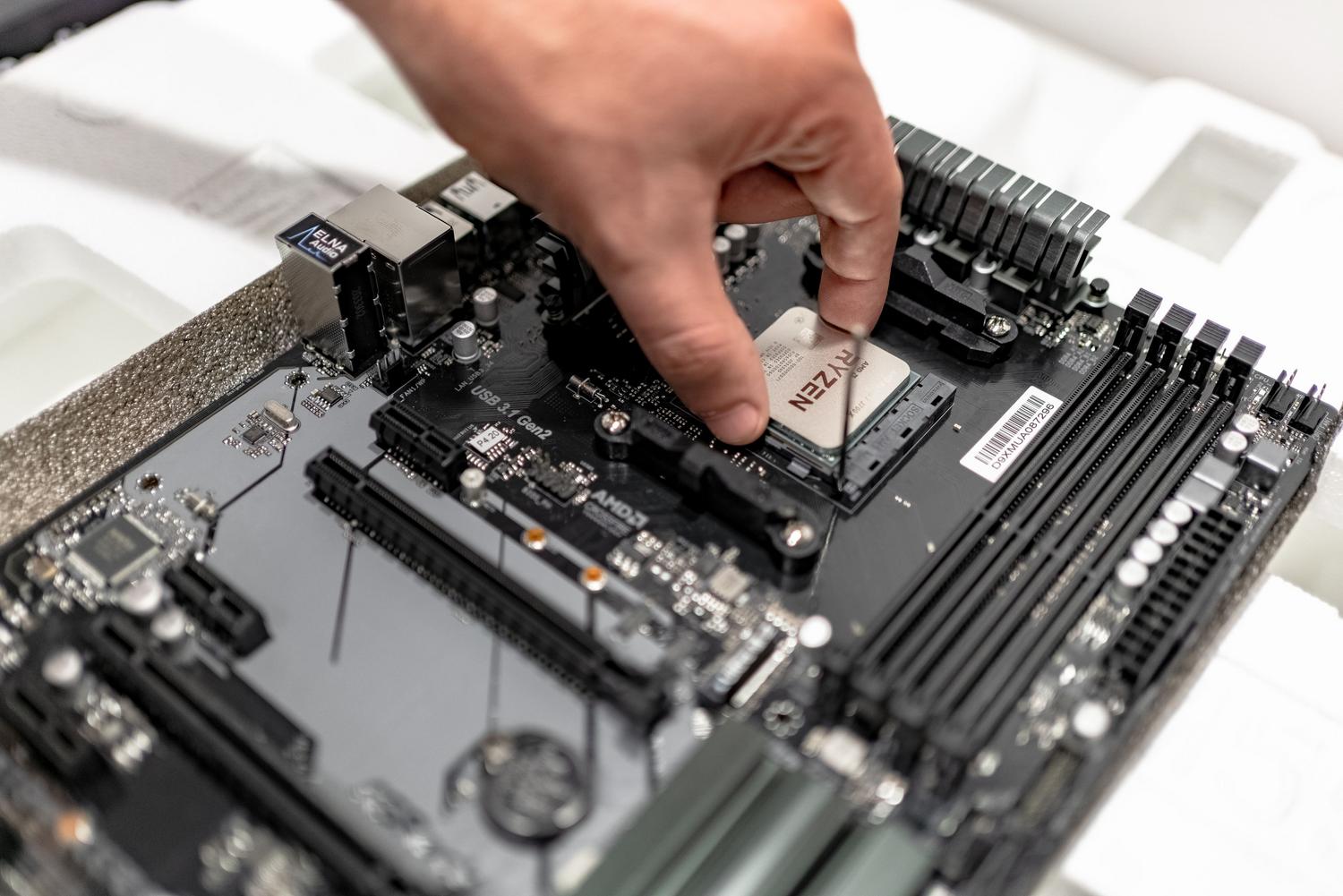
För att göra det enklare rekommenderas det starkt att installera vissa komponenter på moderkortet innan du sätter det i chassit . Placera först processorn, passa in hörnmarkeringen med markeringen på sockeln och stäng försiktigt spaken. Installera sedan NVMe M.2 SSD:n ; det är mycket enklare att göra detta nu än när utrymmet är begränsat. Slutligen, sätt i RAM-modulerna tills du hör dem klicka, se till att använda rätt platser för att aktivera Dual Channel och förbättra hastigheten.
Kylning och fixering av plattan
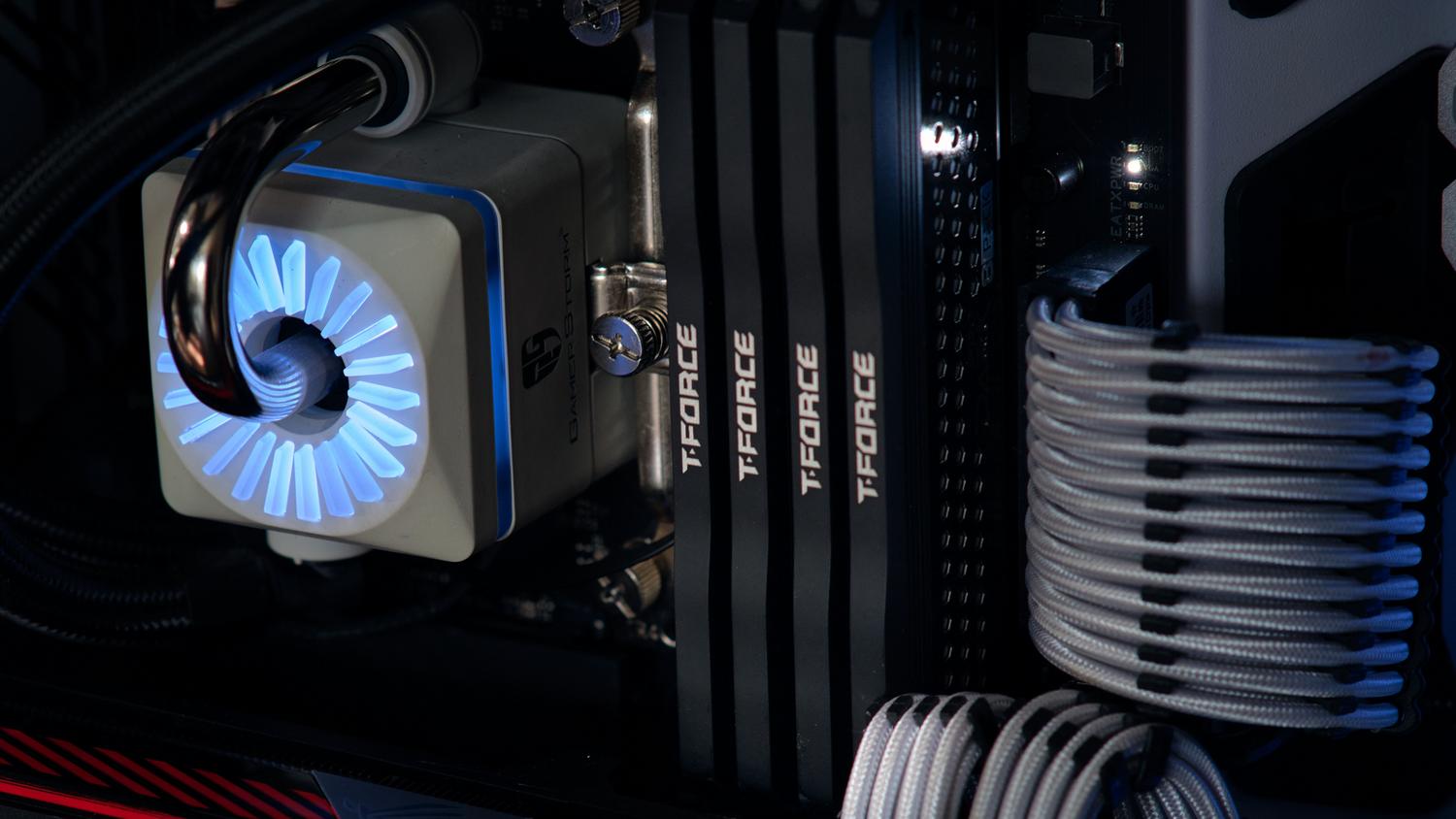
Om du använder en luftkylare, installera den på processorn nu. Applicera en ärtstor droppe kylpasta i mitten av chipet; för mycket kan göra att det svämmar över och orsakar en röra i sockeln. Om du använder en AIO-vätskekylare kan du montera fästet på moderkortet nu, men kylaren och fläktarna kommer att fästas direkt på chassit senare.
När moderkortet är klart, sätt in det diagonalt i chassit så att portarna är i linje med den bakre plåten. När det sitter på plats, skruva försiktigt fast det. Nu är det perfekt tid att ansluta frontpanelens kablar (ström, återställning, lysdioder) och HD-ljudet, eftersom du fortfarande har utrymme att manövrera utan att grafikkortet är i vägen.
Matning och sista handen
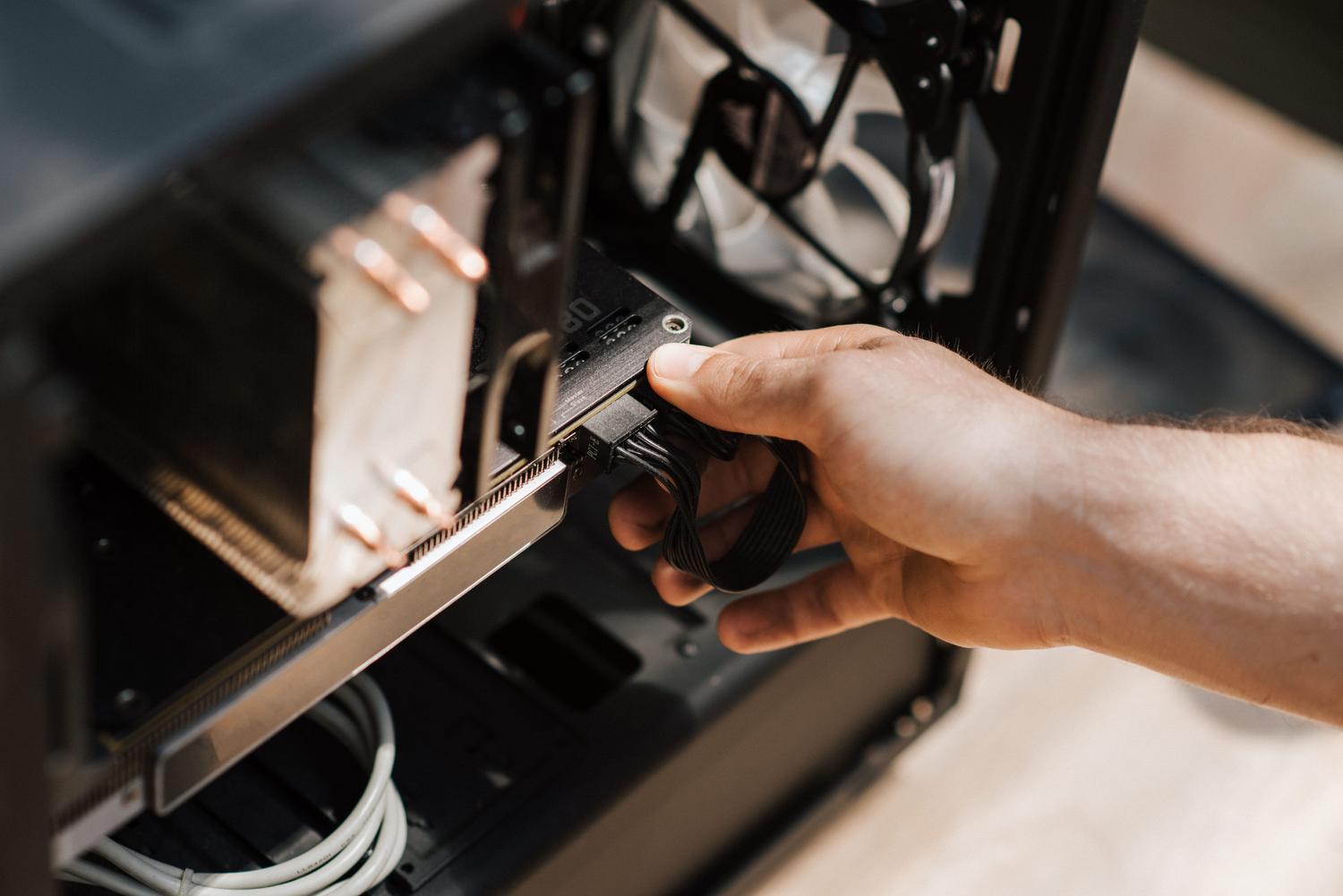
Nätaggregatet är systemets hjärta. Om det är modulärt, anslut bara de kablar du kommer att använda för att undvika att det blir rörigt i chassit. Börja med 24-pins ATX-kabeln , som är den tjockaste och svåraste att dra, följt av EPS-kabeln för processorn. Organisera kablarna runt chassits baksida med buntband för att säkerställa optimalt luftflöde och förhindra överhettning.
Det sista steget är grafikkortet. Ta bort de bakre ramarna från chassit, sätt in det i den primära PCI-Express-kortplatsen och skruva fast det ordentligt i chassit. Glöm inte att ansluta de nödvändiga PCIe-strömkablarna. Om du har traditionella 2.5-tums hårddiskar eller SSD-diskar, skjut in dem i sina fack och anslut SATA-data- och strömkablarna.
Den första uppstarten och justeringarna
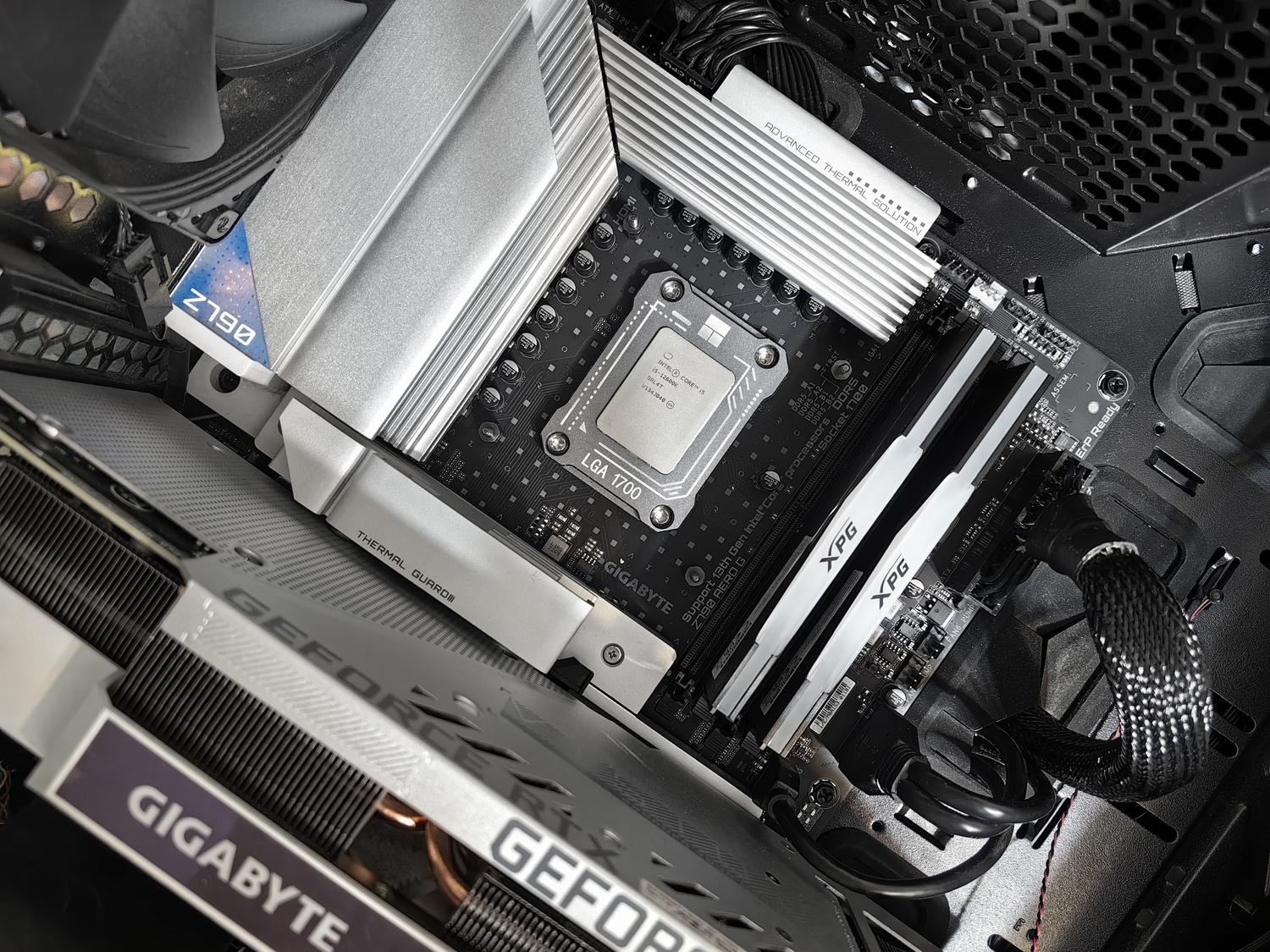
Innan du slår på den, gör en visuell kontroll: se till att det inte finns några lösa skruvar som skramlar runt moderkortet och att fläktarna inte har kablar som skaver mot dem. Se till att strömbrytaren är i läge 'I'. Om datorn inte startar på första försöket, få inte panik; det beror vanligtvis på felaktigt isatt RAM-minne eller en omvänd kabel på frontpanelen. När du ser en bild går du in i BIOS för att konfigurera XMP- eller EXPO-profilen för minnet och ställa in startordningen.
Slutligen, installera operativsystemet från ett USB-minne och ladda ner de uppdaterade drivrutinerna för grafikkort och kretskort . Det är lämpligt att köra några stresstester och övervaka temperaturer för att bekräfta att kylaren fungerar korrekt. När strömförsörjningen är optimerad och kringutrustning, som en skärm med hög uppdateringsfrekvens eller ett mekaniskt tangentbord, har kontrollerats, kommer ditt system att vara redo att prestera optimalt.
Att bygga en dator är en process som kombinerar tålamod med precision, där nyckeln ligger i att följa en logisk ordning och respektera komponenternas ömtålighet. Från det intelligenta valet av komponenter och bekämpningen av statisk elektricitet, till den noggranna kabeldragningen och den slutliga BIOS-konfigurationen, bidrar varje steg till att skapa en effektiv maskin. I slutändan är resultatet ett perfekt balanserat system skräddarsytt efter dina preferenser, vilket garanterar en längre livslängd och överlägsen prestanda jämfört med alla förbyggda alternativ.