- Papperskorgen raderar inte filer direkt, den flyttar dem bara och de fortsätter att uppta utrymme och kan potentiellt återställas.
- Windows, Android och de viktigaste molntjänsterna (Google Foto, Drive, Gmail, OneDrive…) har sina egna papperskorgar och raderingsperioder.
- Det är möjligt att automatisera rensning i Windows med Storage Sense och i många mobilappar med utgångsdatum på 30–60 dagar.
- För känsliga uppgifter är det lämpligt att gå utöver grundläggande dataradering: säkerhetskopior, säker radering och goda cybersäkerhetspraxis.
Att tömma papperskorgen korrekt handlar inte bara om ordning: det påverkar diskutrymmet, systemets prestanda och till och med datasäkerheten. Många tror att om man tar bort en fil försvinner den för alltid, men i praktiken ligger den ofta kvar "halvvägs" i någon papperskorgen eller mappen Borttaget.
Varje system och applikation hanterar sin egen papperskorg : Windows, Google Foto, Drive, Gmail, Android-filhanterare, galleriappar, OneDrive… Om du verkligen vill ta bort det du inte längre behöver – och också veta hur du återställer det när du har gjort ett misstag – är det en bra idé att vara bekant med alla dessa alternativ.
Vad är egentligen en återvinningsbehållare och varför är det viktigt att tömma den?
I Windows är papperskorgen en speciell systemmapp som fungerar som en karantänzon för raderade filer. Istället för att radera dem från disken flyttar systemet dem till en dold mapp (till exempel $Recycle.Bin eller det gamla RECYCLER ). De tar fortfarande upp utrymme, men användaren ser dem som "raderade".
Så länge en fil finns kvar i papperskorgen kan du återställa den utan komplikationer. Det är först när du tömmer papperskorgen som systemet markerar utrymmet som tillgängligt. Ändå kan den tekniskt sett återställas med specialiserad programvara , tills den fysiskt skrivs över, vilket är avgörande när det gäller cybersäkerhet eller känsliga uppgifter.
Många program och onlinetjänster har anammat detta koncept och erbjuder sina egna papperskorgar eller "borttagna objekt"-sektioner: Google Foto, Google Drive, Gmail, OneDrive, Android-filhanterare och tillverkargalleriappar, för att nämna några. Var och en har sina egna lagringsperioder och tömningsprocess.
Så här tömmer du papperskorgen i Windows 10 steg för steg
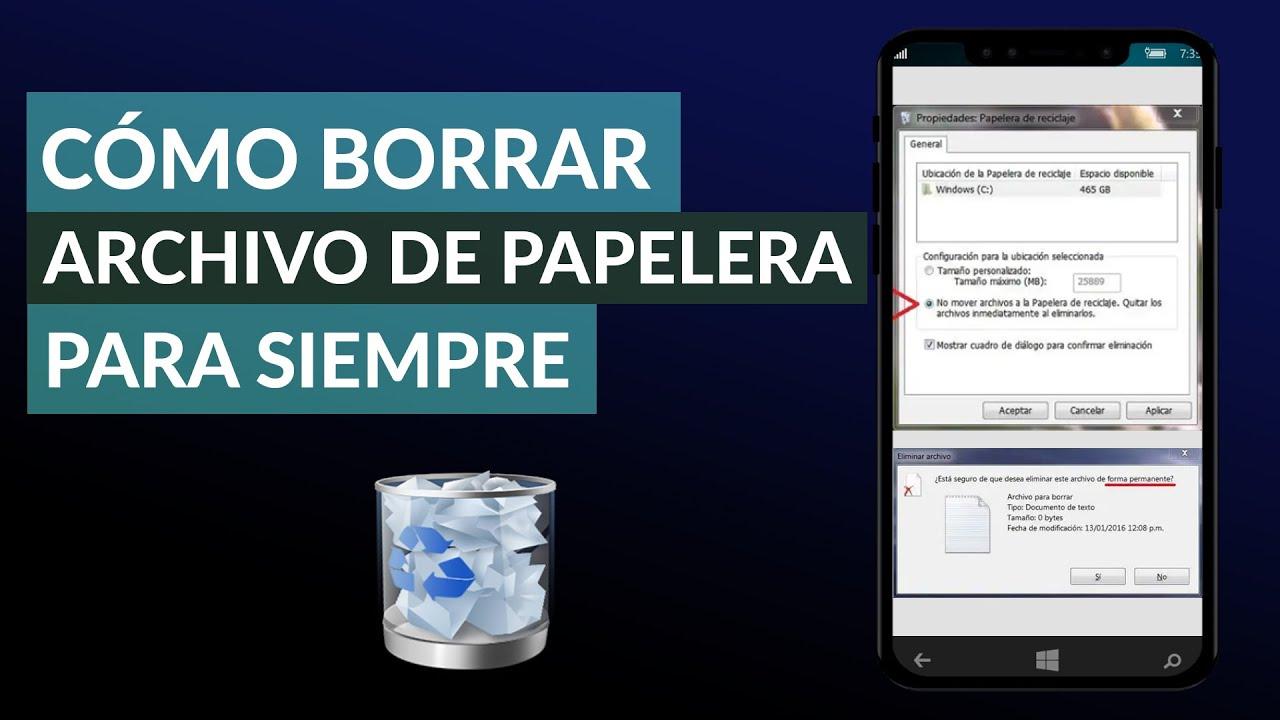
Windows 10 erbjuder flera metoder för att tömma papperskorgen , från de enklaste och mest visuella till avancerade alternativ med hjälp av kommandoraden eller schemalagd automatisk radering. Alla leder till samma resultat: frigör utrymme och permanent radering av innehållet i papperskorgen.
1. Töm papperskorgen från skrivbordsikonen
Detta är den klassiska metoden, den som nästan alla känner till . Den fungerar både för nybörjare och för de som bara vill göra en snabb rengöring då och då.
- Leta reda på ikonen "Papperskorgen" på skrivbordet.
- Högerklicka på ikonen och välj alternativet "Töm papperskorgen" i snabbmenyn.
- Bekräfta popup-fönstret som frågar om du vill ta bort objekten permanent.
När du accepterar tar Windows bort alla filer som lagras där och frigör utrymme. Från och med det ögonblicket kommer du inte längre att kunna återställa dem via det vanliga systemgränssnittet.
2. Töm papperskorgen från fliken Hantera
Om du föredrar att använda menyfliksområdet i Utforskaren kan du i Windows 10 även tömma papperskorgen från dess dedikerade hanteringsmeny:
- Öppna papperskorgen genom att dubbelklicka på skrivbordsikonen eller genom att söka efter den från Start-menyn.
- Väl inne, Gå till det översta menyfliksområdet och öppna fliken "Hantera". (kan visas som "Papperskorgenverktyg").
- Klicka på "Töm papperskorgen" och acceptera bekräftelsemeddelandet.
Den här metoden är särskilt praktisk om du redan granskar filer i papperskorgen och efter en snabb blick bestämmer dig för att du vill radera allt på en gång.
3. Töm papperskorgen från Inställningar och Lagring
Windows 10 integrerar hantering av papperskorgen i lagringsalternativen . Detta är användbart om du utför en mer omfattande rensning av tillfälliga filer och annan platskrävande data.
- Öppna Start-menyn och gå till "Inställningar".
- Tillgång till “System” > “Lagring”.
- Välj huvudenheten, normalt "Det här laget (C:)".
- Klicka på "Tillfälliga filer"Windows kommer att analysera vad det kan ta bort.
- Markera rutan "Återvinningskärl" bland de tillgängliga alternativen.
- Klicka på "Ta bort filer" eller "Radera filer" och vänta på att processen ska avslutas.
Det här systemet låter dig tömma papperskorgen tillsammans med annan onödig data (cacher, tillfälliga systemfiler etc.), vilket kan frigöra flera gigabyte om du inte har utfört underhåll på ett tag.
4. Töm papperskorgen med hjälp av kommandotolken (CMD)
Om du är bekväm med att använda konsolen eller behöver tvinga borttagning eftersom papperskorgen är skadad eller inte svarar kan du använda Kommandotolken och köra som administratör.
Grundläggande steg för att tömma papperskorgen från CMD :
- Öppna sökmenyn, skriv cmdOch Högerklicka på "Kommandotolken" > "Kör som administratör".
- I det svarta fönstret, använd ett kommando av den här typen för en specifik enhet, till exempel D:
rd /q /sd:\$Papperspapper.Korg
Modifieraren /s tar bort alla underkataloger och /q tar bort commits . Ändra bokstaven D till C, E, F… beroende på vilken enhet du vill tömma papperskorgen på.
För systemenheten kan du också använda:
rmdir /s %systemdrive%\$Recycle.bin
Systemet kommer att be om bekräftelse (vanligtvis genom att trycka på Y) . Efter körningen kommer papperskorgen på den enheten att återskapas automatiskt, men vara tom. Detta är en mycket effektiv metod när det grafiska gränssnittet inte fungerar som det ska.
5. Töm papperskorgen automatiskt med förvaringssensorn
Windows 10 innehåller en funktion som heter "Storage Sense" som låter dig regelbundet rensa upp tillfälliga filer, inklusive innehållet i papperskorgen. Det är perfekt om du vill undvika att göra det manuellt.
Inställningar för automatisk borttagning av papperskorgen :
- Gå in "Inställningar" > "System" > "Lagring".
- Dra i spaken "Lagringssensor" genom att ställa in den på "På".
- Klicka på länken "Ändra sättet att automatiskt frigöra utrymme" eller liknande.
- Välj hur ofta sensorn ska köras: dagligen, veckovis, månadsvis eller när utrymmet inte räcker till.
- I avsnittet om tillfälliga filer konfigurerar du alternativet "Ta bort filer från papperskorgen om de är äldre än..." och välj en period (1, 14, 30 eller 60 dagar, beroende på version).
Från och med nu tömmer Windows automatiskt papperskorgen och behåller endast de senaste objekten enligt den policy du har valt.
6. Tömma papperskorgen i Windows 11 (huvudmetoder)
I Windows 11 är metoderna mycket lika , även om det visuella utseendet ändras något. Utöver de alternativ som nämns ovan använder många användare inbyggda verktyg som Diskrensning eller PowerShell.
- DiskrensningÖppna verktyget från Start-menyn, välj enheten (vanligtvis C:) och kontrollera "Återvinningskärl" i listan och bekräftar borttagningen.
- Kommandotolken eller PowerShellNär de körs som administratör tillåter de användning av kommandon som liknar rd /s /q C:\$Recycle.Bin att tvinga fram tomhet.
- Från själva papperskorgen-ikonen: högerklicka > "Töm papperskorgen", som i Windows 10.
- File ExplorerÖppna papperskorgen, markera objekten (eller "Markera alla") och tryck på ta bort.
Om Utforskaren fryser eller papperskorgen inte svarar är ett vanligt knep att starta om Utforskaren från Aktivitetshanteraren och försöka igen.
Androids papperskorg och borttagna filer: Var den finns och hur man tömmer den
Android, som ett rent operativsystem, har inte en enda systemomfattande " Android-papperskorg ", men många appar och anpassade gränssnitt har implementerat sina egna avsnitt för "borttagna" eller "nyligen borttagna". Det praktiska resultatet är detsamma: det du raderar försvinner inte helt förrän du tömmer den specifika papperskorgen.
Detta märks särskilt i foton, dokument och filer , där appar som Google Foto, Google Drive, Google Filer-appen eller tillverkares gallerier (Samsung, Xiaomi, Huawei, etc.) sparar tillfälliga säkerhetskopior av det du raderar.
Töm papperskorgen för Google Foto
Google Foto är en av de appar där användningen av papperskorgen är mest märkbar . Varje gång du tar bort ett foto eller en video försvinner det inte helt: det hamnar i papperskorgen i 60 dagar innan det raderas automatiskt.
Så här tömmer du papperskorgen manuellt på Android :
- öppnar Google Foton på din mobil.
- Öppna sidomenyn eller tryck på din kontoavatar och ange "Papperskorg" (ibland visas den direkt i den nedre fältet i vissa versioner).
- Tryck på alternativmenyn (de tre punkterna) och välj "Töm papperskorgen".
- Bekräfta att du vill ta bort alla dessa objekt permanent.
Obs! När de har tömts kan dessa foton och videor inte längre återställas från Google Foto . De enda gångbara alternativen är att använda externa säkerhetskopior eller mycket avancerade återställningsverktyg, med osäkra resultat.
Töm tillverkarens papperskorg för Galleri-appen
Många mobiltelefoner har fortfarande en egen Galleri-app utöver Google Foto. Dessa gallerier integrerar ofta någon form av papperskorg, ibland under namn som "Nyligen borttagna objekt" eller liknande.
Den exakta platsen varierar beroende på anpassningslagret (Huaweis EMUI, Samsungs One UI, Xiaomis MIUI/HyperOS, etc.), men mönstret upprepas:
- öppnar Galleri på din enhet.
- Gå till avsnittet Álbumes och leta efter något liknande "Papperskorgen", "Borttagen", "Nyligen borttagen".
- Kliv in i det där speciella albumet, välj alla objekt och klicka på ta bort o Tömma.
I vissa fall definierar appen själv en maximal tid innan automatisk radering (till exempel 30 dagar). Men om du är orolig för lagringsutrymme eller integritet är det bäst att tömma det manuellt utan att vänta.
Tömma Google Drive-papperskorgen på Android
Google Drive använder också en papperskorg för allt du raderar: dokument, foton, videor och andra filer som lagras i molnet. Det är vanligt att man samlar på sig gigabyte och åter gigabyte där om man aldrig kollar det.
Steg för att tömma Google Drive-papperskorgen från din mobila enhet:
- Öppna appen Google Drive.
- Öppna sidomenyn och tryck på "Papperskorg".
- Tryck och håll en fil nedtryckt tills flerval aktiveras och använd sedan "Välj alla" om tillgänglig.
- Tryck på menyn (tre punkter) eller papperskorgsikonen med ett kryss och välj "Radera permanent".
Till skillnad från andra appar visar Drive inte alltid en enda tom knapp , så du måste välja objekten. När de har raderats permanent frigör de utrymme på ditt Google-konto.
Papperskorgen i Google Files (filhanteraren)
Google Files (eller Google Archives) är den officiella filhanteraren på många Android-telefoner och implementerar även en intern papperskorg dit filer du raderar från själva appen skickas.
För att tömma den :
- öppnar Google-filer.
- Öppna sidomenyn och tryck på "Papperskorg".
- Du kommer att se hur mycket utrymme dessa filer tar upp; välj alla objekt.
- Klicka på "Ta bort" för att radera dem permanent.
Filer tar också automatiskt bort filer från papperskorgen efter cirka 30 dagar , men om du har ont om utrymme eller vill se till att innehållet försvinner så snart som möjligt är det en bra idé att göra en manuell rensning.
Töm Gmail-papperskorgen
Gmail hanterar sina egna borttagna meddelanden i etiketten "Papperskorgen". Alla e-postmeddelanden du tar bort hamnar där och sparas i cirka 30 dagar. Därefter raderas de automatiskt.
Om du vill påskynda processen och radera alla e-postmeddelanden i papperskorgen nu :
- öppnar gmail (på webben eller mobilappen).
- I sidomenyn, gå till "Papperskorg".
- Överst visas vanligtvis ett meddelande, t.ex. "Töm papperskorgen nu" eller ett liknande alternativ i menyn.
- Tryck på det alternativet och bekräfta permanent radering av alla meddelanden.
Efter det här steget kan dessa e-postmeddelanden inte längre återställas från Gmail , så det är bäst att se till att det inte finns något viktigt i dem innan du tömmer ditt konto.
OneDrive och andra molntjänster: papperskorgen och slutlig tömning
OneDrive har också en egen papperskorg för både personliga konton och arbetskonton. I personliga konton sparas raderade filer vanligtvis i cirka 30 dagar innan de raderas automatiskt.
Från mobilen (Android, iOS eller Windows Mobile) är flödet liknande :
- Öppna appen OneDrive.
- Klicka på ikonen "Mig" eller i huvudmenyn, beroende på version.
- Gå in i vyn "Återvinningskärl".
- Välj de filer du vill återställa eller radera permanent.
- För att återställa, tryck "Återställ"För att radera, tryck "Ta bort" och bekräfta.
I vissa mobilklienter ändras navigeringen något (”Meny”-ikonen, ”Mer”-knappen, etc.), men det kommer alltid att finnas en papperskorg där du kan tömma eller hantera de objekt du har tagit bort från molnet.
Säkerhet: Varför papperskorgen inte räcker till om du är orolig för cyberattacker
Det finns en viktig punkt som ofta går obemärkt förbi : även om en fil finns i papperskorgen är den fortfarande tillgänglig för alla som lyckas ta sig in på din dator med rätt behörighet eller via skadlig kod.
När du skickar en fil till papperskorgen i Windows försvinner den inte från disken. Det som ändras är referensen som operativsystemet använder för att visa den: indexet för dess ursprungliga plats tas bort och den registreras i papperskorgen. Det fysiska innehållet förblir intakt tills det skrivs över.
Något liknande händer med temporära filer och mappar som "Temp ", där mellanliggande versioner av dokument lagras. Det är därför verktyg som Word eller Excel kan återställa tidigare versioner om något går fel: eftersom filen faktiskt inte har raderats.
Problemet är att dessa informationsrester, vid en cyberattack, är som godis : de kan innehålla känsliga uppgifter, gamla versioner av kontrakt, rapporter, kalkylblad med personlig information och så vidare. Och en angripare med rätt verktyg kan rekonstruera en stor mängd information från det du förmodligen raderat.
Bästa praxis för att bättre skydda dina raderade filer
Om din prioritet är säkerhet är det värt att gå längre än att bara tömma papperskorgen och vidta några ytterligare åtgärder:
- Konfigurera automatisk borttagning av tillfälliga filer och papperskorgen (till exempel med Storage Sense i Windows, som vi har sett).
- Gör regelbundna, krypterade säkerhetskopiorså att du har råd att radera mer aggressivt på arbetsdatorer utan rädsla för att förlora nödvändig information.
- Använd verktyg för "säker radering" eller överskrivning när man hanterar mycket känslig data som man inte vill ska kunna återställas ens med forensisk programvara.
- Håll systemet uppdaterat och skyddat (antivirus, brandväggar, policyer för begränsad åtkomst) för att göra det svårt för en angripare att ens se dina soptunnor.
I företags- eller professionella miljöer är det ofta lämpligt att kombinera dessa metoder med bredare säkerhetspolicyer: hantering av behörigheter, användarutbildning, borttagningsprocedurer när utrustning tas ur bruk etc.
Återställa filer efter att ha tömt papperskorgen: är det möjligt?
Att tömma papperskorgen betyder inte alltid att allt är förlorat , men det komplicerar saker och ting avsevärt. Från och med den tidpunkten har du inte längre ett "officiellt" sätt att ångra raderingen och du måste tillgripa programvara för dataåterställning.
Windows erbjuder specialiserade verktyg som kan skanna din hårddisk efter rester av filer vars index har raderats. Ett av de mest kända för hemmabruk är EaseUS Data Recovery Wizard , även om flera alternativ finns tillgängliga.
Operationen är vanligtvis liknande :
- Du installerar och kör programmet på din dator.
- Du anger platsen där informationen förlorades (till exempel Bin eller en specifik enhet).
- Du startar en djup skanning så att den kan hitta borttagna filer.
- Du granskar vad du hittat, förhandsgranska filerna som intresserar dig (dokument, foton etc.).
- Du väljer de du vill återställa och sparar dem på en annan plats för att undvika överskrivning.
Ju mindre du har använt din dator efter att du tömt papperskorgen, desto större är dina chanser att lyckas , eftersom det är mindre sannolikt att utrymmet har återanvänds för annan data. Om du har fortsatt att arbeta eller installera program minskar chansen dramatiskt.
På mobila enheter och molntjänster är återställningen mer begränsad och beror på en tidigare säkerhetskopia (t.ex. Google-säkerhetskopior, lokala kopior, manuell export etc.). När en app som Google Foto, Drive eller Gmail tar bort något permanent finns det vanligtvis inget sätt att återställa det inifrån dess egen plattform.
Att hantera papperskorgen, dess lagringsperioder och säkerhetskopior på rätt sätt gör att du kan arbeta med större sinnesro: du vet när något verkligen är raderat, när du enkelt kan återställa det och vilken marginal du har innan det försvinner för alltid.