- Använd inbyggda verktyg som Storage Sense och Diskrensning för att ta bort skräpfiler från systemet.
- Identifiera och ta bort kritiska filer som Windows.old, hiberfil.sys och LiveKernelReports minnesdumpar.
- Optimera lagring genom att omdirigera nya filer till externa hårddiskar och använda OneDrive.
- Åtgärda fel med tillfälligt mapputrymme genom att återställa Microsoft Store.

Har du någonsin känt att din dator är trög och att Windows har svalt nästan allt lagringsutrymme när du kontrollerar hårddisken ? Det är en frustrerande situation, särskilt när du försöker installera en viktig uppdatering eller ett nytt program och systemet ger dig den typiska varningen att det inte finns något utrymme kvar. När hårddisken är på gränsen sjunker prestandan kraftigt och du kommer sannolikt att börja märka oväntade hack eller frysningar i din dagliga användning.
Den goda nyheten är att du inte behöver vara datorexpert för att rensa hemmet. Ibland ligger problemet i dolda mappar som samlar på sig skräp utan att vi märker det, eller i systemfiler som inte längre behövs men som fortfarande finns där och tar upp värdefulla gigabyte utrymme. I den här artikeln ska vi titta närmare på hur man spårar dessa giriga filer och vilka de bästa strategierna är för att frigöra utrymme och återställa hastigheten på din dator.
Hur man exakt identifierar vad som fyller din disk
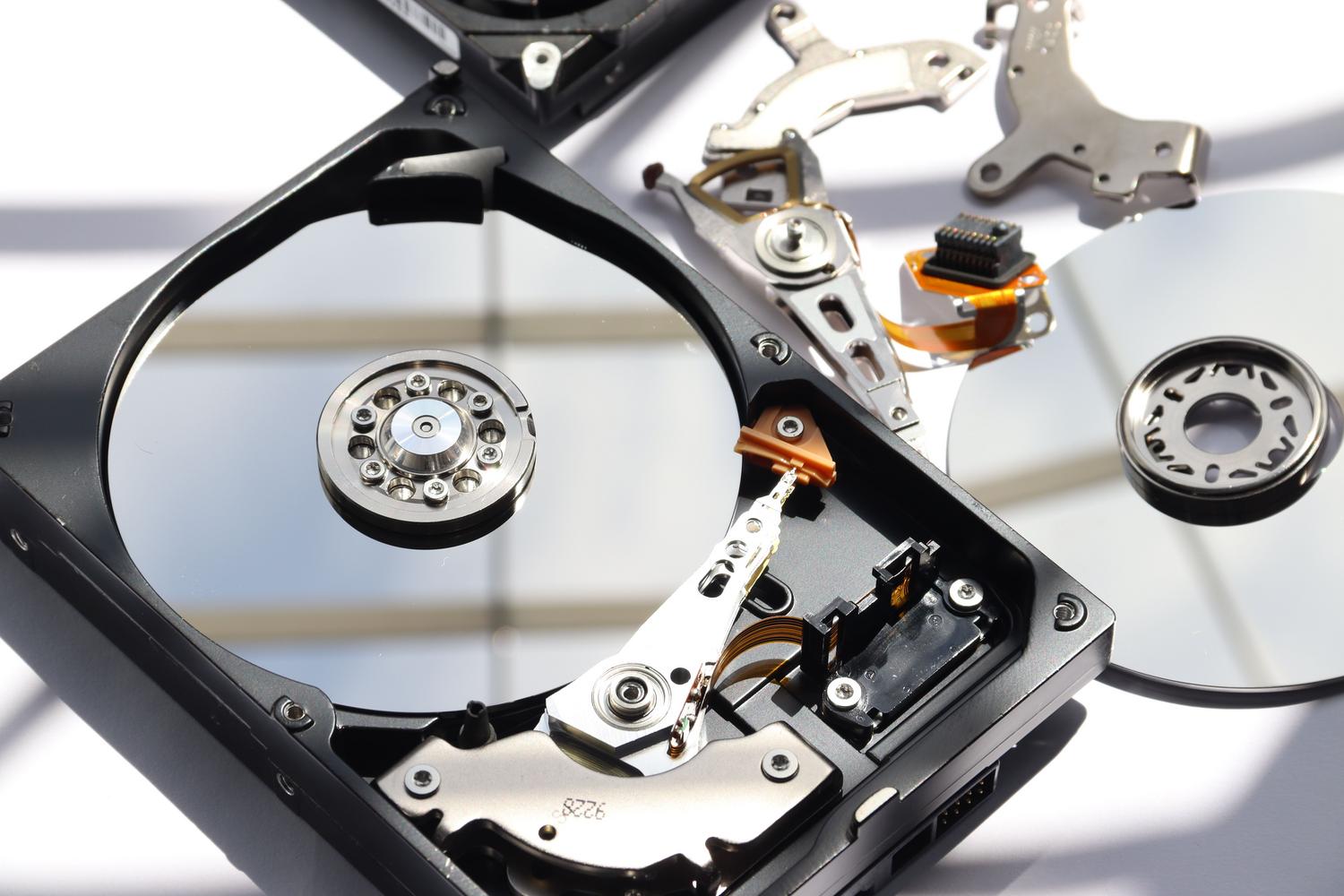
Innan du blint raderar filer är det bäst att identifiera problemet. Utforskaren kan ge dig en allmän uppfattning, medan verktyg som WinDirStat analyserar hela disken och visar en färgkodad visuell karta. Detta gör att du med en snabb blick kan se om boven i dramat är en glömd video i mappen Nedladdningar eller en systemmapp som har vuxit okontrollerat.
Om du föredrar att inte installera något kan du gå till "Den här datorn" och sortera filerna i dina personliga mappar efter storlek. Tänk på att mapparna Videor, Bilder och Nedladdningar ofta är de svarta hål där de största filerna samlas. Om du ser att utrymmet försvinner men inte kan hitta filerna kan problemet bero på överbelastade användarprofiler eller dolda systemfiler.
Inbyggda Windows-verktyg för snabb rensning
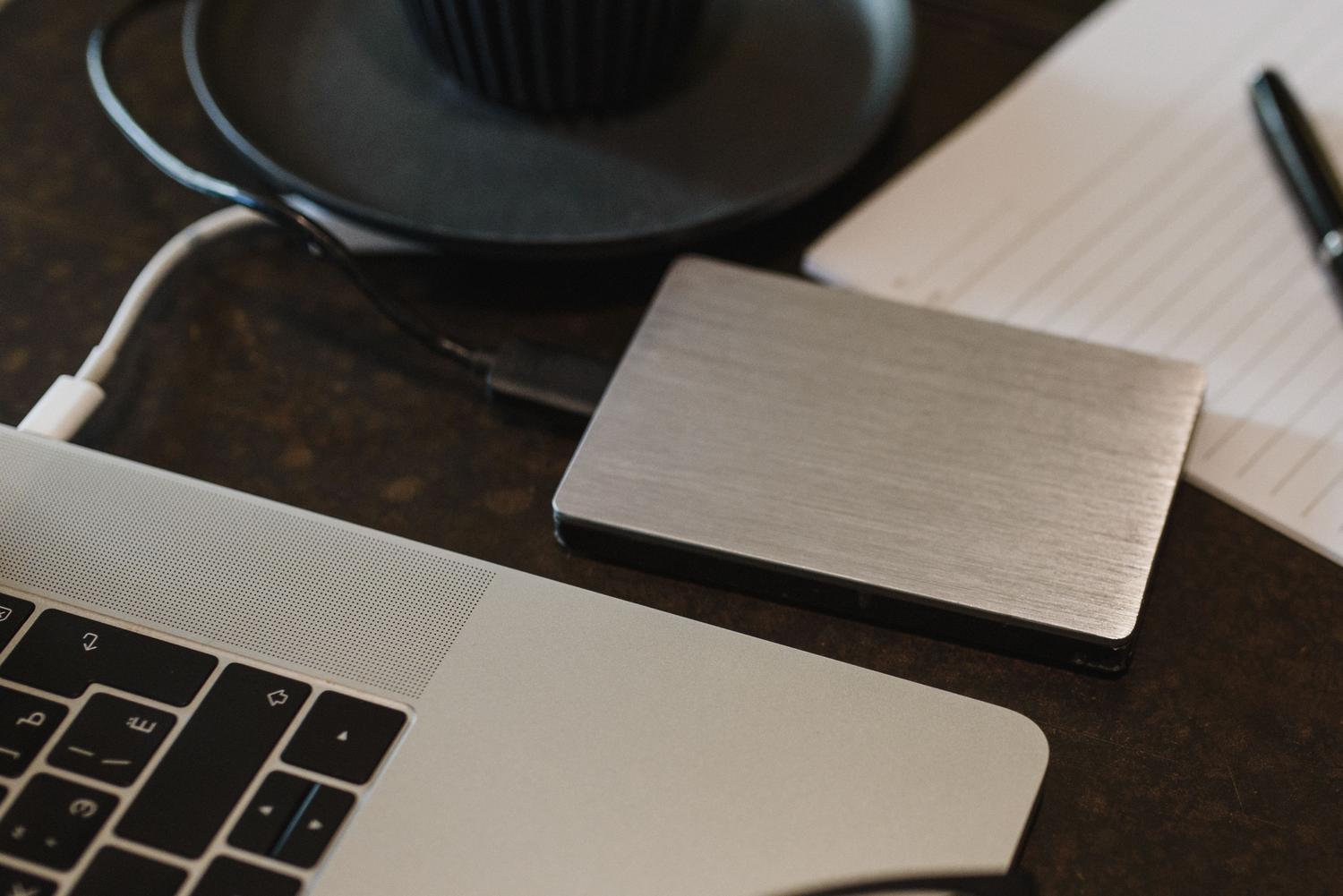
Windows har ett par mycket användbara inbyggda knep som eliminerar behovet av extern programvara. Det första är Storage Sense , som i huvudsak är en självrengörande assistent. Du kan konfigurera den så att den automatiskt tömmer papperskorgen eller raderar tillfälliga filer som inte längre behövs efter några dagar, vilket förhindrar att hårddisken fylls utan att du märker det.
Om du vill ha något mer manuellt och aggressivt är Diskrensning det gamla pålitliga alternativet. När du kör det kan du markera rutor för saker som tillfälliga internetfiler eller miniatyrbilder. Ett viktigt knep är att klicka på "Rensa systemfiler" ; detta låter dig ta bort rester av gamla uppdateringar som kan ta upp en enorm mängd utrymme och inte tas bort vid en vanlig rensning.
"Giriga" mappar och filer som du kan ta bort
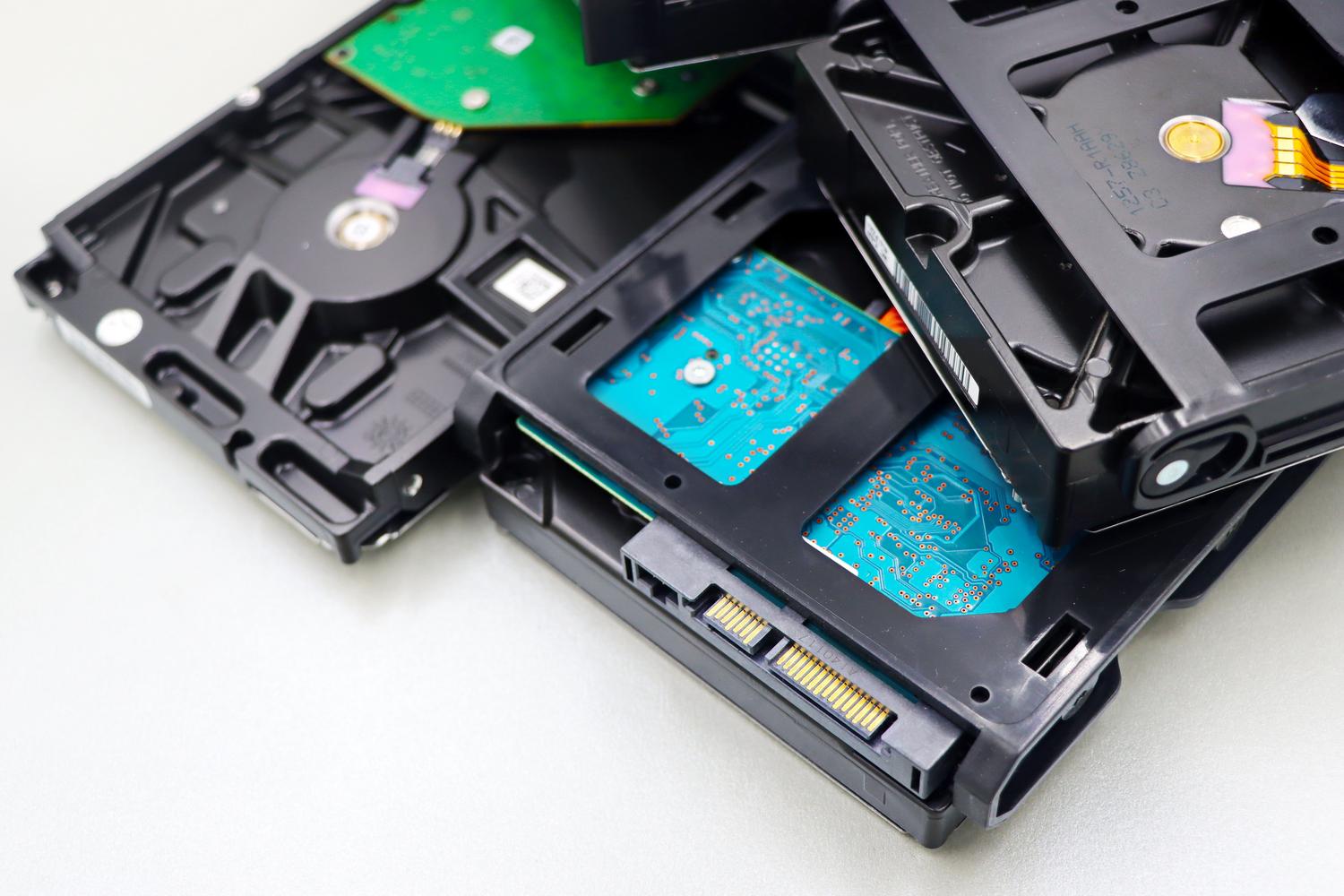
Det finns vissa kataloger som tenderar att växa sig större med tiden, och i de flesta fall kan du säkert rensa upp dem. En av de vanligaste är Windows.old, som lagrar den tidigare versionen av operativsystemet efter en uppgradering. Om din dator fungerar bra med den aktuella versionen kan du ta bort den här mappen och enkelt återställa cirka 30 GB utrymme.
- Hiberfil.sys: Det här är filen som Windows använder för viloläge. Om du inte använder den här funktionen kan du inaktivera den med kommandot
powercfg.exe /hibernate offi CMD som administratör och eliminera den dödvikten vilket vanligtvis motsvarar din mängd RAM. - LiveKernelReports: Det är här Windows sparar minnesdumpar när det uppstår ett fel. Om du inte är utvecklare, Dessa .dmp-filer kommer inte att fungera för dig. och du kan ta bort dem från sökvägen C:\Windows\LiveKernelReports.
- Temporär mapp: Den finns i C:\Windows\Temp och är ett arkiv för temporära filer från program och själva systemet. Rengör dessa tillfälliga strukturer Det är viktigt att förhindra att disken långsamt blir mättad.
- Papperskorg: Det verkar självklart, men många glömmer att tömma den. Det är tillrådligt. begränsa det maximala utrymmet som kan ta upp plats i papperskorgen så att det inte blir ett förvaringsproblem.
Lösningar på specifika utrymmes- och lagringsfel
Ibland, även efter rengöring, säger Windows fortfarande att det inte finns något utrymme. Detta händer ofta med fel med fulla tillfälliga mappar på grund av Microsoft Store-program (.appx). I dessa fall är den mest effektiva lösningen återställ Windows Store, kör kommandot wsreset.exe för att rensa cachen och köra felsökaren för Windows Update.
Om du har en liten SSD, till exempel en 250 GB-hårddisk, kan det hända att det "reserverade" systemutrymmet tar upp för mycket plats. För att motverka detta är ett smart alternativ att flytta dina personliga filer till en extern hårddisk eller konfigurera Windows så att nytt innehåll (dokument, musik, foton) automatiskt sparas på en sekundär hårddisk. Du kan också aktivera OneDrive Files On-Demand , vilket sparar dina filer i molnet och bara laddar ner en liten kopia till din dator när du behöver öppna dem.
Vi får inte glömma säkerheten, eftersom viss skadlig kod kan generera skadade filer som snabbt fyller din disk. Att köra en uppdaterad antivirusskanning är viktigt om du märker att ditt diskutrymme mystiskt försvinner. Om problemet kvarstår, kom ihåg att du alltid kan avinstallera förinstallerade program eller program som du inte längre använder från systeminställningsmenyn.
Att optimera din hårddisk innebär att kombinera användningen av automatiska verktyg som Storage Sense med manuell radering av stora filer som Windows.old eller hiberfil.sys. Att flytta personliga data till molnet eller externa hårddiskar och hålla Microsoft Store-cachen ren säkerställer att din dator inte blir långsammare och att systemuppdateringar installeras utan utrymmesfel.